
axe MonitorからJiraへの課題の送信
axeプラットフォームのJira統合を使用することで、axe Monitorで特定されたアクセシビリティの課題を単一または複数の課題としてJiraインスタンスにキャプチャできます。Jiraで課題の進捗を追跡し、チーム間で協力して、効率的にアクセシビリティの問題を解決しましょう。
組織用のaxeアカウント管理者がJiraへの接続を設定し、テンプレートを作成したら、axe Monitorのスキャン管理者はaxe Monitorの課題をJiraに送信できます。
単一課題をJiraに送信する
-
axe Monitorの課題ページで、課題タイトルの1つを展開します。
-
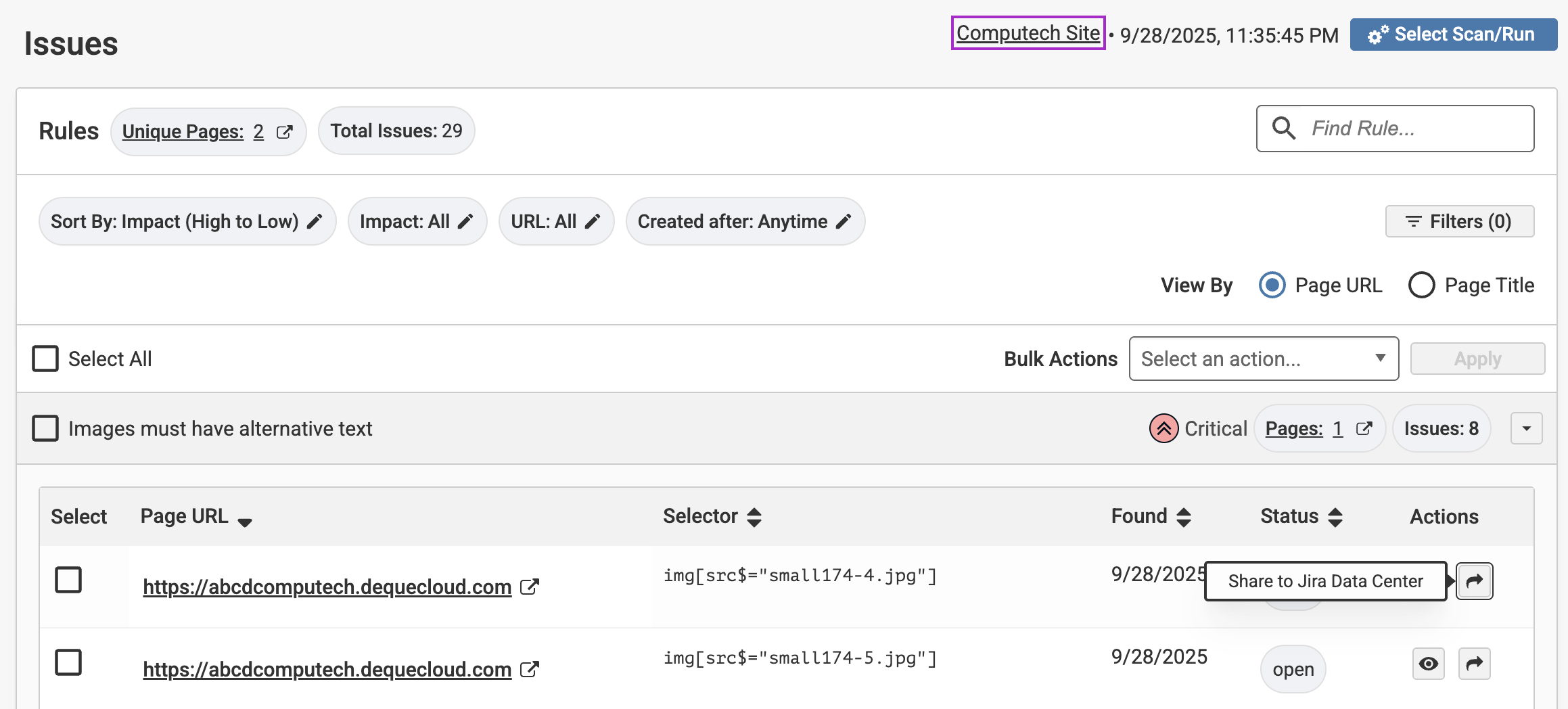
Jiraに送信したい課題を見つけて、矢印アイコンを選択します。Jiraに共有。
-
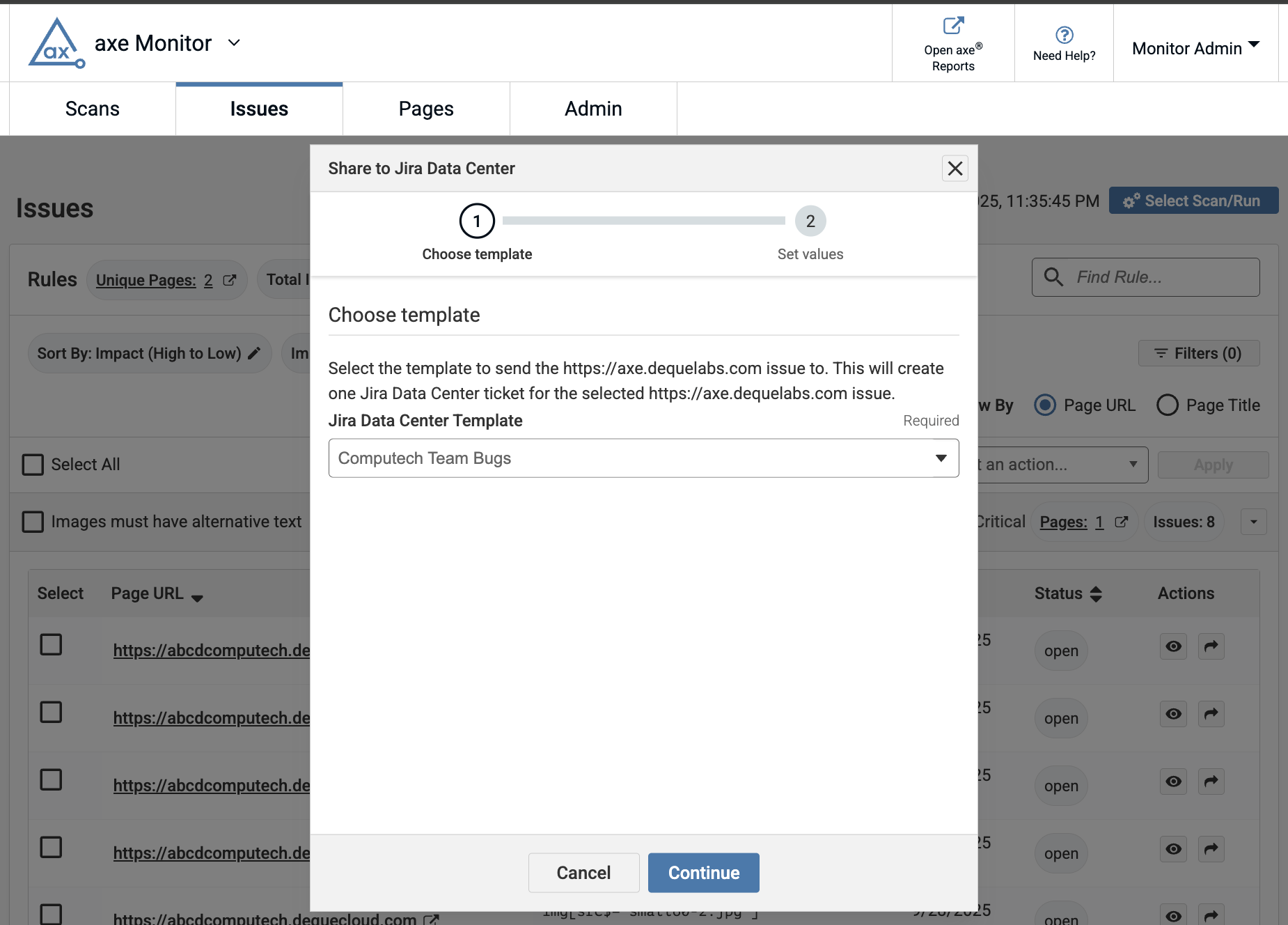
モーダルが表示されます。axeアカウントのテンプレートの1つを選び、続行。を選択します。
-
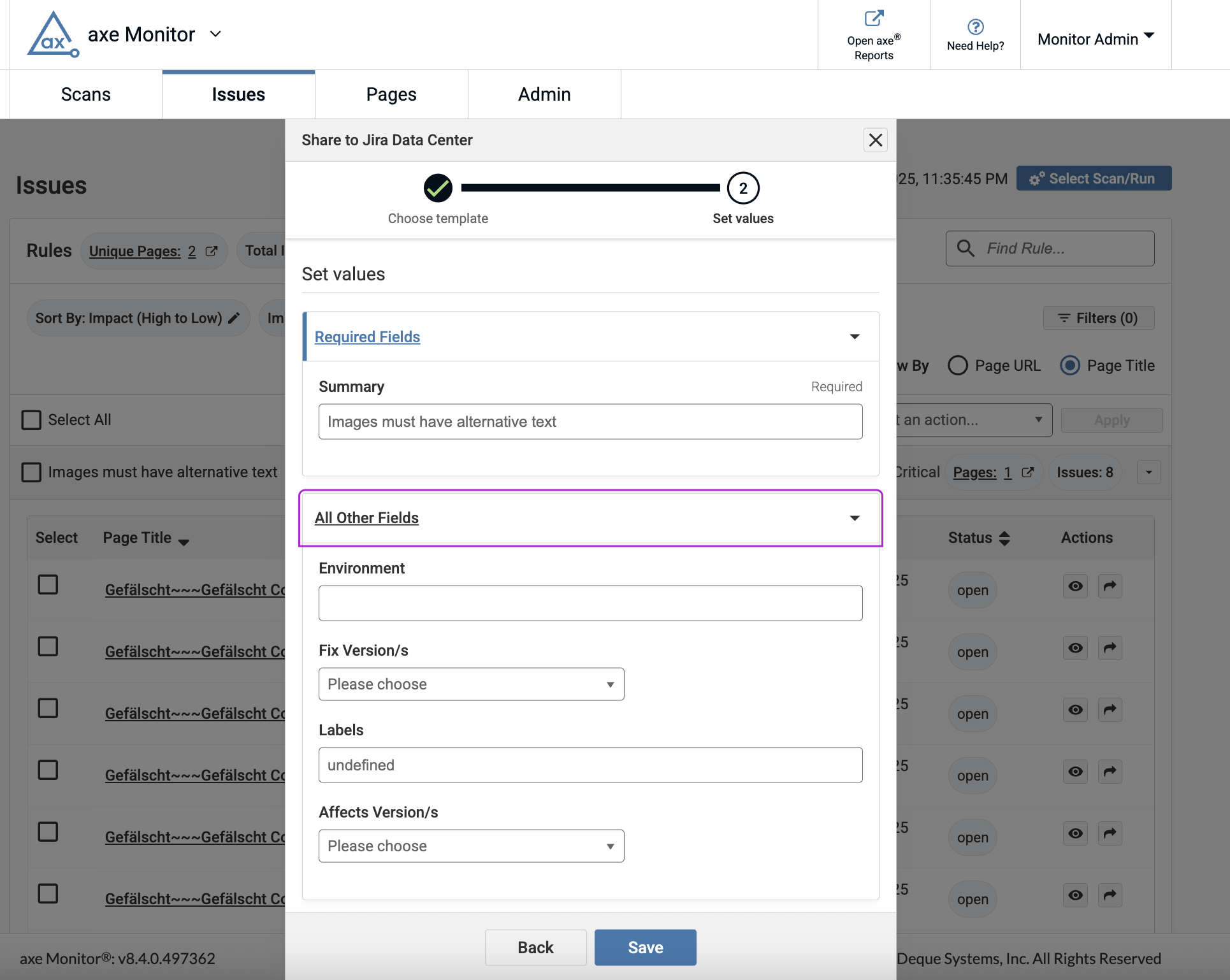
値を設定 ステップでは、Jiraテンプレートに既に設定されているフィールドをオプションとして変更できます。以下のスクリーンショットと、あなたのJiraインスタンスのフィールドは異なる場合があることに注意してください。
選択したテンプレートとaxeアカウントのマッピングに従って事前入力されたJiraフィールド。たとえば、サマリーフィールドには選択された課題の説明が表示されることがあります。
-
必須フィールドに情報を入力し、保存。を選択します。課題が共有されたことを確認する成功メッセージが画面の上部に表示されます。
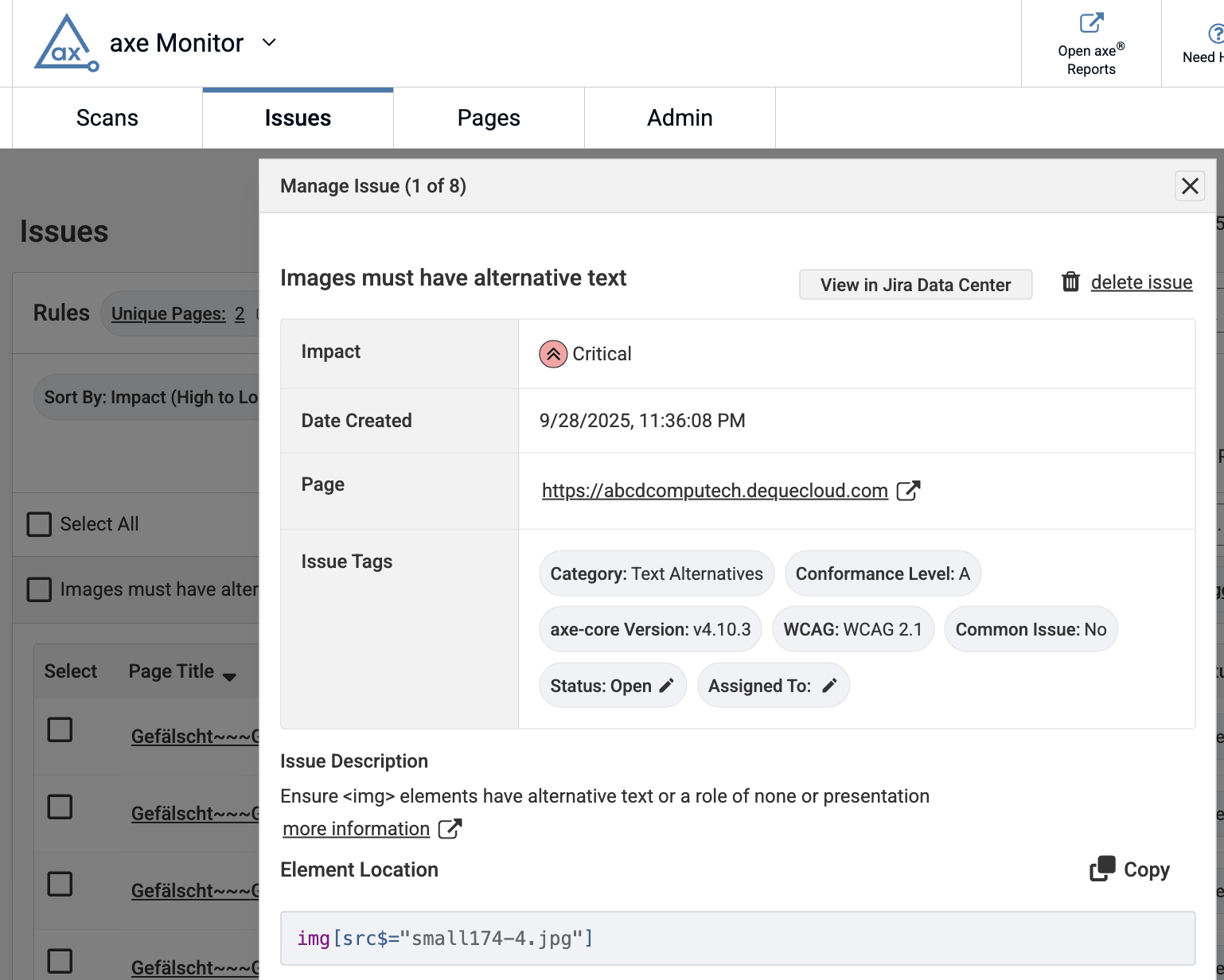
課題を再度開くと、Jiraで表示へのリンクが表示され、課題を参照できます。
注意: スキャン管理者は、個別の課題をJiraに送信したり、課題詳細ビューからJiraで課題を表示したりすることもできます。
ページの複数の課題を単一のJiraチケットに送信
しばしばアクセシビリティの課題は、単一ページでの小さな一行修正を必要とし、各ページごとに1つのJiraチケット内でこれらの問題を修正することが、複数のアクセシビリティ課題を一度に改善するための効果的な戦略となります。
-
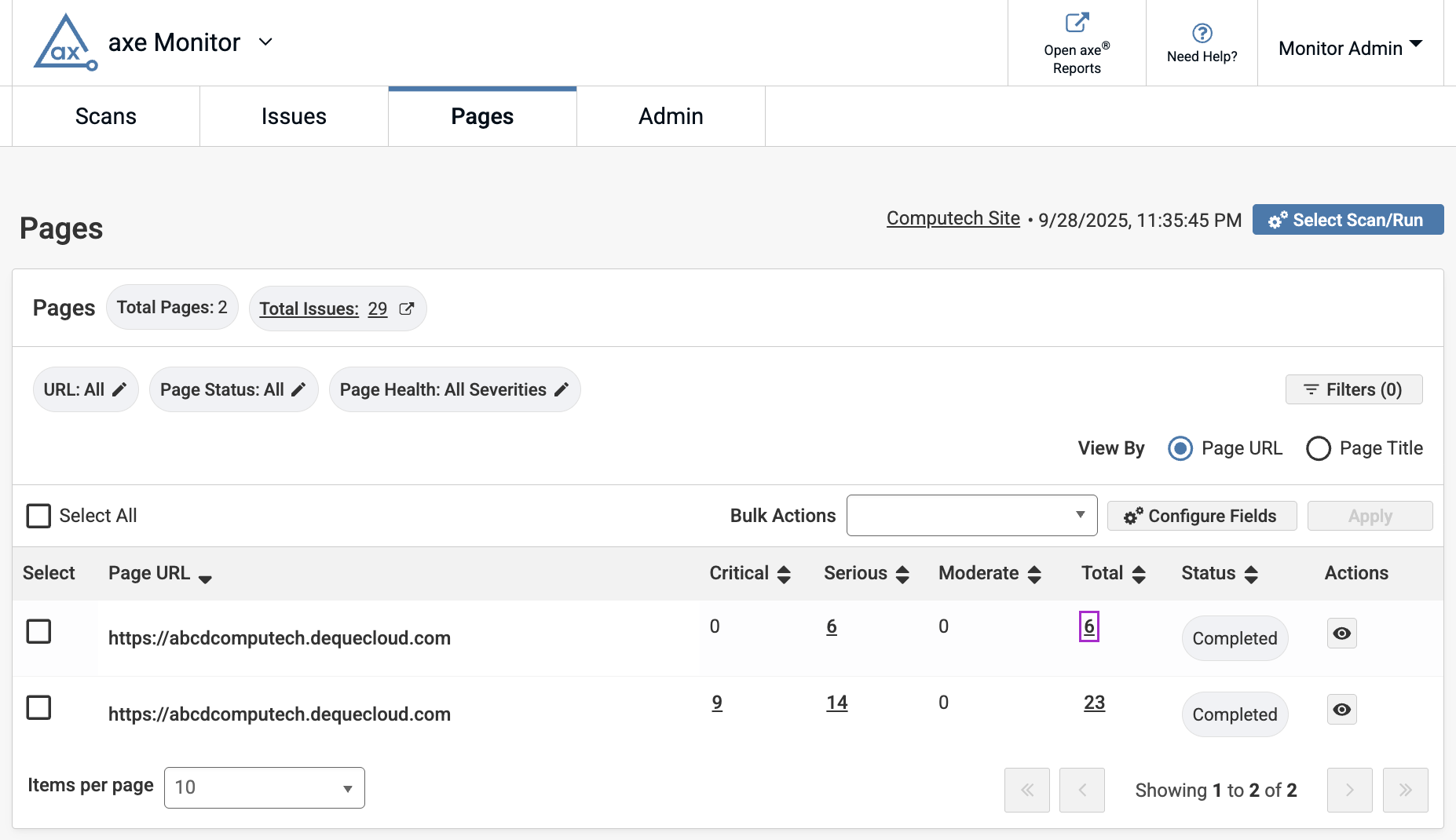
ページビューで、Critical、Serious、Moderate、またはTotal列のページの課題数の1つを選択します。
-
課題数リンクは、選択したページの課題ビューに移動します。Jiraに送信する課題をすべて選択するか、希望する課題を選択します。
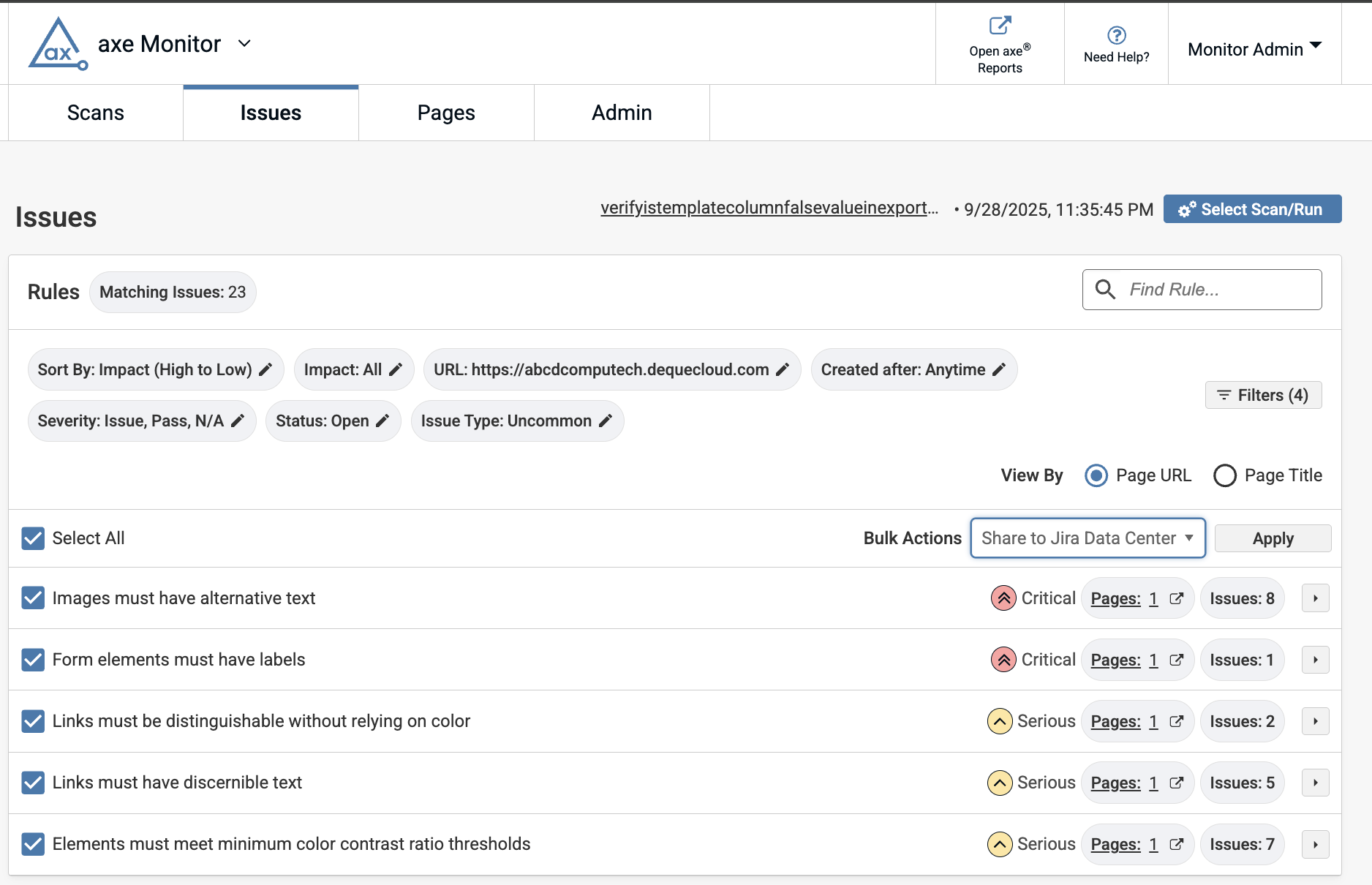
注意: すべての課題は同じページからでなければ、「Jiraに共有」一括アクションのドロップダウンは表示されません。
-
一括アクション ドロップダウンからJiraに共有。を選択します 適用ボタンを選択します。
注意: 選択した課題のいくつかがすでにJiraに送信されていた場合、確認モーダルが表示され、それらはJiraに再度送信されないことが説明されます。
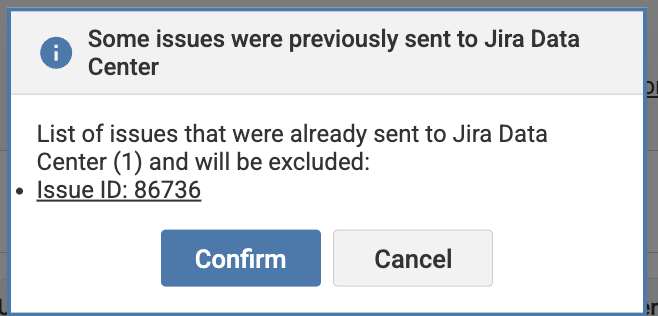
それらの課題を除外するには、確認をクリックします。
-
モーダル「Jira Cloudに共有」が表示されます。axeアカウントのテンプレートの1つを選び、続行。を選択します。
「値を設定」ダイアログでは、Jiraテンプレートに既に設定されているフィールドをオプションとして変更できます。以下のスクリーンショットとあなたのJiraインスタンスのフィールドは異なる場合があることに注意してください。
-
必要な詳細情報を入力し、保存。を選択します。成功メッセージが画面の上部に表示され、選択した課題のためにJiraチケットが作成されたことを確認します。
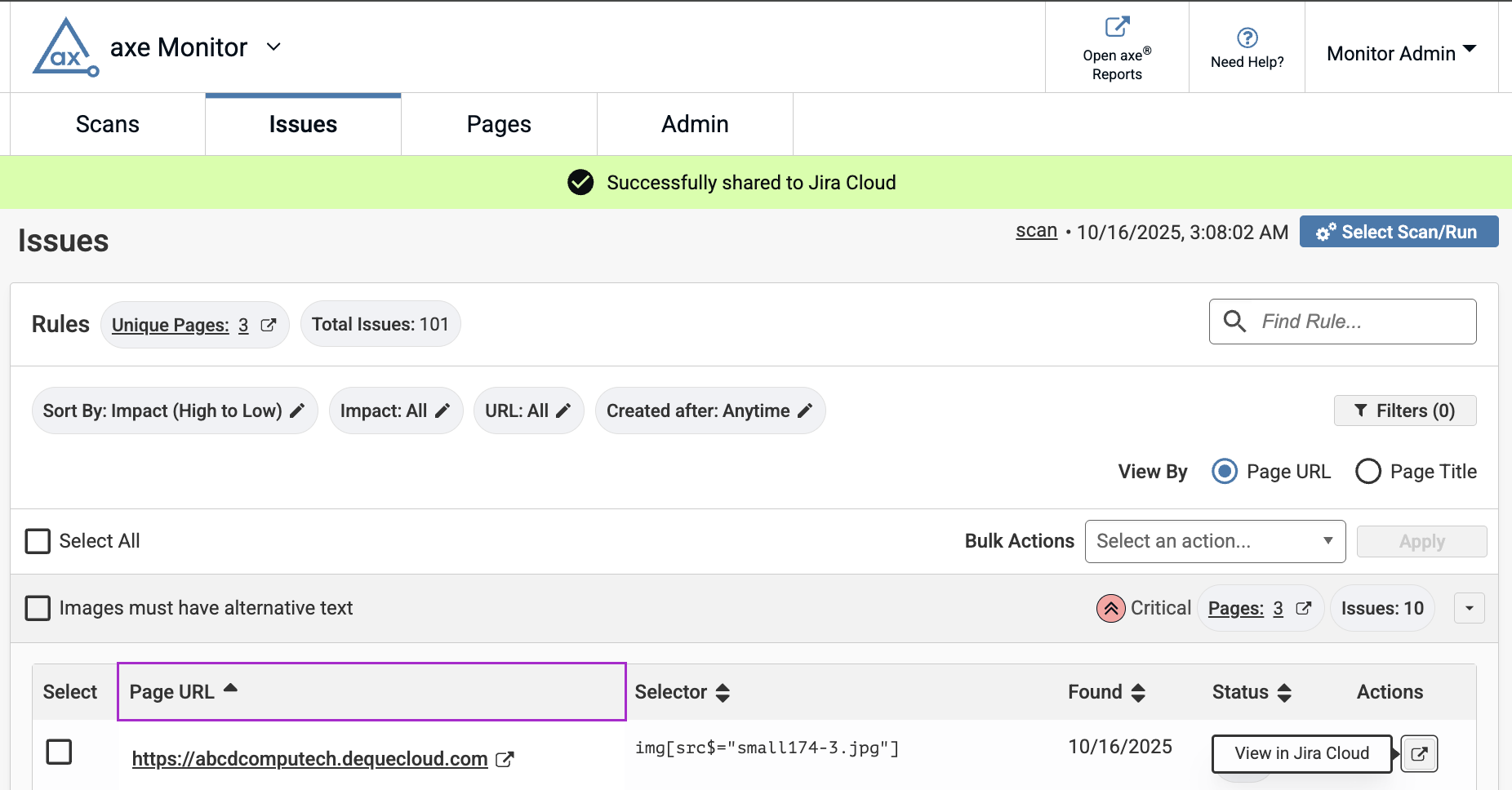
Jiraチケットを表示するには、Jiraに送信されたaxe Monitor課題のいずれかを再度開きます。アクション列でJiraで表示。を選択します。追加されたJiraチケットが新しいタブで開きます。
注意:
- Jira で問題の説明が文字数制限を超えた場合、axe Monitor はすべての問題の詳細を CSV ファイルとして Jira チケットに添付します。問題の詳細をダウンロードして確認するには、Jira チケット内の 添付ファイル を探してください。
- 1 つのページに対して複数の Jira 問題を 1 つの Jira チケットに送信する場合、1 つのチケットで修正可能な問題の数を考慮してください。Axe Monitor は、1 つの Jira チケットに 25~50 件未満の問題を送信することを推奨します。