
Jira統合テンプレート
テンプレートは、Jiraのチケットに標準化された形式を作成するためのaxeの問題フィールドからJiraフィールドへの事前設定されたマッピングです。テンプレートは任意のプロジェクトと課題タイプのペアリングで作成でき、組織内の誰もがJiraに問題を送信する際に使用できます。
テンプレートアクセス管理
テンプレートを作成できる人
Jira統合の製品アクセスを持つ人は誰でもテンプレートを作成できます。
テンプレートを編集または削除できる人
- テンプレート作成者: テンプレートを作成したユーザーは、自分のテンプレートを編集または削除できます
- axeアカウントポータル管理者: 組織内のどのテンプレートも編集または削除できます
テンプレート権限
- テンプレートは組織全体のリソースです
- Jira統合アクセスを持つ全てのユーザーが任意のテンプレートを使用できます
- テンプレートを修正できるのはテンプレート作成者と管理者だけです
- テンプレートを特定のユーザーやグループに制限することはできません
テンプレートの作成
- axeアカウントポータル内で「設定」ページに移動します(またはhttps://axe.deque.com/configuration/integrationsに直接移動して手順2をスキップします)
- 「設定」ナビ内の「統合」リンクをクリックします
- 「Jiraテンプレートの設定」リンクをクリックします
- 「テンプレートを追加」ボタンをクリックします

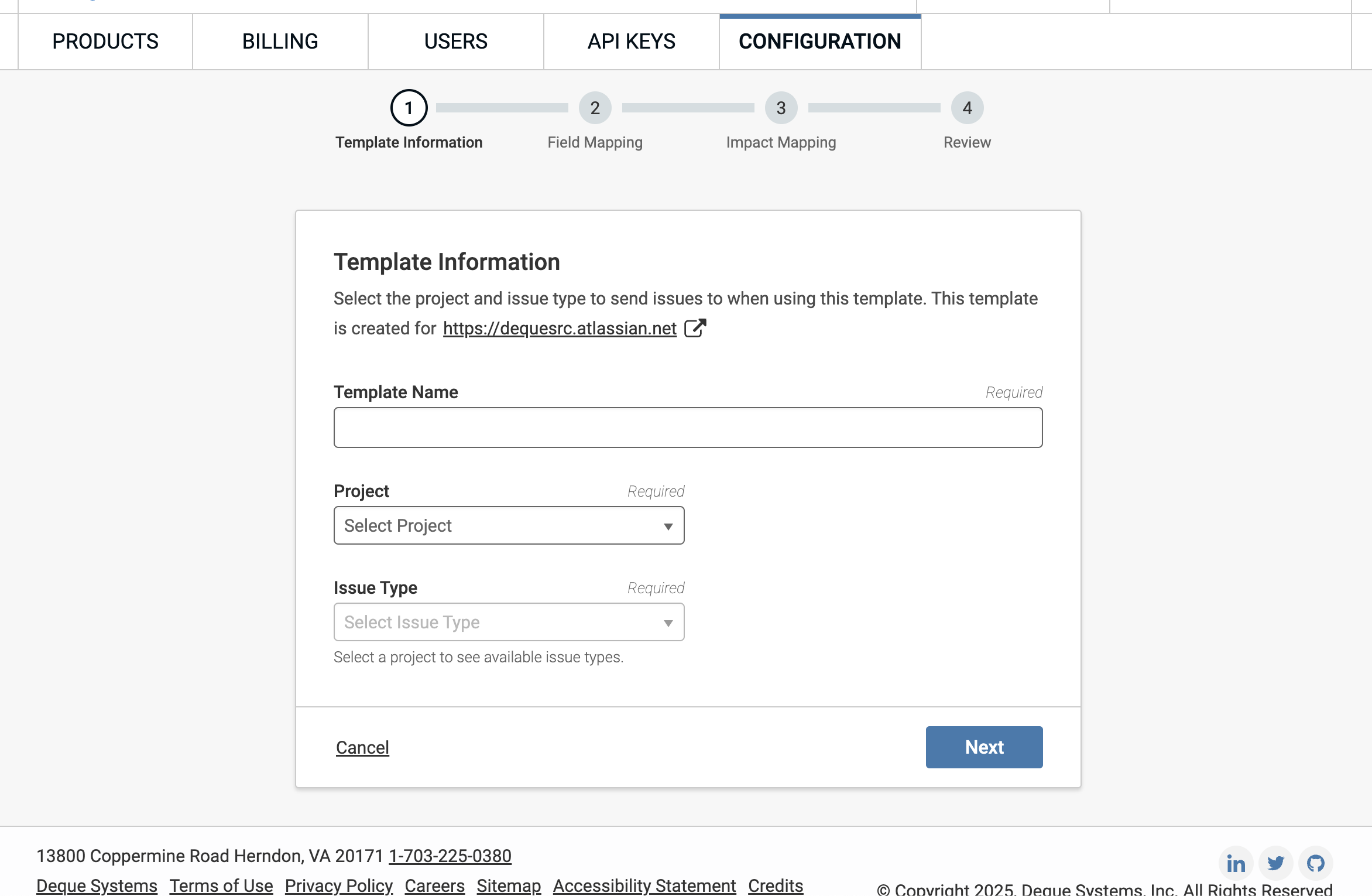
- 「テンプレート情報」, 「フィールドマッピング」, 「インパクトマッピング」の各ステップのフィールドを入力します。各ステップの詳細は以下のセクションで確認できます。
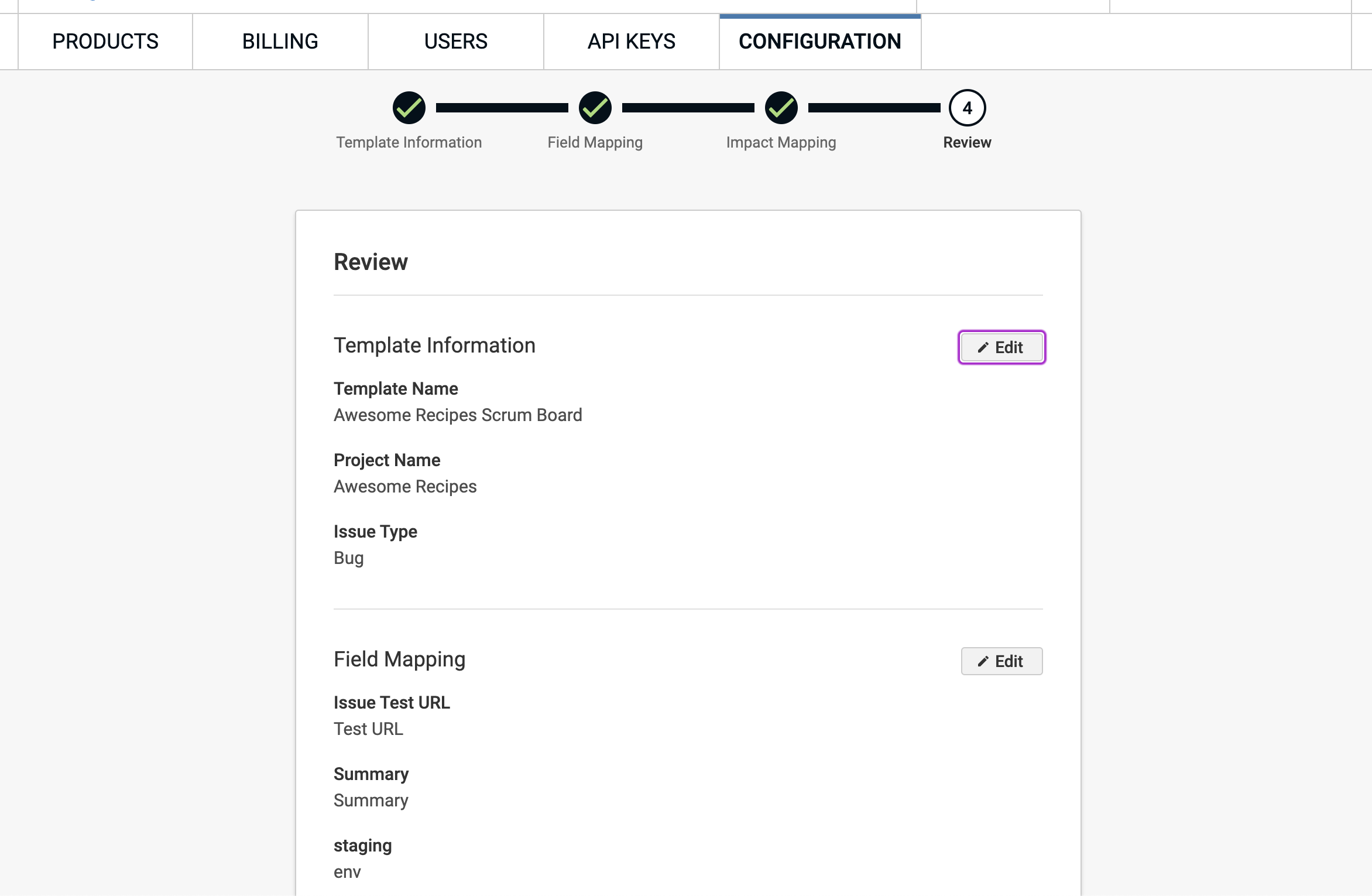
- ステップ1から3の入力情報を確認します
- 「保存」をクリック
テンプレートを利用するには、Jiraへの問題送信セクションを参照してください。
テンプレート情報の追加
テンプレート作成の最初のステップは、Jiraで問題が作成される場所と方法を決定する基本情報を設定することです。
- テンプレート名: テンプレートの説明的な名前を入力します。この名前は、Jiraに問題を送信する際、テンプレートリストに表示されます。 例:「A11Yバグ」、「モバイルアクセシビリティ」、「WCAG 2.1違反」
- プロジェクト: このテンプレートを使用して問題を作成するJiraプロジェクトを選択します。ドロップダウンには、あなたが問題を作成する権限を持つ全てのプロジェクトが表示されます。
- 課題タイプ: Jiraで作成される課題のタイプを選択します。利用可能なオプションは、選択したプロジェクトの設定によります。 一般的なタイプ: バグ、タスク、ストーリー、サブタスク
- axe問題のスクリーンショットを添付ファイルとして有効化: チェックされている場合、axeツールによってキャプチャされたスクリーンショットがJiraチケットに自動的に添付されます。これにより、開発者が問題を修正する際の視覚的なコンテキストが提供されます。
フィールドマッピングの設定
フィールドマッピングページでは、ユーザーがaxeフィールドをJiraフィールドにマッピングし、チケットを作成する際にアクセシビリティの問題データを自動的に転送できます。
- Jiraフィールドのドロップダウンで、マップしたいJiraフィールドを選択します
- axeフィールドのドロップダウンで、対応するaxeデータフィールドを選択します
- 追加のフィールドをマッピングするには、+ axeフィールドを追加をクリックします
- マッピングを削除するにはマイナス(−)ボタンをクリックします
- 次へボタンをクリックして保存します
重要: 全ての必須Jiraフィールド(例: 要約)がこのページに自動的に表示されます。それらをaxeフィールドにマッピングしない場合、ユーザーは問題を送信する際に手動で入力するよう促されます。
マッピングに利用できる一般的なaxeフィールドは次の通りです:
- ルール: 違反したアクセシビリティルールのID
- 説明: アクセシビリティ問題の詳細な説明
- 修正方法: 問題解決のための手順
- ヘルプURL: ルールドキュメンテーションへのリンク
- 問題の概要: 問題の簡単な概要
- セレクター: 要素のCSSセレクター
- 要素ソース: 要素のHTMLソースコード
- 問題のスクリーンショットURL: 問題に関連するスクリーンショットのURL
- タグ: 問題のメタデータとしての文字列タグの配列(カテゴリ、WCAGチェックポイント識別子など)
- テスト名: 問題が見つかった保存済みテストの名前
- 問題共有URL: axe製品で共有された問題への直接リンク
- 作成日: 問題が検出された日付
- 問題テストURL: テストされたページのURL
- 発見者: 問題が発生したテストを実施したユーザー
- ページタイトル: テストされたページのドキュメントタイトル
- Axeバージョン: テストに使用されたaxe-coreのバージョン
Jira説明フィールド
Jiraの説明フィールドはカスタマイズやマッピングができない標準化された構造に従っています。問題がJiraに送信されると、以下のセクションを含む構造化された説明が自動的に含まれます。
- 問題の説明: 問題の説明
- 修正方法: ステップごとの修正手順
- 問題の場所:
- セレクター: 問題のある要素のCSSセレクター
- 要素ソース: 問題のある要素のHTMLソースコード
- ページURL: テストされたページのURL
- 追加の詳細:
- 影響: 問題の重大度レベル
- Axe イシューリンク: axeアカウントポータルでのイシューレポートへのリンク(利用可能な場合)
- ルールヘルプ: ルールドキュメントへのリンク
インパクトマッピングの設定
axeのアクセシビリティ問題は影響レベルによって分類され、ユーザーにどれほど深刻に影響を与えるかを示します。 インパクトマッピングページでは、これらの影響レベルをJiraの優先度値にマッピングして、適切なイシューの優先順位付けを行うことができます。
エラーハンドリング
必須フィールドの検証
テンプレートで必須フィールドが空のままにされた場合
イシュー送信時にシステムはエラーメッセージを表示し、ユーザーは必須フィールドに値を入力しなければJiraにイシューを送信できません。全ての必須フィールドに値が入力されるまで、axeイシューはJiraに送信できません。
テンプレートが必須Jiraフィールドに値をマッピングするが、その値がすべてのaxe製品に存在しない場合
- テンプレート作成中に、マッピングされたフィールドがすべてのaxe製品で利用できないという警告メッセージが表示されますが、ユーザーは警告にもかかわらずテンプレートを作成することができます。
- Jiraにイシューを送信する際に、テンプレートにDeque製品に存在しないフィールドへのマッピングが含まれている場合、警告メッセージが表示されます。システムは手動入力が必要なフィールドを強調表示し、ユーザーはイシューを送信する前に欠落している必須フィールドに手入力で値を入力する必要があります。すべての必須フィールドが既存のマッピングまたは手動入力によって埋められるまで、イシューはJiraに送信されません。
テンプレートの編集と削除
テンプレートを編集または削除するには、該当するテンプレートの「オプション」メニューをアクティブにして、次の2つのオプションが表示されます。
- テンプレートを編集
- テンプレートを削除
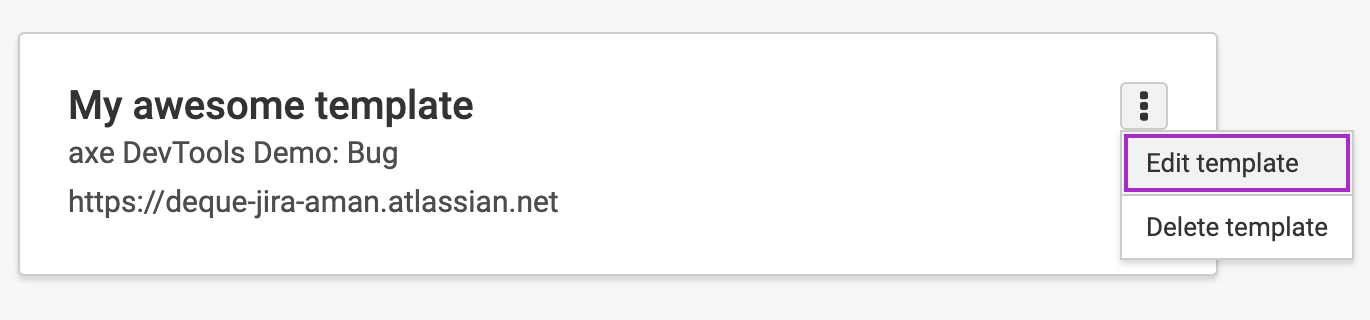
既存のテンプレートを編集または削除するには、ユーザーがそのテンプレートの作成者であるかaxeアカウントポータルの管理者である必要があります。