システム管理
設定
管理設定画面は、システム管理者がaxe-coreバージョン、テスト実行時に選択可能なアクセシビリティ基準、および組織の公開共有設定を有効または無効にするために使用されます。管理者は複数のaxe-coreバージョンをユーザーに有効にし、報告または修正された問題を確認、検証、比較するために、axe-coreが提供する異なるルールセットを用いてテスト実行を行うことができます。

アクセス: ユーザーがアプリケーション管理のための適切なセキュリティアクセスグループの役割を与えられた場合、管理設定オプションがサインイン成功後にメインの水平メニューバーに表示されます。
axe Auditorソフトウェアアプリケーションシステムの管理には、以下の項目を管理する機能が含まれます:
-
Axe-core ドロップダウンリストメニューとチェックボックス: 管理者がユーザーに許可したいaxe-coreバージョンをドロップダウンリストメニューから選択します。
注1: ドロップダウンリストから、最新 (推奨)オプションを選択すると、デフォルトのaxe-coreバージョンが常に最新であることが保証されます。このオプションを選択すると、新しいaxe-coreバージョンが追加されるたびにデフォルトのaxe-coreバージョンを更新する必要がなくなります。このオプションを選択することで、新しく追加されたaxe-coreバージョンがドロップダウンメニューの下にある利用可能なバージョンのリストに常にチェックされることも保証されます。
注2: Axe Auditorはリリース4.5未満のaxe-coreバージョンをサポートしておらず、これらのバージョンはaxe-coreチェックボックスに表示されません。
注3: リリースアップグレード後、axe-coreが更新された場合、管理設定のアクセシビリティ基準はデフォルト設定に上書きされます。お好みの設定を復元するには、カスタムアクセシビリティ基準を再適用してください。
-
アクセシビリティ基準 ドロップダウンリストメニュー: 必須です。手動アクセシビリティテスト中に使用されるデフォルトのアクセシビリティ基準です。新たに作成されるテスト実行は、デフォルトとして選択された基準で作成されます。ユーザーは各テスト実行ごとに変更することができます。
デフォルトのアクセシビリティ基準を選択すると、新しいテストケースを作成する際に選択可能な利用可能な基準のリストが利用可能な基準チェックボックスグループに表示されます。
注: リリースアップグレード後、axe-coreが更新された場合、管理設定のアクセシビリティ基準はデフォルト設定に上書きされます。axe Auditorをアップグレードした後、管理設定でカスタムアクセシビリティ基準を再適用することを確認してください。
-
機能の有効化/無効化
管理者は、必要に応じてオプション機能を有効または無効にするために、機能の有効化/無効化セクションを使用できます。
- アクセシビリティスコアカードの表示: テスト実行概要ページにアクセシビリティスコアグラフを表示します。
- DevTools ProとのAPI統合: テスト情報セクションとテストユニットカードでテストユニットIDを表示します。このIDを使用して、Axe DevTools ProからAxe Auditorにデータを送信できます。
- カスタマイズレポートの有効化: テストケースとテスト実行画面にカスタムフィールドを追加し、監査レポートをカスタマイズするためにロゴをアップロードできます。
- ユーザーアクセス制御: テストケースとテスト実行のアクセス制御を有効化します。このオプションが無効の場合、すべてのユーザーがテストケースにアクセスできます。
- エグゼクティブサマリーレポートの有効化: テストラン詳細ページにエグゼクティブサマリーレポートを表示します。
- 手動の重大度(影響)変更の無効化: 問題を作成または編集する際に、重大度(影響)変更を管理者ユーザーに制限します。
- テスト実行の共有を有効化: 組織内のユーザーがAxe Auditorアカウントを持たないユーザーを含む誰とでもテスト実行を共有できるようにします。
ユーザー連携
管理設定画面のユーザー連携タブは、システム管理者が各ユーザーが表示できるテストケースを制御することを可能にします。ユーザーを特定のテストケースに関連付けることで、管理者はAxe Auditorの顧客が自分自身のテストケースデータのみをアクセスできるようにし、他の顧客やプロジェクトのデータへのアクセスを防ぐことができます。
管理者は、ユーザーと1つ以上のテストケースを検索し、一度の操作で関連付けることができます。タブの右側にある2つのパネルは、現在の関連付けを表示します。
ユーザーが関連付けられたテストケース: 選択したユーザーに関連付けられているテストケースを表示します。
テストケースに関連付けられたユーザー: 選択したテストケースに関連付けられているユーザーを表示します。

ユーザー連携タブには以下が含まれています。
- KeycloakユーザーをAxe Auditorと同期する: Keycloak内のユーザーアカウントをAxe Auditorと同期します。これにより、新しく追加されたユーザーがこのタブで選択可能になります。
- ユーザー検索条件ドロップダウン: 必須。ユーザーを検索するために使用される属性(例: ユーザー名)。ユーザー検索キーワードフィールドは検索基準を選択するまで無効です。
- ユーザー検索キーワードフィールド: 必須。該当するユーザーを見つけるためにユーザーの名前の一部または全てを入力します。
- フィルタリングしたユーザー選択ドロップダウン: ユーザー検索キーワードを入力すると表示されます。キーワードに一致するユーザーがリスト表示されます。テストケースに関連付けたいユーザーを選択します。
- テストケース検索キーワードフィールド: 必須。該当するテストケースを見つけるためにテストケース名の一部または全てを入力します。
- フィルタリングされたテストケース選択チェックボックス: テストケース検索キーワードを入力すると表示されます。キーワードに一致するテストケースがリスト表示されます。選択したユーザーに関連付けるテストケースを選ぶため、1つ以上のチェックボックスを選択します。
- 設定の保存: 選択したユーザーと選択したテストケースの間の関連付けを保存します。
ユーザー関連付けられたテストケースパネル: 選択したユーザーと現在そのユーザーに関連付けられているテストケースを表示します。ユーザーが選択されていない場合、パネルには「ユーザーが選択されていません」と表示されます。ユーザーに関連付けがない場合、パネルには「ユーザーに関連付けられたテストケースはありません」と表示されます。 テストケース関連付けられたユーザーパネル: 各選択されたテストケースと、そのテストケースに現在関連付けられているユーザーを表示します。テストケースが選択されていない場合、パネルには「テストケースが選択されていません」と表示されます。テストケースに関連付けがない場合、パネルには「テストケースに関連付けられたユーザーはいません」と表示されます。
ユーザーをテストケースに関連付ける
ユーザーをテストケースに関連付けるには、以下の手順を実行します。
- 管理設定ページでユーザー連携を選択します。
- ユーザー検索条件ドロップダウンからユーザーを選択します(例: ユーザー名、メール、名前)。 ユーザー検索キーワードフィールドが利用可能になります。
- ユーザー検索キーワードフィールドにユーザー名の一部または全てを入力します。 フィルタリングしたユーザー選択ドロップダウンリストメニューが表示され、キーワードに一致するユーザーがリストされます。
- テストケース検索キーワード フィールドにユーザーを入力し、フィルターされたユーザーを選択 ドロップダウンからユーザーを選択します。 「ユーザー関連のテストケース」パネルには、選択したユーザーとそのユーザーにすでに関連付けられているテストケースが表示されます。
- 設定を保存 をクリックします。システムは、選択されたユーザーと選択されたテストケース間の関連を保存します。
アクセス制御
管理設定の「アクセス制御」タブでは、システム管理者が Axe Auditor への制限付きアクセスを管理できます。左側のペインには次のセクションがあります:契約者、Jira ユーザーアクセス、クライアントマネージャー。
契約者
「契約者」セクションでは、管理者が契約者ユーザーとそのアクセスを管理できます。契約者は、第三者テスターのような外部ユーザーで、自分に明示的に割り当てられたテストケースのみを表示して作業することができます。契約者は、他のテストケース、テスト実行、レポート、またはシステム設定にアクセスすることはできません。
このセクションから、管理者は契約者と割り当てられたテストケースを表示し、既存のユーザーを契約者として追加し、契約者アクセスを削除することができます。

アクセス:管理者が ユーザーアクセス制御 オプションを有効にした場合にのみ、「アクセス制御」タブはユーザーに提供されます。このオプションを設定ページで有効にするには、アクセス制御 タブを選択し、左側のペインで 契約者 を選択します。
「契約者」セクションには次の項目が含まれます:
-
ユーザー名またはメール ID フィールドで検索:入力したユーザー名またはメールアドレスで契約者リストをフィルタリングします。
-
契約者追加ボタン:既存のユーザーを契約者として追加するための「契約者追加」ダイアログを開きます。
-
契約者テーブル:現在のすべての契約者を以下の列でリスト表示します: ユーザー名とメール ID:契約者のユーザー名とメールアドレスを表示します。列ヘッダーのソート矢印を使用してリストを並べ替えます。
関連付けされたテストケース:n個の関連付けられたテストケースを表示するボタンを表示します。ここでnは契約者に割り当てられたテストケースの数です。ボタンを選択して、割り当てられたテストケースのリストを表示します。
操作:ユーザーから契約者アクセスを削除する「削除」ボタンを表示します。
1ページあたりの契約者ドロップダウンリスト及びページ制御:各ページに表示される契約者の数を設定し、ページ間を移動します。
契約者を追加
既存の Axe Auditor ユーザーのみが契約者として追加できます。契約者の追加は新しいアカウントを作成するものではなく、既存のユーザーのアクセスレベルを変更するものです。
契約者を追加するには、次の手順を実行します:
-
管理設定 ページで アクセス制御 を選択し、左側のペインで 契約者 を選択します。 「契約者の追加」ダイアログが表示されます。

-
契約者として追加したい各ユーザーの横にあるチェックボックスを選択します。表示されたすべてのユーザーを選択するには、テーブルヘッダーにあるチェックボックスを選択します。 選択したユーザーの数がリストの下に表示されます。例えば、「1 名の選択済みユーザー」と表示されます。
-
保存 をクリックします。確認メッセージが表示され、選択したユーザーが契約者テーブルにリストされます。これらのユーザーは、割り当てられたテストケースのみを表示することができます。
契約者を削除するには:
- 操作 列で契約者を選択し、削除 をクリックします。ユーザーは契約者リストから削除され、編集アクセスを持つメンバー権限を取得します。
Jira ユーザーアクセス
「Jira ユーザーアクセス」セクションでは、システム管理者が Axe Auditor から Jira にアクセシビリティの問題をプッシュできるユーザーを制御することができます。このセクションにリストされているユーザーのみが、問題ページおよび問題表示ページから Jira に問題をプッシュすることができます。管理者はユーザーを追加してこのアクセスを付与したり、ユーザーを削除してアクセスを取り消すことができます。

アクセス:管理者が ユーザーアクセス制御 オプションを有効にした場合にのみ、「アクセス制御」タブはユーザーに提供されます。このオプションを設定ページで有効にするには、アクセス制御 タブを選択し、左側のペインで Jira ユーザーアクセス を選択します。
Jira の統合、テンプレートアクセス管理、カスタム統合について詳しくは、Jira 統合 を参照してください
「Jira ユーザーアクセス」セクションには次の項目が含まれます:
-
ユーザー名またはメール ID フィールドで検索:入力したユーザー名またはメールアドレスでリストをフィルタリングします。
-
ユーザーを追加:Jira アクセスを付与するユーザーを選択する「ユーザーを追加」ダイアログを開きます。
-
ユーザーテーブル:次の列で Jira アクセスを持つすべてのユーザーをリストします:
ユーザー名とメールID: ユーザーのユーザー名とメールアドレスを表示します。列のヘッダにある並べ替え矢印を使用してリストを並べ替えてください。
操作: 「削除」ボタンを表示し、ユーザーのJiraアクセスを取り消します。
-
ページごとのユーザー数ドロップダウンリストメニューとページネーションコントロール: 各ページに表示するユーザーの数を設定し、ページ間を移動します。
ユーザーにJiraアクセスを付与する
ユーザーにJiraアクセスを付与するには、次の手順を実行します。
-
管理設定ページで、アクセス制御を選択し、左側のペインでJira ユーザーアクセスを選択します。
-
ユーザーを追加を選択してください。 「ユーザーを追加」ダイアログが表示され、Jiraアクセスを付与できるユーザーがリストされます。

-
Jiraアクセスが必要な各ユーザーの横のチェックボックスを選択します。表示されているすべてのユーザーを選択するには、テーブルのヘッダにあるチェックボックスを選択します。 選択したユーザーの数がリストの下に表示されます。例えば、1人のユーザーが選択されました。
-
保存をクリックします。 選択したユーザーは「Jiraユーザーアクセス管理」テーブルにリストされ、axe AuditorからJiraに課題をプッシュできるようになります。
ユーザーのJiraアクセスを削除するには:
- 操作列でユーザーを選択し、削除をクリックします。ユーザーはテーブルから削除され、Jiraに課題をプッシュできなくなります。
クライアントマネージャー
クライアントマネージャーセクションでは、システム管理者が既存のメンバーに追加の特権を付与し、クライアントを追加および管理できるようにします。

アクセス:管理者が ユーザーアクセス制御 オプションを有効にした場合にのみ、「アクセス制御」タブはユーザーに提供されます。このオプションを設定ページで有効にするには、アクセス制御 タブを選択し、左側のペインで クライアントマネージャー を選択します。
クライアントマネージャーセクションには次のものが含まれます:
- ユーザー名またはメール ID フィールドで検索:入力したユーザー名またはメールアドレスでリストをフィルタリングします。
- ユーザーを追加: 「ユーザーを追加」ダイアログを開き、クライアントマネージャーアクセスを付与するユーザーを選択できます。
- ユーザーテーブル: 以下の列を含むすべてのクライアントマネージャーを一覧表示します: ユーザー名とメール ID: ユーザーのユーザー名とメールアドレスを表示します。列のヘッダにある並べ替え矢印を使用してリストを並べ替えてください。 操作: 「削除」ボタンを表示し、ユーザーのクライアントマネージャーアクセスを取り消します。
- ページごとのユーザー数ドロップダウンリストとページネーションコントロール: 各ページに表示するユーザーの数を設定し、ページ間を移動します。
クライアントマネージャーを追加する
クライアントマネージャーを追加するには、以下の手順を実行します。
-
管理設定ページで、アクセス制御を選択し、左側のペインでクライアントマネージャーを選択します。
-
ユーザーを追加をクリックします。「ユーザーを追加」ダイアログが表示されます。

-
クライアントマネージャーアクセスが必要な各ユーザーの横のチェックボックスを選択します。表示されているすべてのユーザーを選択するには、テーブルのヘッダにあるチェックボックスを選択します。 選択したユーザーの数がリストの下に表示されます。例えば、1人のユーザーが選択されました。
-
保存をクリックします。選択したユーザーがクライアントマネージャーとして追加され、クライアントの作成と管理ができるようになります。
クライアントマネージャーアクセスを削除するには:
- 操作列でユーザーを選択し、削除をクリックします。ユーザーはテーブルから削除され、クライアントマネージャーアクセスを持たなくなります。
axeレポートの更新
3つの異なるタイプのユーザーをaxeレポートの更新ドロップダウンメニューから選択し、構成されたテストケースとテストランデータをaxeレポートに送信する権限をこれらのユーザーに付与します。ユーザーには以下が含まれます:
-
システム管理者のみ: このオプションを選択することで、管理者権限を持つユーザーのみがテストケースとテストランを作成する際に「axeレポートを更新」ボタンを表示および使用することができます。また、これらの管理者はテストラン概要画面で「axeレポートを更新」ボタンに専用のアクセス権を持っています。
-
テストケース所有者: テストケース所有者とは、テストケースを作成したユーザーのことです。彼らはテストケースのすべての詳細を設定および管理する権限を持っています。このオプションを選択すると、ユーザーに特別な権限が与えられ、テストケースまたはテストランを設定する際に「axeレポートを更新」フィールドにアクセスして更新することができます。この特権により、テストケース所有者は「axeレポートを更新」ボタンを表示および使用し、更新されたデータをテストラン概要画面でaxeレポートに送信することができます。
-
テストケースおよびテストラン所有者: テストラン所有者はテストランを作成したユーザーです。テストケース所有者と同様に、テストラン所有者は作成したテストランを管理する権限を持っていますが、テストランに関連するテストケースまで管理する必要はありません。このオプションを選択すると、テストケース所有者とテストラン所有者に、テストランを設定する際に「axeレポートを更新」フィールドにアクセスして更新する特別な権限が与えられ、テストラン概要画面で「axeレポートを更新」ボタンを使用することができます。

axe-coreバージョンの設定
テストケースとテストランは長期間にわたる場合があるため、手動テストのガイドとしてチェックポイントテストのバージョンを完了するまで保持したいことがあります。そのため、新しいバージョンが利用可能になったとしても、システム管理者はシステムのデフォルトAxe-coreを設定し、これがすべての新しいテストケースに適用されます。
axe-coreバージョンを設定するには:
- Axe-coreバージョンフィールドの右にある下向き矢印をアクティブにします。
メニューが下に広がり、利用可能なリストオプションのバージョン番号が表示されます。
- リスト内の希望のバージョン番号オプションを選択してハイライトし、選択します。
ドロップダウンメニューは折りたたまれ(閉じられ)、選択がフィールドに入力されます。
デフォルト基準と利用可能基準の設定
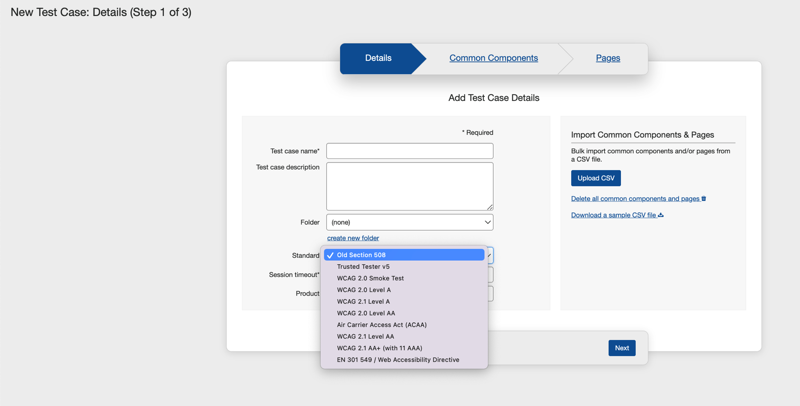
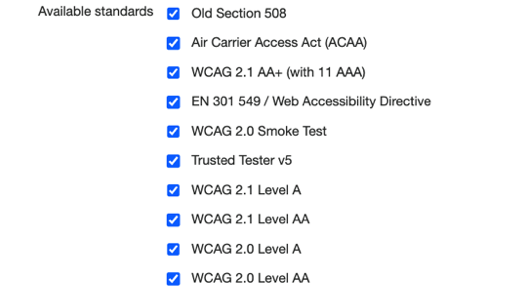
利用可能な基準の管理設定により、詳細(ステップ1タブ)の新しいテストケース画面の標準ドロップダウンメニューが、作成時に選択できる利用可能な基準のリストで埋められます。axe Auditorユーザーがテストするためのルールセットを制限したい場合(たとえば、508条セクションのみの準拠をテストしたい場合)、この手順に従ってください。
ここで選択されたデフォルト基準は、新しいテストケース画面の詳細(ステップ1タブ)のデフォルト基準として反映されます。
利用可能基準を設定するには:
- 管理設定画面で、デフォルトのアクセシビリティ基準フィールドに移動します。
- ドロップダウンメニューから基準を選択します。デフォルトの基準はWCAG 2.1 Level AAです。

ドロップダウンメニューは折りたたまれ(閉じられ)、選択がフィールドに入力されます。
利用可能基準を設定するには:
- 管理設定画面で、利用可能な標準フィールドの右側にあるチェックボックスを使用します。
- リストから必要なチェックボックス(例えば、Section 508)オプションを選択します。
- 設定の保存ボタンをアクティブにします。
- 設定の保存ボタンをアクティブにします。
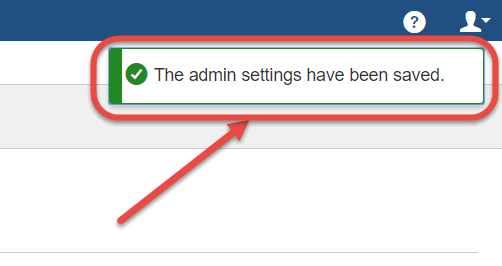
設定変更が成功したことを示す確認メッセージが管理設定画面の右上に表示されます:
結果: 新しいテストケース画面の詳細タブにある標準ドロップダウンメニューで、利用可能な項目リストがそれに応じて制限されます。ここで選択したデフォルトの標準が、標準フィールドでデフォルトオプションとして表示されます。