
テスト実行
テスト実行は、テストケースの「インスタンス」として考えることができます。テスト対象のアプリケーションやフローの新しいリリースごとに、axe Auditor で新しいテスト実行をトリガーする必要があります。テスト実行には、さまざまなテスト実行を区別するためのメタデータが含まれています。ユニークな名前、リリースバージョン、環境、プラットフォーム、支援技術など。テスト実行の設定に関する詳細情報は、テスト実行の作成を参照してください。 テスト実行の作成を参照してください。
テスト実行データでできること:
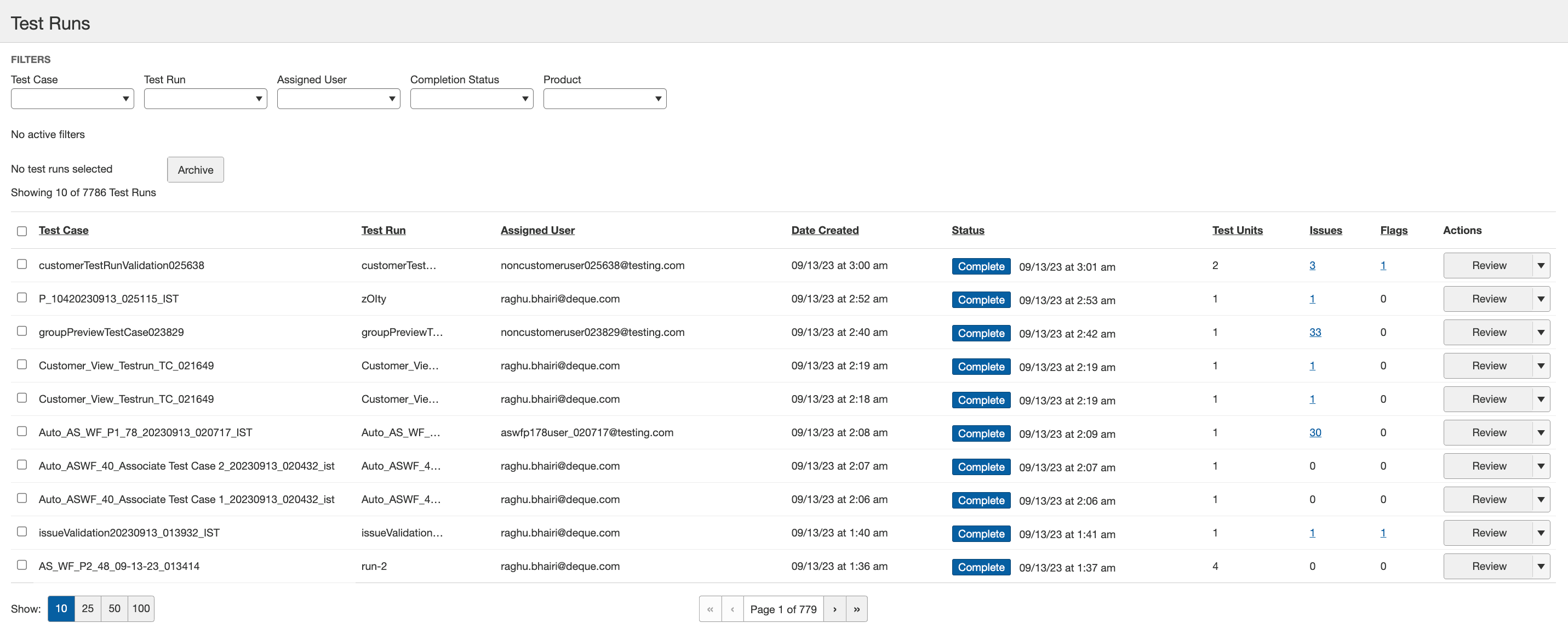
テスト実行画面は、システム内のすべてのテスト実行に関する要約情報を提供します。各テスト実行に表示される主要情報の列を次のように表示できます。
-
アーカイブ:左の列のチェックボックスで1つ以上の行を選択し、表の上部にあるボタンをクリックして、複数のテスト実行を同時にアーカイブします。注:すべて選択する際は注意してください。テスト実行がフィルタリングされていない場合、すべてが選択され、アーカイブ解除アクションはDequeのヘルプデスクによってのみ行われ、時間がかかることがあります。詳細については、 テスト実行のアーカイブを参照してください。
-
テストケース:テスト実行の行に関連付けられたテストケースの名前を確認します。
-
テスト実行:デフォルトのテストケース名+日付とタイムスタンプまたはユーザーが提供した名前のいずれかのテスト実行名。
-
担当ユーザー:テスト実行が割り当てられている人物のユーザー名を確認します。
-
作成日:テスト実行が作成された日付(mm/dd/yyyy形式)と時間を確認します。
-
ステータス:テスト実行の現在のステータスを、色でコード化された背景のシェーディングで確認します。開始前(灰色)、進行中(黄色)、完了(青色)のいずれかで、完了した場合はそのステータスに達した日付/時間も確認できます。
-
テストユニット:テスト実行に追加されたページやコンポーネントの総数を表す数値。
-
問題:テスト実行のために記録されたすべてのチェックポイントの問題の総数を確認します。このリンクを有効にして、これらの問題のリストを表示します。詳細については、 問題の表示を参照してください。
-
フラグ:テスト実行のために記録されたすべてのチェックポイントのフラグの総数を確認します。このリンクを有効にして、フラグが付けられた項目のリストを表示します。
-
ページネーション:マイテスト実行セクションで利用可能な値から選択して、特定の数のテスト実行を表示します。
一度選択すると、これらのページネーション値はページをまたいで保持され、ホームページやテストケースなど、複数ページのコンテンツを閲覧する際に一貫したページネーション状態を維持するのに役立ち、ページネーションの設定を失うことなく、コンテンツのナビゲートを容易にします。
-
アクション:(テスト開始、再開、レビュー、編集)アクション列のボタンをクリックすると、テスト実行の概要画面に移動し、テスト実行に関連するすべての詳細を表示し、コンポーネントやページに対するアクションを実行できます。表示されるアクション列のボタンは、実行の状態に基づいています:'開始前'のテスト実行はテスト開始できます;'進行中'のものは再開できます;そして'完了'のものはレビューできます。詳細については、 テスト実行のテスト開始もしくは テスト実行の再開を参照してください。それぞれ。また、下矢印をクリックすることで、 テストケースの編集 または テスト実行の編集 メニューオプションを選択して、特定のテスト実行に関連するテストケースの詳細を変更できます。