
Axe AuditorとAxeアカウントの統合
Not for use with personal data
このセクションでは、Axeアカウントを使用してAxe Auditorを設定およびアクセスする方法を説明します。これは、Axe Auditorの基本操作を始める管理者およびユーザー向けです。管理者は、Viewer、User、Adminなどのアクセスロールを要件に基づいてユーザーに割り当てることができます。
システム設定
- Axe Auditorを設定する前に、Axeアカウントでユーザー管理が構成されていることを確認してください。
- ユーザーはAxeアカウント内でAxe Auditorの製品に追加される必要があります。
- ユーザーはAxe Auditorにアクセスする前にメール招待を受け入れなければなりません。
- ユーザー追加の手順については、 Axeアカウントでの製品へのユーザー追加をご覧ください。
- ユーザーは、企業に追加されるためにAxe Auditorのメール招待を受け入れる必要があります。
アカウントの作成
Axeアカウントの管理者は、招待メールを通じてユーザーをAxe Auditorに招待できます。招待を受け入れるには、以下を行ってください:
招待を受け入れるには:
-
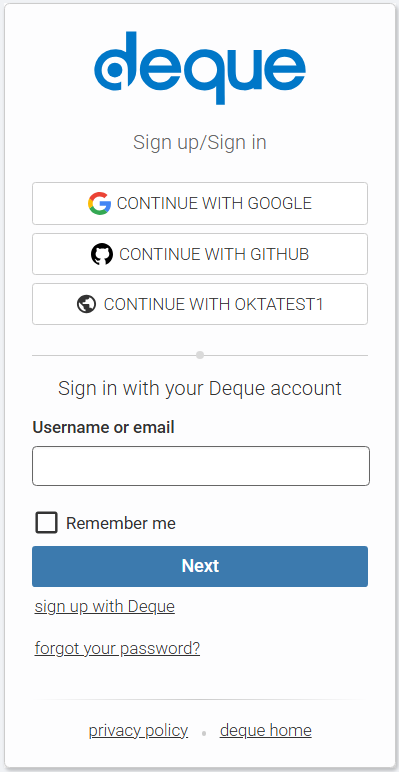
Axe Auditorのメールから、 招待を見る リンクをクリックします。 サインアップ/サインイン ページが表示されます。
-
ユーザー名またはメールアドレスを入力し、「 次へ」をクリックします。
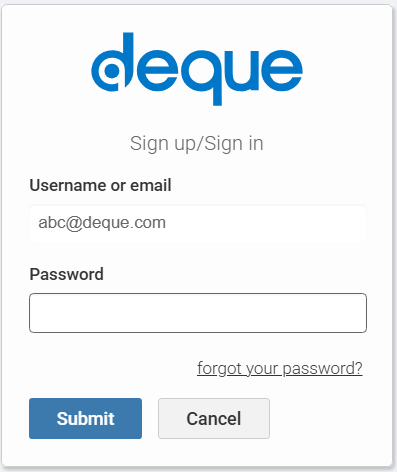
パスワードページが表示されます。
-
パスワードを「 パスワード 」欄に入力し、「 送信」をクリックします。
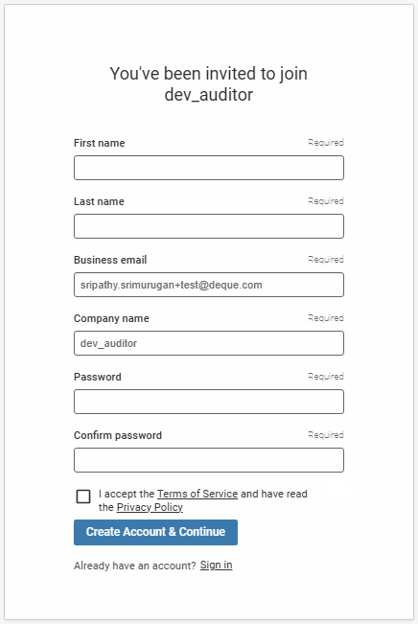
Axe Auditorの招待メールを受け取ります。
-
「 名」、 「姓」、 「会社用メールアドレス」、 「会社名」、 「パスワード 」および「 パスワードの確認 」を適切な欄に入力します。
-
利用規約およびプライバシーポリシーに同意するには、チェックボックスを選択します。
-
「 アカウントを作成して続行」をクリックします。
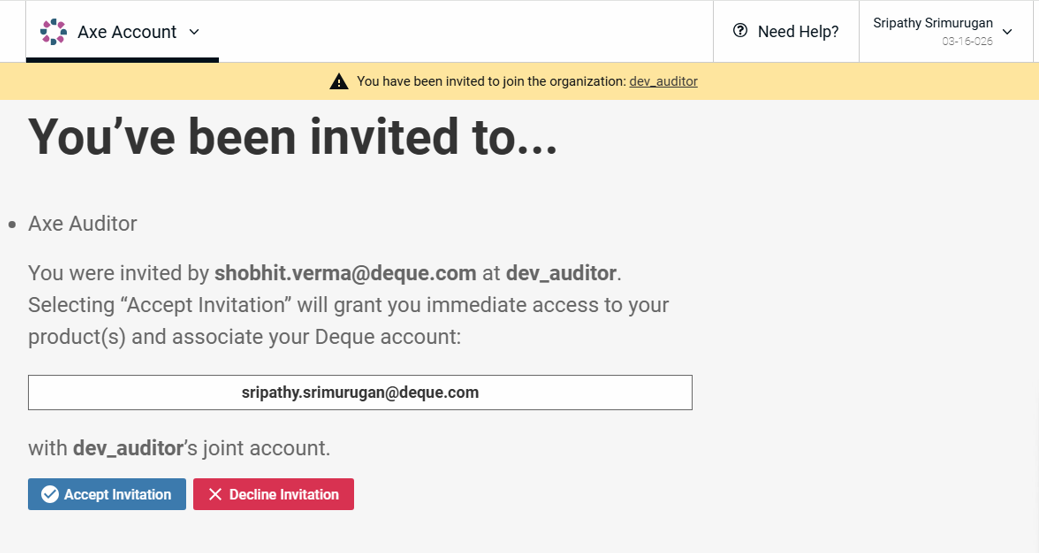
Axe Auditorのユーザー招待ページが表示されます。
-
「 招待を受け入れる」をクリックします。 そうすると、Axe Auditor へのアクセス権が付与されます。