
Installation mit Visual Studio
Installation von Axe DevTools für Web für C# mit dem NuGet-Paket-Manager von Visual Studio
Voraussetzungen
Es gibt mehrere Voraussetzungen für eine erfolgreiche Installation von Axe DevTools. Die Seite, die Ihre Installationsoptionen hervorhebt, listet diese auf.
Eine neue Paketquelle zu den NuGet-Quellen hinzufügen
Die Installation von Axe DevTools in Visual Studio erfordert, dass Sie NuGet erweitern, um Deques Agora Artifact Repository einzubeziehen.
Schritt 1: Öffnen Sie Ihr Projekt in Visual Studio
Schritt 2: Öffnen Sie die Paketquellenoptionen über: Tools → Options → NuGet Package Manager → Package Sources und wählen Sie +, um eine neue Paketquelle hinzuzufügen:
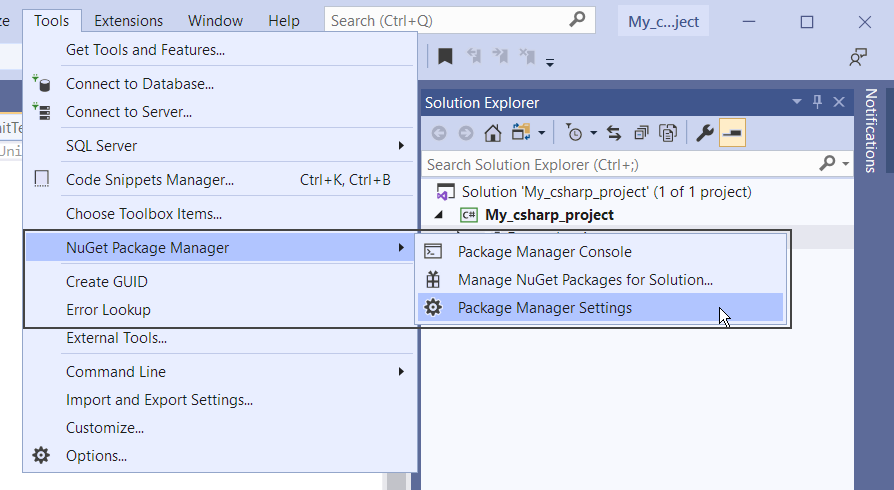
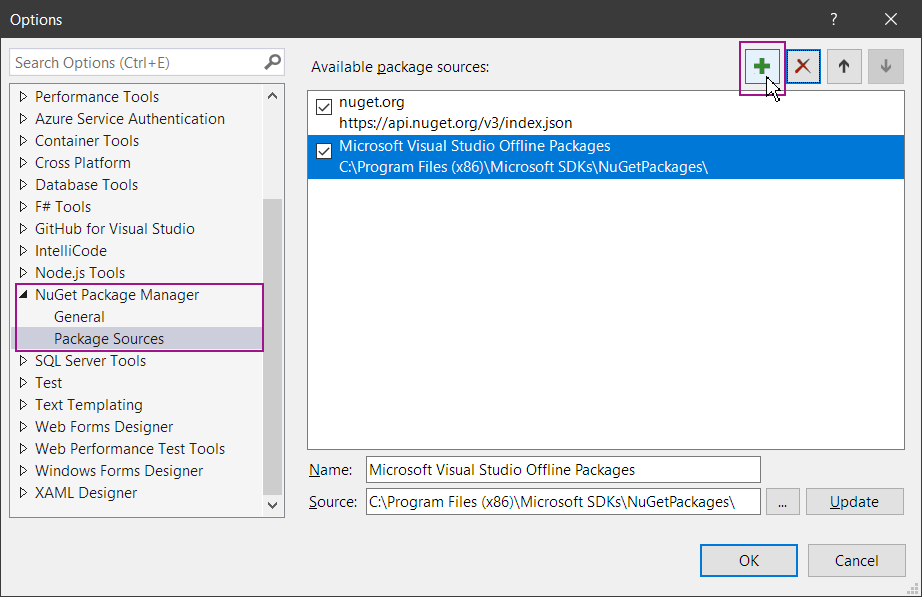
Schritt 3: Wählen Sie die neue Paketquelle in der Verfügbare Paketquellen: Liste und nutzen Sie die Schaltfläche ..., um die neuen Paketquelle Felder auszufüllen:
Name: Artifactory
Quelle:
https://agora.dequecloud.com/artifactory/api/nuget/devtools-nuget
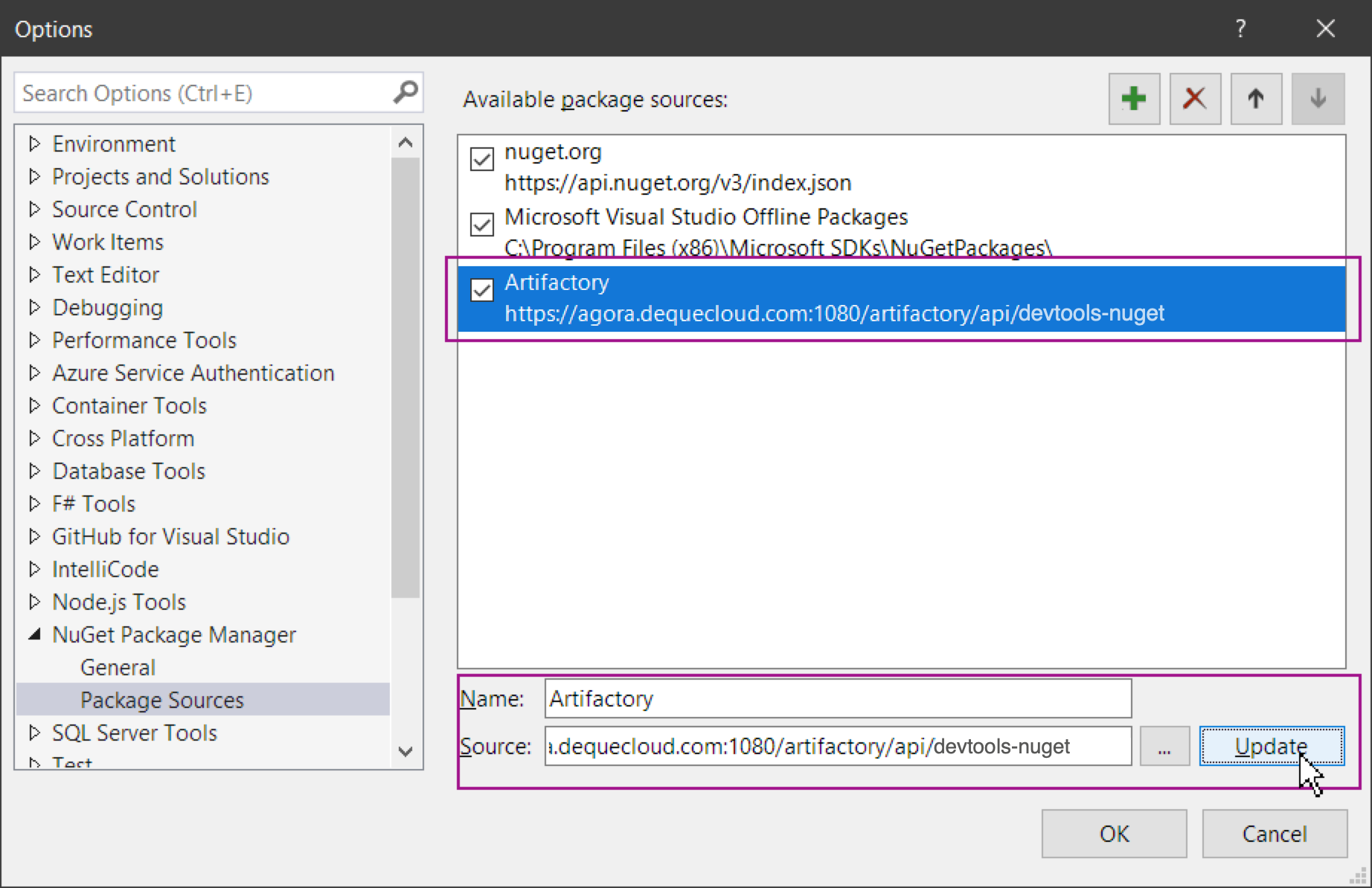
Schritt 4: Wählen Sie Update, um die Details der neuen Paketquelle zu speichern. Wählen Sie OK, um den Optionsdialog zu schließen.
Fügen Sie Ihre Agora-Anmeldedaten hinzu, um auf die Paketquelle zuzugreifen
Ihr Deque-Vertreter wird Ihnen Agora-Anmeldedaten zur Verfügung stellen. Sie müssen ein Identitätstoken erstellen, indem Sie bei Agora anmelden und auf das Willkommensbanner in der oberen rechten Ecke klicken. Wählen Sie Profil bearbeiten und klicken Sie auf die Schaltfläche Ein Identitätstoken generieren. Folgen Sie den Schritten, um ein Identitätstoken zu erstellen. Von dort aus können Sie Ihr Identitätstoken kopieren.
Denken Sie daran, den Wert Ihres Identity Tokens beim Erstellen zu kopieren, da dies Ihre einzige Chance sein wird. Andernfalls müssen Sie ein neues Token erstellen.
Identity Tokens laufen ab (in der Regel nach einem Jahr), daher müssen Sie Ihr Token regelmäßig neu erstellen.
Schritt 5: Klicken Sie mit der rechten Maustaste auf Dependencies im Projektmappen-Explorer, um das Kontextmenü anzuzeigen, und wählen Sie Manage NuGet Packages:
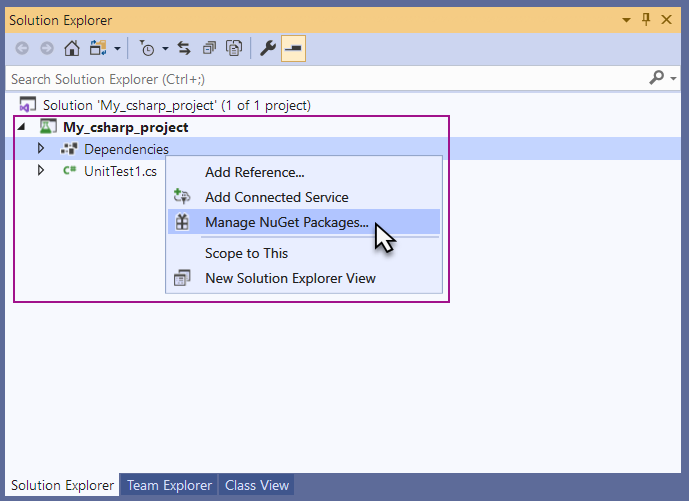
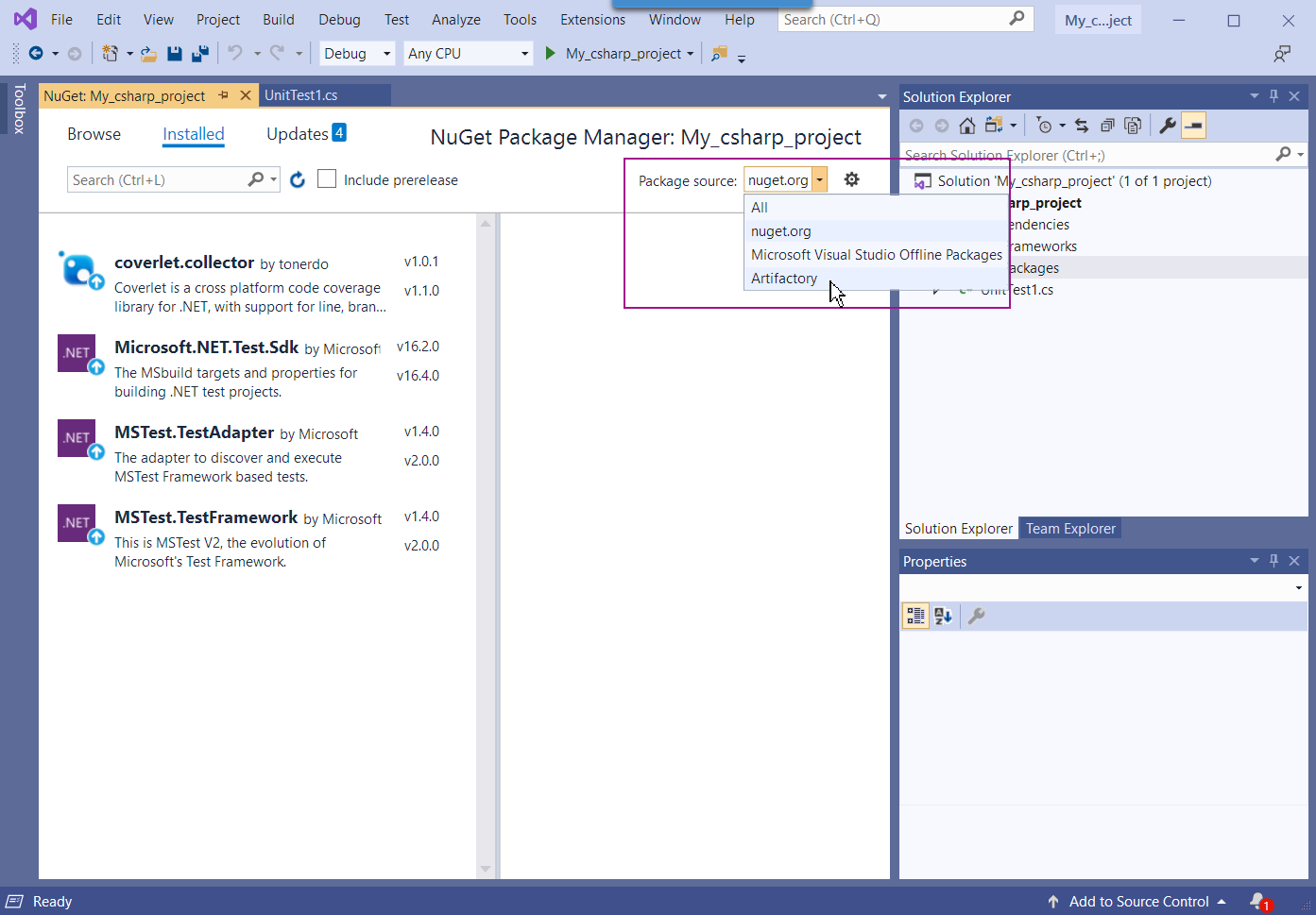
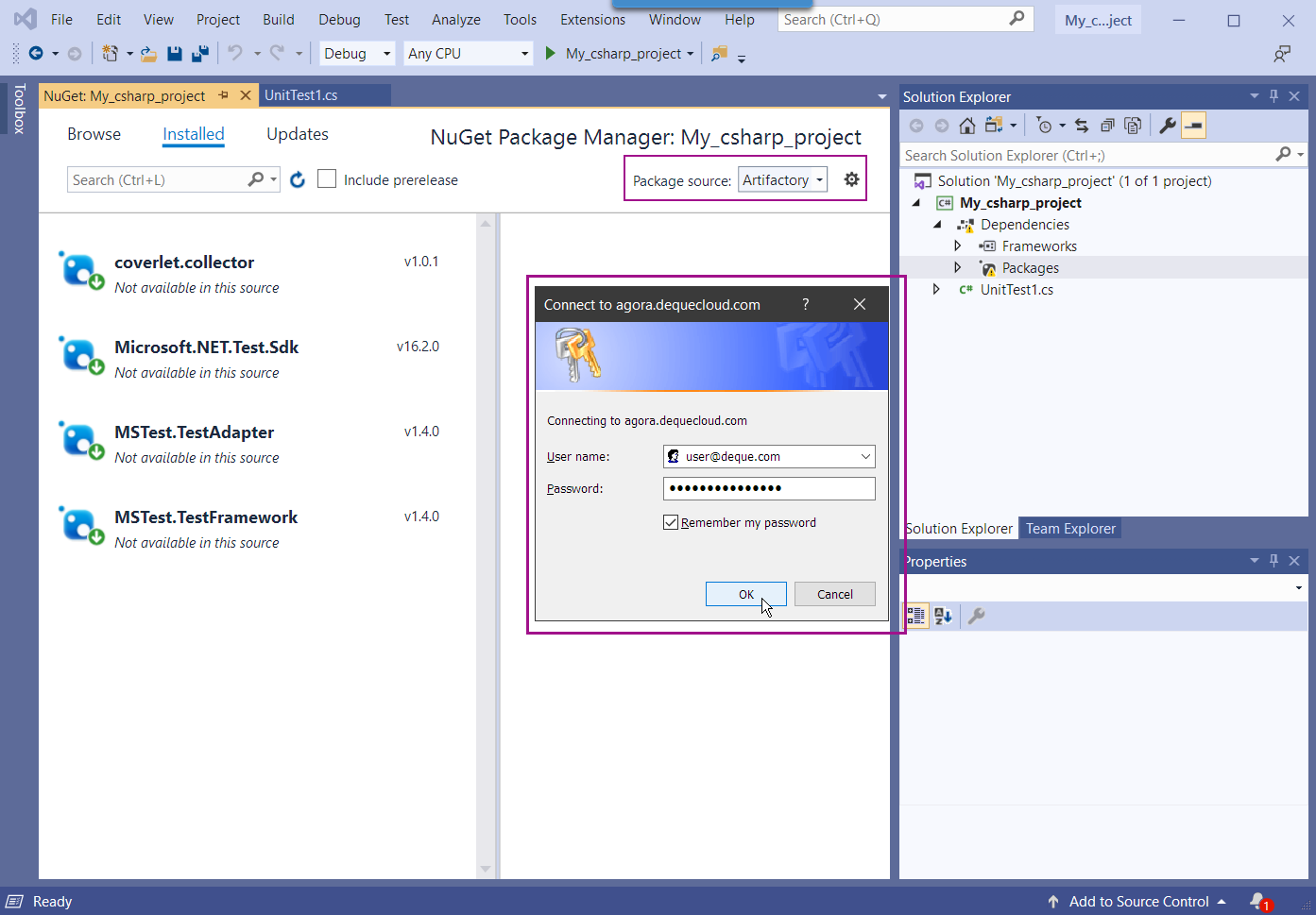
Schritt 6: Wählen Sie Artifactory aus der Paketquellen-Dropdown-Liste. Das Mit agora.dequecloud.com verbinden Anmeldemodal wird angezeigt. Füllen Sie das Benutzerfeld mit der E-Mail-Adresse, mit der Sie sich bei Agora angemeldet haben, und das kopierte Identitätstoken als Passwort aus. Aktivieren Sie das Feld „Passwort merken“ und wählen Sie OK, um den Anmeldevorgang abzuschließen:
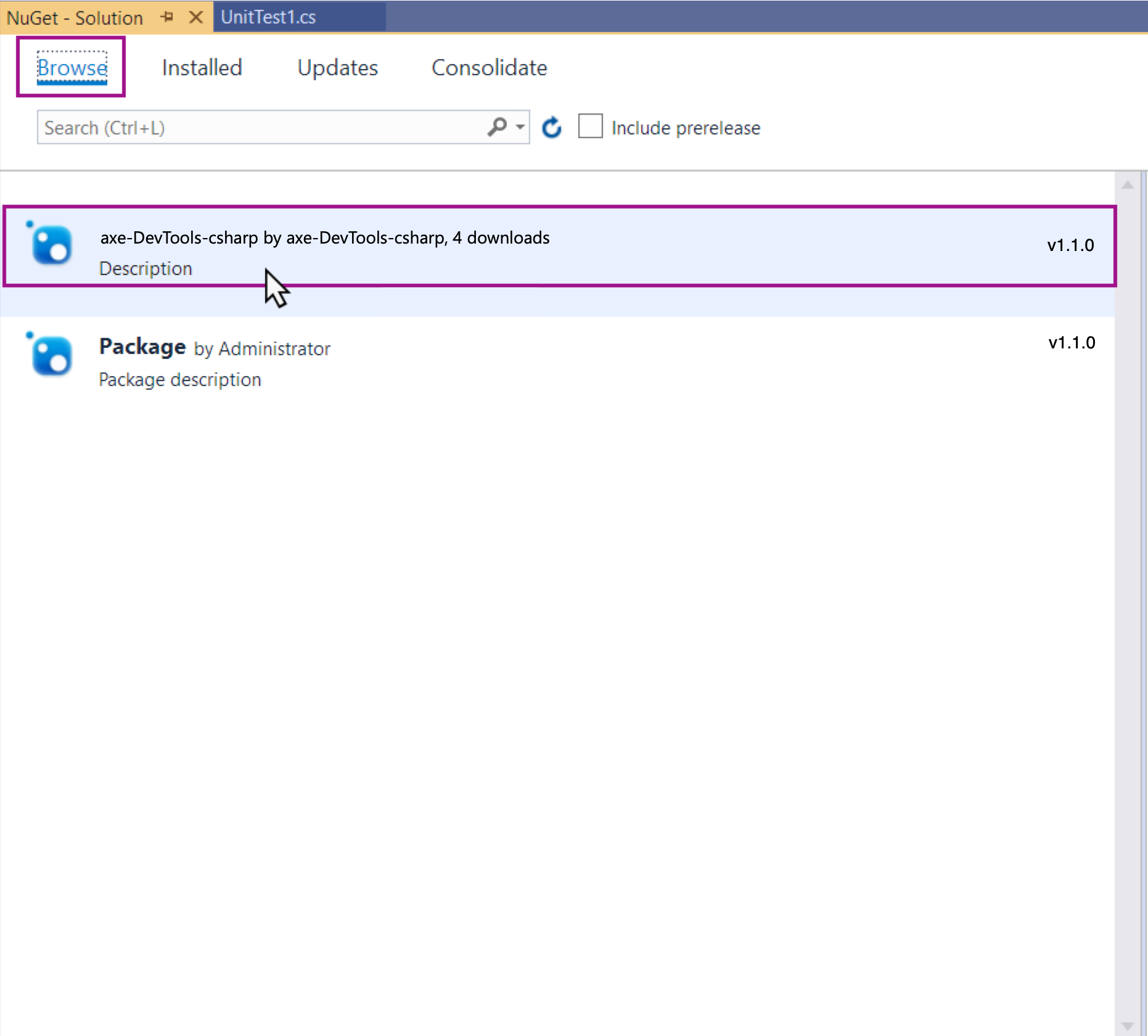
Schritt 7: Wechseln Sie zur Registerkarte Durchsuchen, wenn Sie bei Artifactory angemeldet sind. Wählen Sie das axe-devtools-selenium Paket
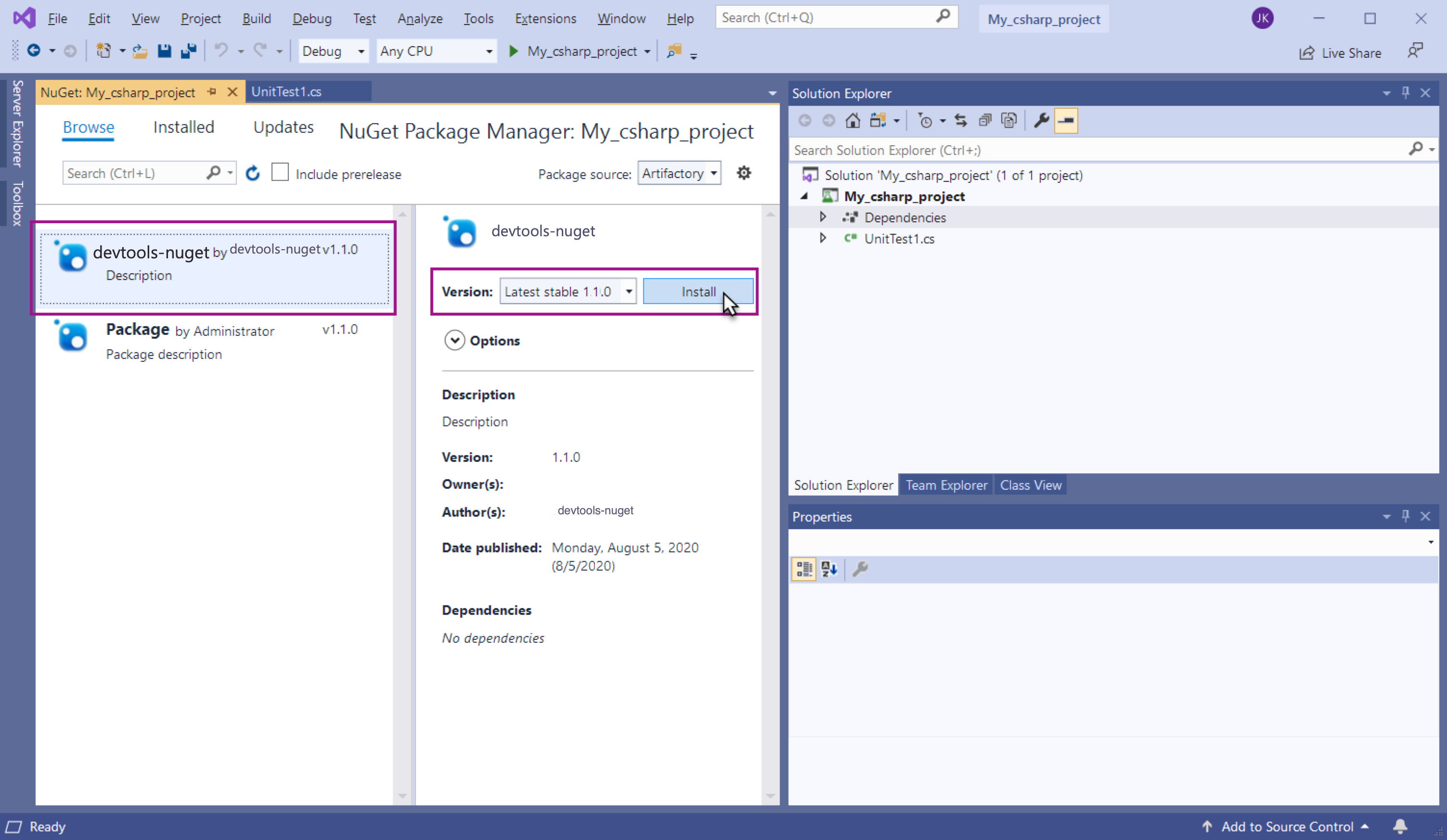
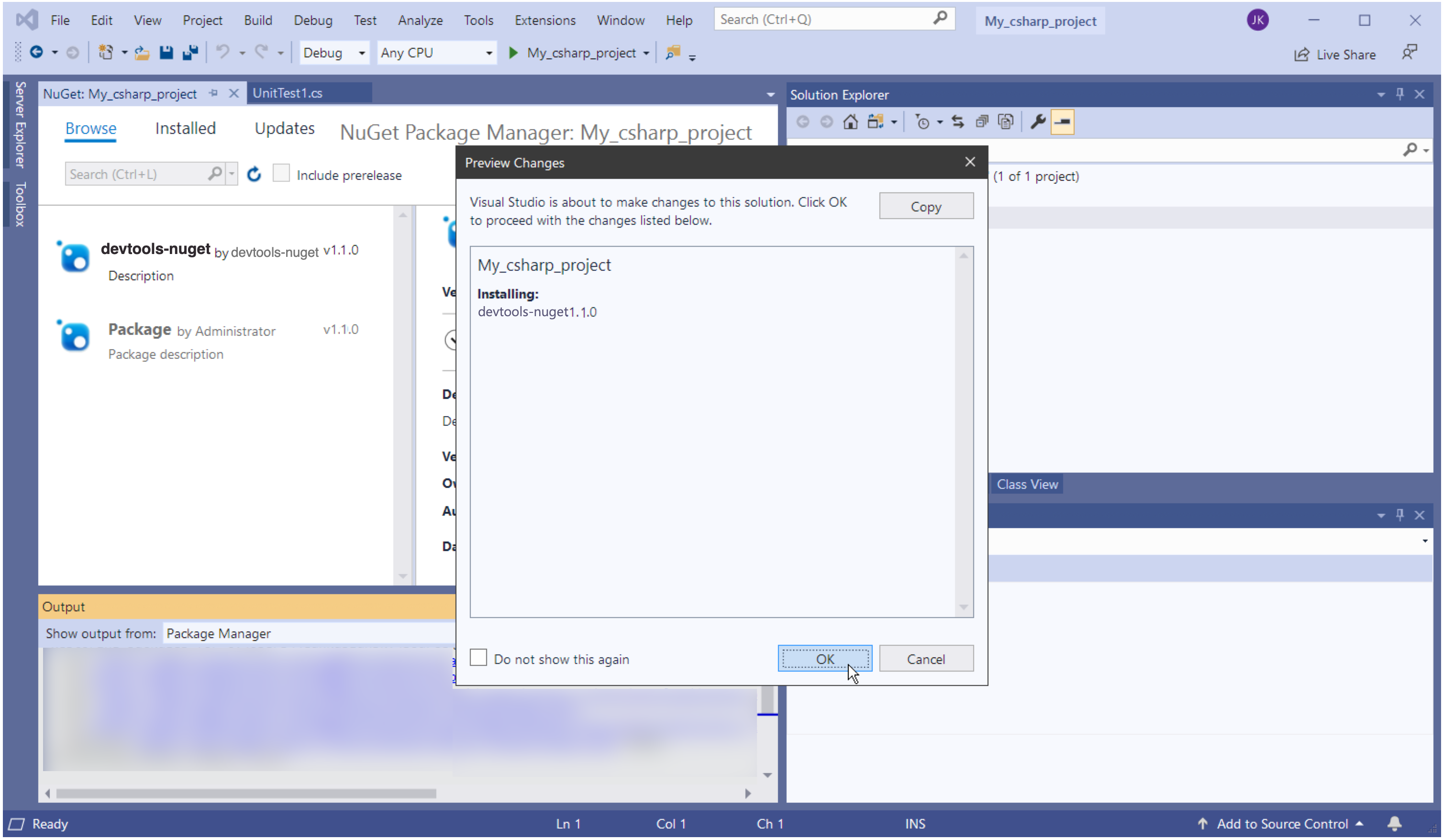
Schritt 8: Wählen Sie Installieren und dann OK, um die im angezeigten Modal angegebenen Vorschauänderungen zu akzeptieren.
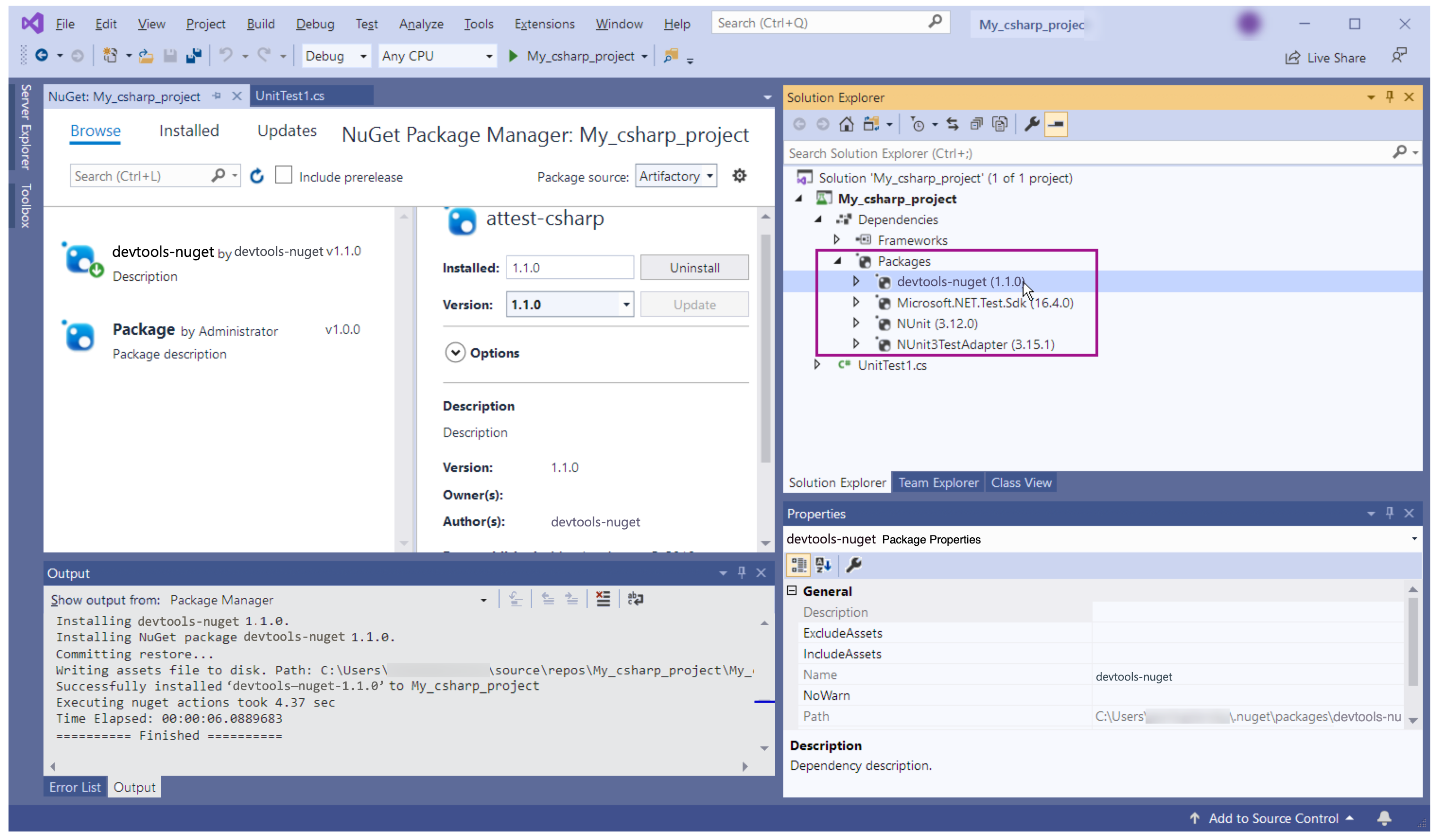
Das NuGet-Ausgabefenster zeigt den Installationsstatus des Pakets an. Erweitern Sie den Pakete-Ordner im Projektmappen-Explorer, um die erfolgreiche Installation des axe-devtools-selenium-Pakets zu überprüfen:
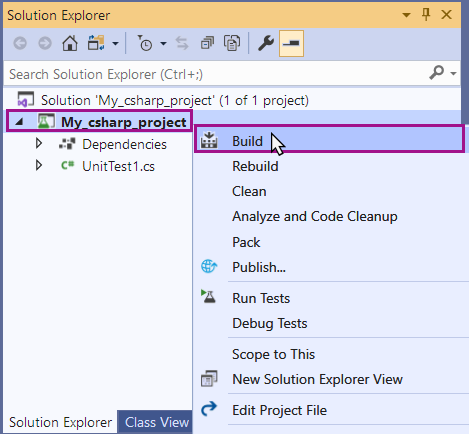
Schritt 7: Schließen Sie das NuGet-Panel. Wählen Sie Ihr Projekt im Projektmappen-Explorer und greifen Sie auf das Kontextmenü zu und wählen Sie Build:
Schritt 8: Wählen Sie Ihr Projekt im Projektmappen-Explorer aus, öffnen Sie das Kontextmenü und wählen Sie „Tests ausführen“, um alle Tests in Ihrem Projekt auszuführen:
Über von Visual Studio generierte Projektdateien
Visual Studio generiert beim Erstellen eines Projekts eine Reihe von benutzerspezifischen Dateien. Diese Dateien sind im Windows-Dateiexplorer sichtbar, wo das Projekt und die Lösung gespeichert sind. Zu den generierten Dateien gehören bin- und obj-Ordner im Projektordner sowie eine \Users\username\AppData\Roaming\NuGet\NuGet.config-Datei. Es ist nicht erforderlich, die generierten Dateien im Quellcode-Repository zu speichern, insbesondere wenn das neue Projekt von mehreren Benutzern verwendet werden soll, um Ihr Projekt zu testen.
Tests ausführen
Führen Sie die Tests in Ihrem Visual Studio-Projekt aus, indem Sie den Projektnamen im Projektmappen-Explorer auswählen und das Kontextmenü aufrufen, um „Tests ausführen“ auszuwählen.