
Die Konfiguration der axe DevTools-Browsererweiterung ermöglicht die Kontrolle über Funktionen wie axe-core-Versionen, Teststandards, Regelsets, das Sammeln von Nutzungsdaten, maschinelles Lernen, Best Practices und mehr. Für die meisten Benutzer sind jedoch die Standardeinstellungen der axe DevTools-Erweiterung völlig ausreichend. Diese Seite erklärt, wie Sie die axe DevTools-Erweiterung für Ihre Organisation konfigurieren können.
Haben Sie einen privaten Cloud-DevTools-Server? Erfahren Sie mehr über Konfiguration der axe DevTools-Erweiterung für Private Cloud.
Möchten Sie eine dieser Einstellungen für Ihre gesamte Organisation und sogar über mehrere Deque-Produkte hinweg steuern? Schauen Sie sich axe-Konfiguration an!
Konfiguration über die Einstellungsseite der Erweiterung
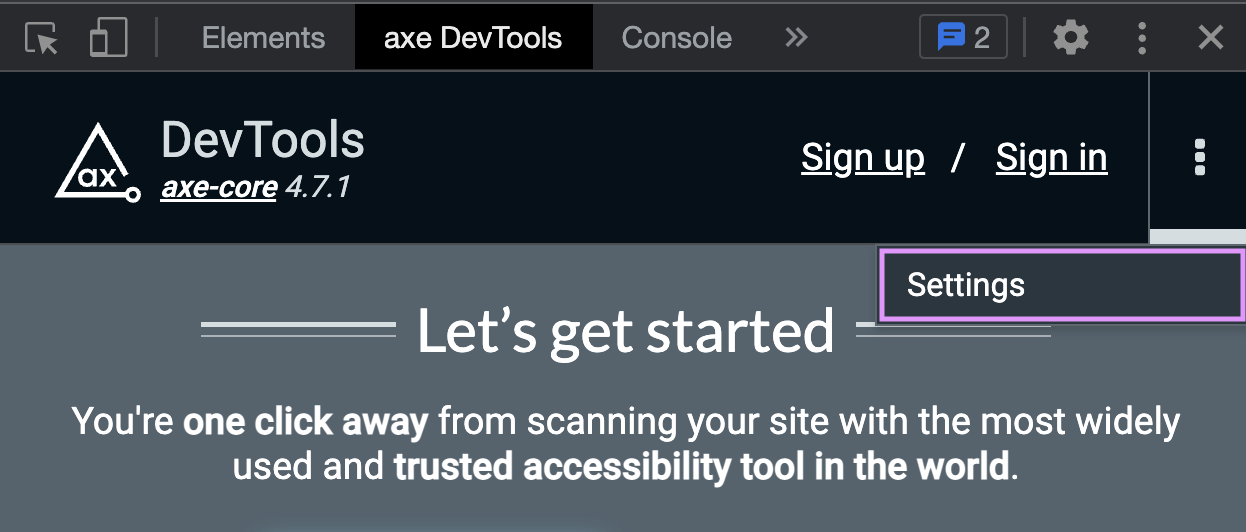
Benutzer können auf die Einstellungsseite der Erweiterung zugreifen, indem sie das Menü „Optionen“ (Drei-Punkte-Symbol) in der oberen Menüleiste anklicken und den Menüpunkt „Einstellungen“ auswählen.
Verfügbare Einstellungen
Um sicherzustellen, dass Pro-Benutzer konsistente Ergebnisse erleben, merkt sich axe DevTools ihre Einstellungen auch nach dem Ablauf ihrer Sitzung.
Aussehen
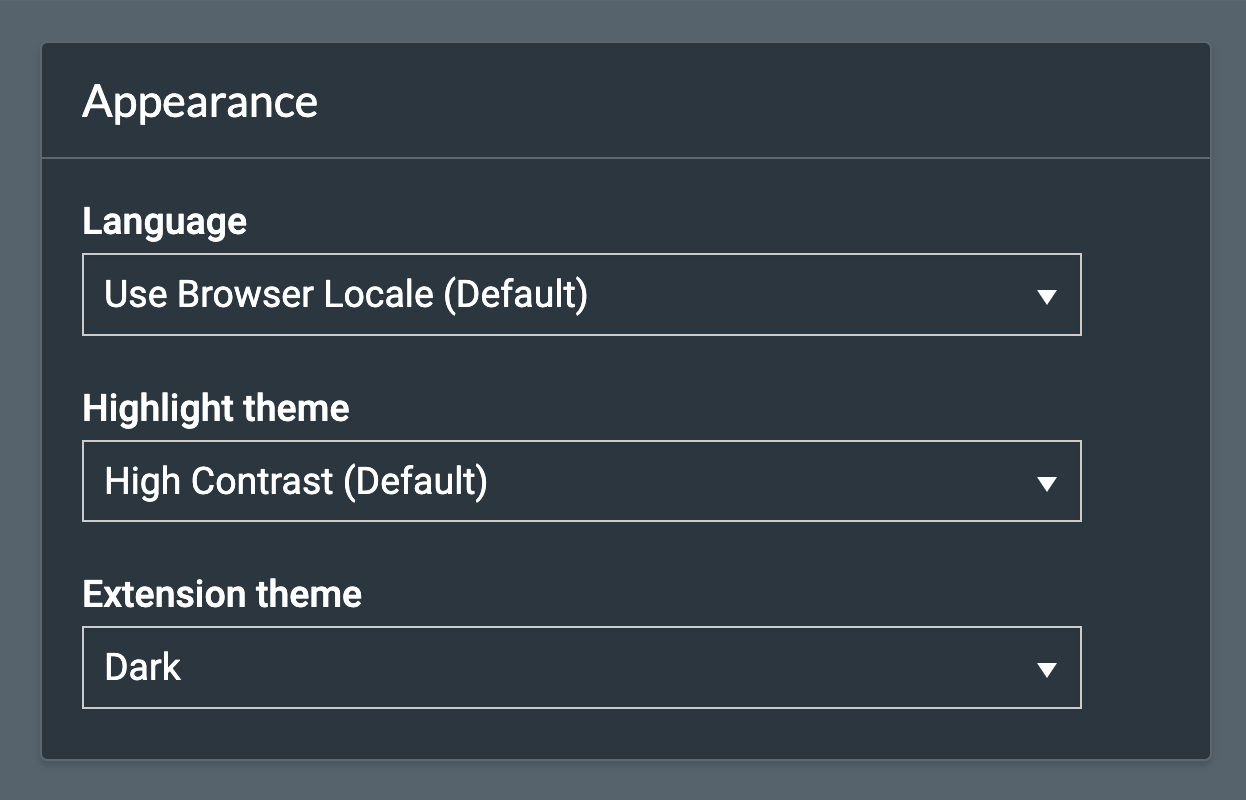
| Name der Einstellung | Beschreibung | Werte |
|---|---|---|
| Sprache | Die Sprache, die im Erweiterungstext verwendet werden soll. |
|
| Hervorhebungsthema | Das Thema, das verwendet werden soll, wenn Elemente hervorgehoben werden. |
|
| Erweiterungsthema | Das Farbthema für die Benutzeroberfläche der Erweiterung. |
|
Regeln und Probleme
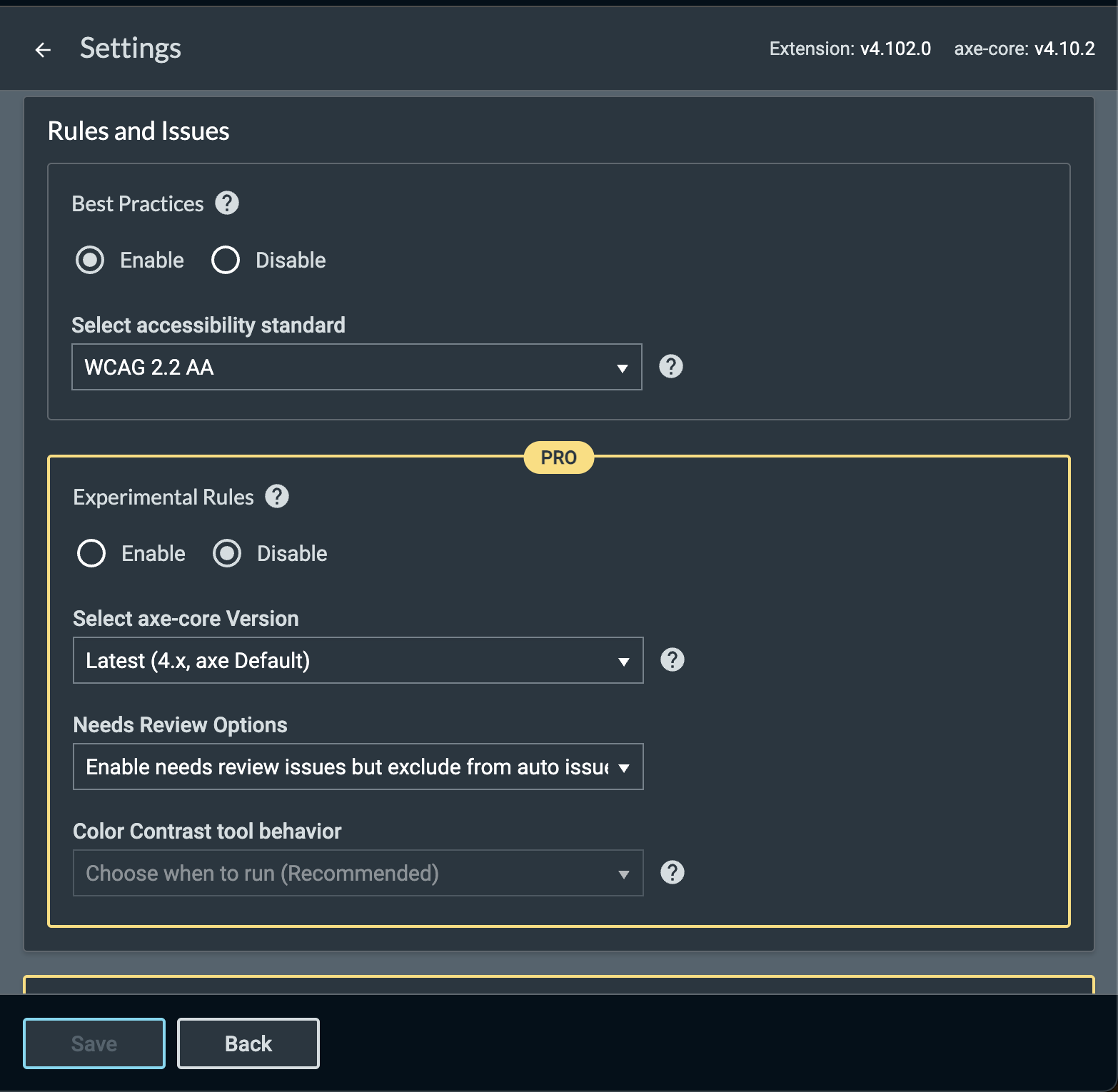
| Name der Einstellung | Beschreibung | Werte |
|---|---|---|
| Best Practices | Bestimmt, ob Best-Practice-Regeln aktiviert sind. Dies wirkt als Filter, was bedeutet, dass es umgeschaltet werden kann, ohne dass Tests neu durchgeführt werden müssen, um etwaige gefundene Best-Practice-Probleme anzuzeigen. |
|
| Barrierefreiheitsstandard auswählen | Der Barrierefreiheitsstandard, nach dem alle Probleme gefiltert werden. Beachten Sie, dass Trusted Tester v5 nur in axe-core-Versionen 4.7.1 und höher unterstützt wird und dass IGT-Probleme derzeit nicht mit TTv5-Tags versehen sind. RGAA 4 wird nur in axe-core-Versionen 4.11.0 und höher unterstützt. |
|
| Experimentelle Regeln (nur Pro-Plan) | Bestimmt, ob experimentelle Regeln aktiviert sind. Diese Regeln werden nicht ausgeführt, wenn experimentelle Regeln deaktiviert sind, was bedeutet, dass Tests erneut durchgeführt werden müssen, um etwaige anwendbare Probleme von experimentellen Regeln anzuzeigen. |
|
| axe-core-Version auswählen (nur Pro-Plan) | Die axe-core-Version, die bei Scans und Intelligent Guided Tests verwendet werden soll. |
Sowie die folgenden Versionen:
|
| Optionen für „Muss überprüft werden“ (nur Pro-Plan) | Konfiguriert, wie „Muss überprüft werden“-Elemente behandelt werden. |
|
| Verhalten des Farbkontrast-Tools (nur Pro-Plan) | Wie das Farbkontrast-Tool (das automatisch bestimmt, ob „Muss überprüft werden“-Farbkontrast-Elemente Probleme sind oder nicht) ausgeführt wird, falls überhaupt. Damit das Farbkontrast-Tool ausgeführt werden kann, müssen die „Optionen für ‚Muss überprüft werden‘“ aktiviert sein. |
Bestimmte Einstellungen wie „Barrierefreiheitsstandard auswählen“ und „axe-core-Version auswählen“ werden angeben, woher spezifische Standardwerte stammen:
- „(Org Standard)“: der konfigurierte Standardwert der Unternehmensorganisation für die gegebene Einstellung (vom Administrator festgelegt in axe-Konfiguration)
- „(Benutzerstandard)“: der vom aktuellen Benutzer konfigurierte Standardwert für die gegebene Einstellung (vom Benutzer festgelegt in axe-Konfiguration)
- „(axe-Standard)“: der Standardwert der axe-Erweiterung für die gegebene Einstellung
Überprüfung erforderlich, Best Practices und WCAG-Niveau funktionieren alle als Filter. Das bedeutet, dass wenn Sie eine dieser Einstellungen ändern, sich alle vorherigen Testdaten und Probleme entsprechend aktualisieren, ohne dass Sie Tests erneut durchführen müssen.
Exporteinstellungen (nur Pro-Plan)
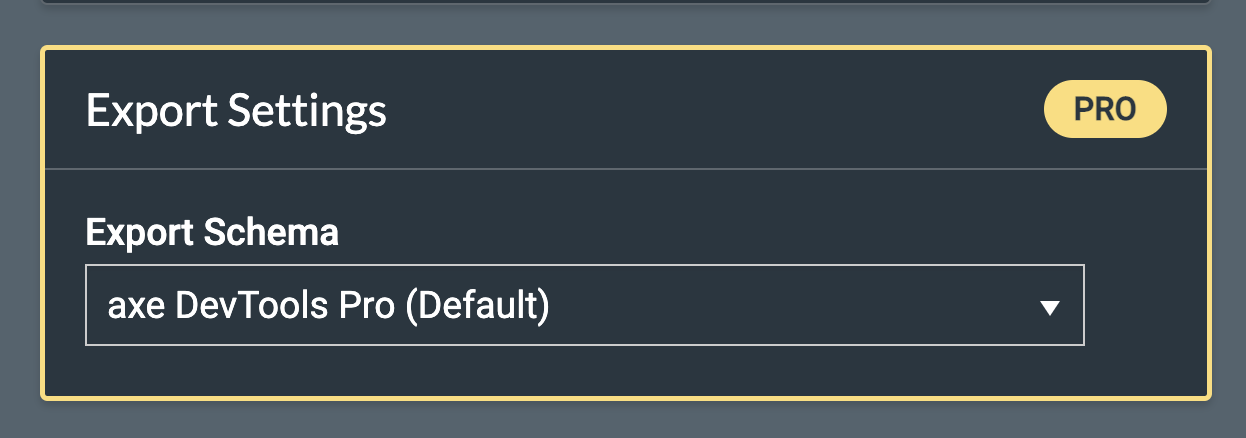
| Einstellungsname | Beschreibung | Werte |
|---|---|---|
| Exportschema | Das CSV-Issue-Export-Schema. |
|
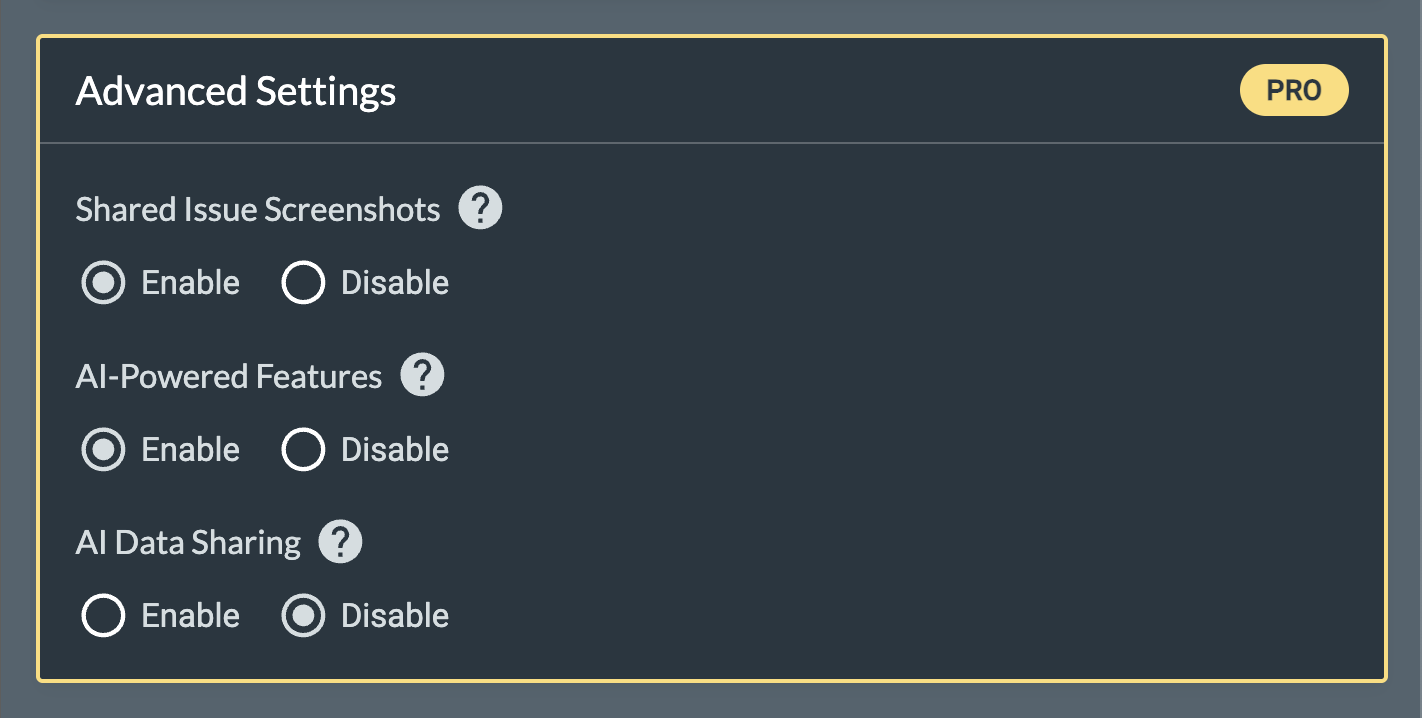
Erweiterte Einstellungen (nur Pro-Plan)
| Einstellungsname | Beschreibung | Werte |
|---|---|---|
| Gemeinsame Screenshots von Problemen aktivieren | Erlaubt es, Screenshots zu gemeinsamen Problemen hinzuzufügen. |
|
| KI-gestützte Funktionen | KI-gestützte Funktionen helfen, Zeit zu sparen und genaue Ergebnisse zu gewährleisten, indem sie Funktionen optimieren, um Dinge zu automatisieren, die sonst die Beteiligung eines Menschen erfordern würden. |
|
| KI-Datenaustausch | Wenn aktiviert, werden Testdaten einschließlich Screenshots verwendet, um unsere KI zu trainieren und zu verbessern. |
|
Die Maschinelles Lernen aktivieren-Einstellung wurde mit der axe DevTools-Erweiterung v4.113.4 als veraltet erklärt. Zukünftig verwenden Sie die KI-gestützte Funktionen- und KI-Datenaustausch-Einstellungen für eine genauere Kontrolle über die KI-Funktionen und den Datenschutz.
Migrationsempfehlungen:
- Die vorherige Maschinelles Lernen aktivieren-Einstellung kontrollierte, ob maschinelles Lernen aktiviert war.
- Um gleichwertige Funktionalität beizubehalten, aktivieren Sie sowohl KI-gestützte Funktionen als auch KI-Datenaustausch.
- Wenn Sie KI-Funktionen oder den Datenaustausch einschränken möchten, können Sie diese Einstellungen jetzt unabhängig voneinander für eine feinere Kontrolle konfigurieren.
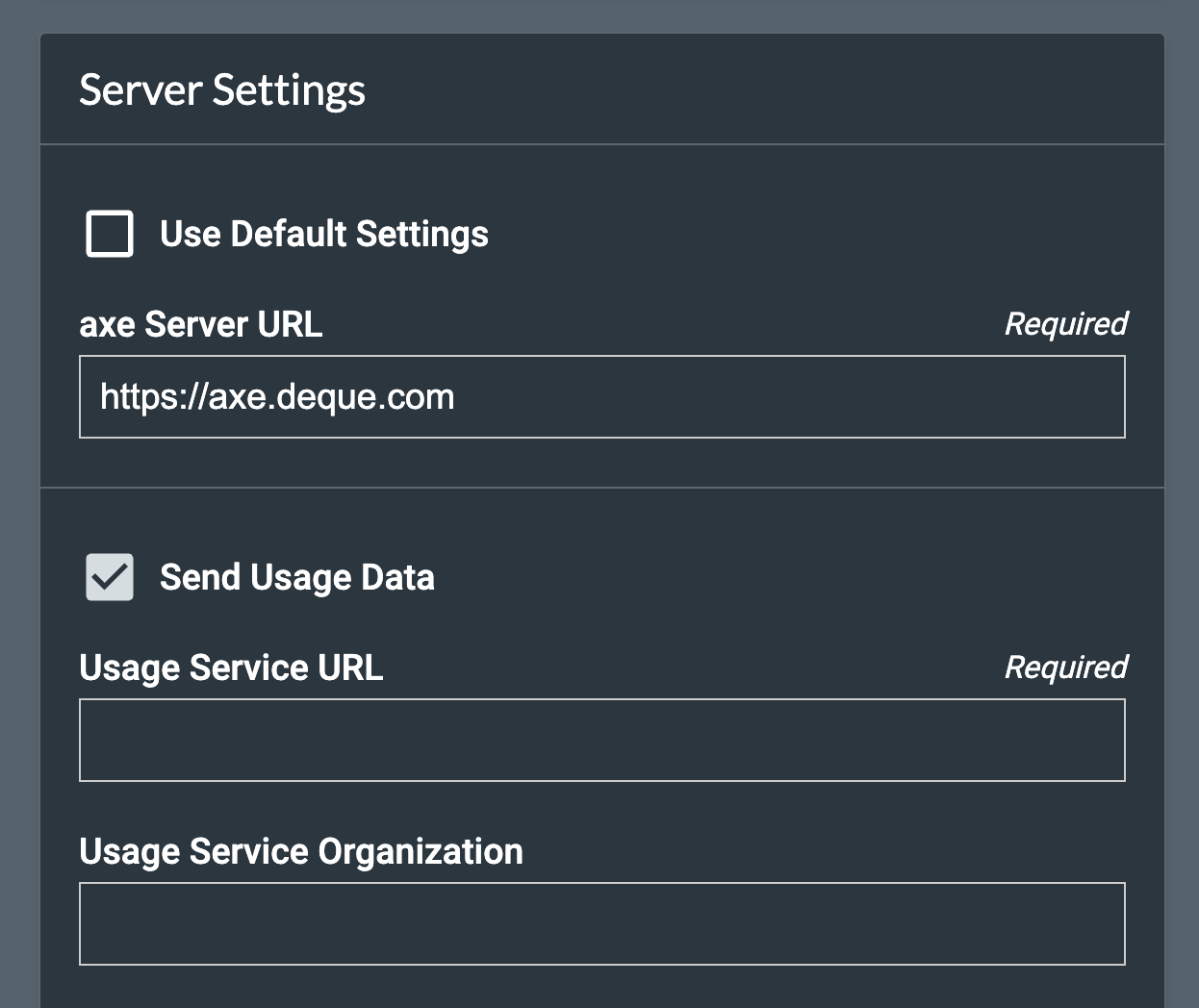
Server-Einstellungen
| Einstellungsname | Beschreibung | Werte |
|---|---|---|
| Standardservereinstellungen verwenden | Verwenden Sie die Standardservereinstellungen für die axe-Server-URL und Nutzungsdaten (siehe unten). |
|
| axe-Server-URL | Die URL für den axe DevTools-Server (axe Account-Portal). Muss nur geändert werden, wenn Sie einen privaten Server in der Deque-Cloud oder Ihre eigene Hosting-Instanz verwenden. | https://axe.deque.com (Standard) |
| Nutzungsdaten senden | Analysedaten über Ihre Nutzung der Anwendung zusätzlich zu den Ergebnissen Ihrer Tests. |
|
| URL des Nutzungsdienstes | Die URL des Servers, an den die Nutzungsdaten gesendet werden. | https://usage.deque.com (standardmäßig) |
| Organisation des Nutzungsdienstes | Der Name Ihrer Organisation, der als Metadaten zu Ihren Nutzungsanalysen hinzugefügt wird. Wenn Sie den Nutzungsdienst von Deque verwenden, siehe Abschnitt unten. | keine (standardmäßig) |
| Abteilung des Nutzungsdienstes | Der Name Ihrer Abteilung, der als Metadaten zu Ihren Nutzungsanalysen hinzugefügt wird. Wenn Sie den Nutzungsdienst von Deque verwenden, siehe Abschnitt unten. | keine (standardmäßig) |
| Anwendung des Nutzungsdienstes | Der Name Ihrer Anwendung, der als Metadaten zu Ihren Nutzungsanalysen hinzugefügt wird. Wenn Sie den Nutzungsdienst von Deque verwenden, siehe Abschnitt unten. | keine (standardmäßig) |
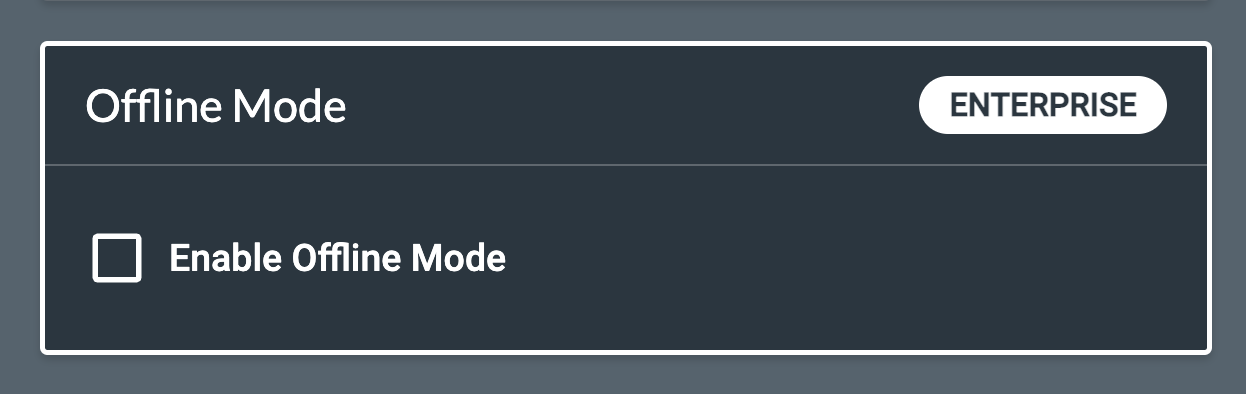
Offline-Modus (Enterprise-Funktion)
| Einstellungsname | Beschreibung | Werte |
|---|---|---|
| Offline-Modus aktivieren | Ob die Offline-Modus-Funktion aktiviert werden soll oder nicht. |
|
| Offline-Lizenzschlüssel | Wo der Lizenzschlüssel für das Offline-Modus-Enterprise-Abonnement eingegeben werden kann. |
Organisation/Abteilung/Anwendung des Nutzungsdienstes
Wenn Sie den Berichtsdienst von Deque für den Nutzungsdienst verwenden, nutzen Sie Folgendes:
- Organisation des Nutzungsdienstes: Fordern Sie eine Kennung für Ihre Organisation von Ihrem Deque-Kontakt (Projektmanager/Vertriebsmitarbeiter) an.
- Abteilung des Nutzungsdienstes: Entscheiden Sie sich für eindeutige Werte, die verschiedene Teams/Produkte repräsentieren, die Sie mit dem Nutzungsdienst verfolgen möchten. Diese Werte sollten von verschiedenen Gruppen als „Abteilungs“-Werte verwendet werden.
- Anwendung des Nutzungsdienstes: Ähnlich wie bei der Abteilung oben, können Sie die Anwendungseinstellung für eine genauere Datenrepräsentation verwenden. Diese Einstellung ermöglicht es Ihnen, noch ein weiteres Attribut zu Ihren Nutzungsdaten hinzuzufügen.
Konfiguration über Erweiterungsrichtlinie
Chrome und Edge bieten Möglichkeiten, wie Administratoren die Umgebung ihrer Benutzer konfigurieren können, indem sie die installierten und konfigurierten Erweiterungsoptionen präzise steuern. Für jede über Richtlinie konfigurierte Einstellung wird diese Einstellung automatisch angewendet und „gesperrt“ (deaktiviert und nicht änderbar) für alle Ihre Benutzer. Für jede Einstellung, die nicht über Richtlinie konfiguriert wurde, können Ihre Benutzer die Werte frei ändern.
Aufgrund der „Offline“-Natur der Offline-Modus-Funktion können Einstellungen der axe-Konfiguration nicht übernommen werden. Daher ist die einzige Möglichkeit, Einstellungen für Offline-Modus-Benutzer in Ihrer Organisation zu kontrollieren, über die Erweiterungsrichtlinie (siehe unten beschrieben).
Es wird empfohlen, axe-Konfiguration anstelle der Richtlinienkonfiguration zu verwenden, da dies mehr Flexibilität bietet und mit weniger Wartungsaufwand verbunden ist.
Wenn Einstellungen sowohl in axe-Konfiguration als auch in der Richtlinie gesetzt sind, wird der Wert der axe-Konfiguration im Gegensatz zum Richtlinienwert verwendet.
Wenn Sie die axe DevTools-Erweiterung für Microsoft Edge aus dem Google Chrome Store herunterladen, wird die Chrome-Erweiterungs-ID (lhdoppojpmngadmnindnejefpokejbdd) verwendet. (Es ist möglich, Chrome-Erweiterungen für die Nutzung mit Microsoft Edge herunterzuladen.) Andernfalls, wenn Sie die Erweiterung aus dem Microsoft Edge Store herunterladen, lautet die Erweiterungs-ID kcenlimkmjjkdfcaleembgmldmnnlfkn, wie im nachfolgenden Windows-Registrierungs-schlüssel gezeigt.
MacOS-Richtlinienkonfiguration
Erstellen Sie eine configuration.plist-Datei mit den gewünschten Richtlinieneinstellungen (siehe untenstehende Tabelle für eine Aufschlüsselung der unterstützten spezifischen Eigenschaften):
<!DOCTYPE plist PUBLIC "-//Apple//DTD PLIST 1.0//EN" "http://www.apple.com/DTDs/PropertyList-1.0.dtd">
<plist version="1.0">
<dict>
<key>com.google.Chrome.extensions.lhdoppojpmngadmnindnejefpokejbdd</key>
  <dict>
    <key>AxeURL</key>
    <dict>
      <key>state</key>
      <string>always</string>
      <key>value</key>
      <string>https://axe.biz</string>
    </dict>
    <key>UsageServiceURL</key>
    <dict>
      <key>state</key>
      <string>always</string>
      <key>value</key>
      <string>https://usage.biz</string>
    </dict>
    <key>DataGather</key>
    <dict>
      <key>state</key>
      <string>always</string>
      <key>value</key>
      <true />
    </dict>
  </dict>
</dict>
</plist>
Laden Sie dann die plist-Datei, indem Sie den folgenden Befehl ausführen:
dscl -u YOUR_OS_ADMIN_USERNAME /Local/Default -mcximport /Computers/local_computer ./configuration.plistWenn der obige dscl-Befehl einen Fehler auswirft, dass der Pfad ungültig ist, können Sie einen Knoten für den lokalen Computer mit den folgenden Befehlen erstellen:
$ GUID=\`uuidgen\`
$ ETHER=ifconfig en0 | awk '/ether/ {print $2}'
$ dscl -u admin_username /Local/Default -create /Computers/local_computer
$ dscl -u admin_username /Local/Default -create /Computers/local_computer RealName "Local Computer"
$ dscl -u admin_username /Local/Default -create /Computers/local_computer GeneratedUID $GUID
$ dscl -u admin_username /Local/Default -create /Computers/local_computer ENetAddress $ETHER
Führen Sie abschließend den folgenden Befehl aus, um Änderungen zu übertragen:
sudo mcxrefresh -n YOUR_OS_ADMIN_USERNAMEKonfiguration der Windows-Richtlinien
Unter Windows werden Richtlinien durch das Erstellen eines Registrierungseintrags umgesetzt.
Nachfolgend finden Sie ein Beispiel dafür, wie der Registrierungseintrag aussehen sollte:
Windows Registry Editor Version 5.00

[HKEY_LOCAL_MACHINE\Software\Policies\Google\Chrome\3rdparty\extensions\lhdoppojpmngadmnindnejefpokejbdd\policy]
"PROPERTY_NAME"="PROPERTY_VALUE"
Dabei ist PROPERTY_NAME eine der unten genannten Eigenschaften und PROPERTY_VALUE ein gültiger Wert für die Eigenschaft (basierend auf der „Typ“-Spalte unten).
Wenn mehrere Eigenschaften deklariert werden müssen, sollten sie durch eine neue Zeile getrennt werden.
Vollständiges Beispiel mit mehreren deklarierten Eigenschaften
 [HKEY_LOCAL_MACHINE\Software\Policies\Google\Chrome\3rdparty\extensions\lhdoppojpmngadmnindnejefpokejbdd\policy]
 "DataGather"="1"
 "UsageServiceURL"=https://usage.deque.com"
 "EnableAutomaticColorContrast"="1"
 "WCAGLevel"="wcag21aa"
 "IncludedNeedsReviewInIssueCount"="1"
 "AutomaticColorContrastReview"="Manual"
Verfügbare konfigurierbare Einstellungen über Richtlinien
| Eigenschaftsname | Zugehörige axe DevTools Einstellung | Typ |
|---|---|---|
AxeURL |
axe Server-URL | Text |
DataGather |
Nutzungsdaten senden | Boolean (in der Windows-Registrierung als Text festgelegt - „1“ für true, „0“ für false) |
UsageServiceURL |
Nutzungsdienst-URL | Text |
UsageServiceOrganization |
Nutzungsdienst-Organisation | Text |
UsageServiceDepartment |
Nutzungsdienst-Abteilung | Text |
UsageServiceApplication |
Nutzungsdienst-Anwendung | Text |
EnableIssueScreenshots |
Gemeinsame Problem-Screenshots | Boolean (in der Windows-Registrierung als Text festgelegt - „1“ für true, „0“ für false) |
EnableMachineLearning |
Maschinelles Lernen | Boolean (in der Windows-Registrierung als Text festgelegt - „1“ für true, „0“ für false) |
EnableAutomaticColorContrast |
Verhalten des Farbkontrastwerkzeugs | Boolean (in der Windows-Registrierung als Text festgelegt - „1“ für true, „0“ für false) |
DisableAllScreenshots |
Dies ist eine nur-richtlinie Einstellung (nicht auf der Einstellungsseite verfügbar), die alle Funktionen deaktiviert, die dauerhafte Screenshots aufnehmen. | Boolean (in der Windows-Registrierung als Text festgelegt - „1“ für true, „0“ für false) |
WCAGLevel (veraltet, verwenden Sie stattdessen AccessibilityStandard) |
Wählen Sie WCAG-Stufe (siehe AccessibilityStandard für zulässige Werte) |
Text |
AccessibilityStandard |
Wählen Sie den Barrierefreiheitsstandard. Verfügbare Werte sind:
|
Text |
AxeVersion |
Wählen Sie die axe-core Version (siehe oben stehende Tabelle für zulässige Werte) | Text |
DisableIGT |
Dies ist eine nur-richtlinie Einstellung (nicht auf der Einstellungsseite verfügbar), die alle IGTs deaktiviert/verbirgt. | Boolean (in der Windows-Registrierung als Text festgelegt - „1“ für true, „0“ für false) |
IncludeNeedsReviewInIssueCount |
Fügen Sie Überprüfungsbedürftige Probleme zu den automatischen Problemen hinzu | Boolean (in der Windows-Registrierung als Text festgelegt - „1“ für true, „0“ für false) |
AutomaticColorContrastReview |
Verhalten des Farbkontrastwerkzeugs | Text (kann auf „automatisch“ gesetzt werden, was gleichbedeutend ist mit „Automatisch nach jedem Scan ausführen“ oder „manuell“, was gleichbedeutend ist mit „Wählen Sie, wann es ausgeführt werden soll (Empfohlen)“.) |
DisableNeedsReview |
Überprüfungsoptionen | Boolean (in der Windows-Registrierung als Text festgelegt - „1“ für true, „0“ für false) |
OfflineLicenseKey |
Offline-Modus / Offline-Lizenzschlüssel aktivieren. Wenn via Richtlinie festgelegt, wird der Lizenzschlüssel vor den Benutzern verborgen. | Text |
RequireLogin |
Keine zugehörige Einstellung; wenn auf wahr gesetzt, müssen sich alle Benutzer anmelden, bevor sie mit der Erweiterung interagieren. | Boolean (in der Windows-Registrierung als Text festgelegt - „1“ für true, „0“ für false) |
HideSocialProviders |
Keine zugeordnete Einstellung; wenn auf true gesetzt, sind keine sozialen Login-Optionen (Google, GitHub, etc.) verfügbar, um sich anzumelden. | Boolean (im Windows-Registry als Text gesetzt - „1“ für true, „0“ für false) |
Zusätzliche Ressourcen
Für weitere Informationen, wie Sie Richtlinien zur Konfiguration der Computer und Erweiterungen Ihrer Benutzer nutzen können, lesen Sie bitte die unten verlinkte Dokumentation für Windows, Firefox und Chrome.
-
Windows: Um diese Änderungen an Ihre Benutzer zu verteilen, siehe Verteilen von Registrierungsänderungen dokumentiert von Microsoft
-
Chrome: Konfiguration von Apps und Erweiterungen per Richtlinie
-
Firefox: Native Manifeste - Manifest