
Opzioni di Registrazione degli Eventi
L'estensione axe Expert è ufficialmente ritirata. Leggi di più su questo nella pagina Sostituzione di axe Expert. Queste pagine saranno rimosse a luglio del 2024. Invia un'email a helpdesk@deque.com per domande o dubbi.
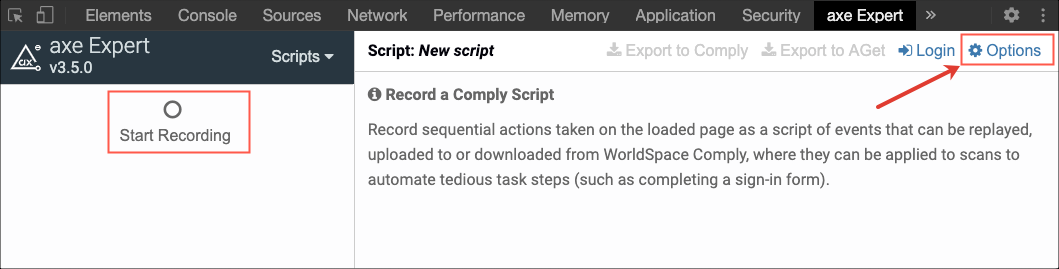
La selezione degli Script nel menu a discesa principale mostra il pulsante Avvia Registrazione nel pannello axe Expert. Seleziona Opzioni nel pannello Script per visualizzare le opzioni di registrazione degli script.
Note sui Focus e Keydown:
L'intento della stragrande maggioranza degli script registrati è di bypassare l'autenticazione. Verifica che gli eventi di focus e keydown non siano selezionati nella sezione Eventi da Catturare delle Opzioni nella scheda Script. Il focus è utile per scopi di riproduzione quando un elemento è visibile con il focus e nascosto quando il focus viene rimosso. Keydown è necessario per esercitare i gestori di eventi della tastiera personalizzati, che altrimenti vengono rilevati dagli eventi di clic o di modifica.
Seleziona le opzioni di registrazione degli eventi
-
Verifica che la scheda axe
Expertsia attiva nella finestra degli Strumenti per sviluppatori e selezionaScriptsdal menu a discesa principale di axe Expert. Viene visualizzato il pannelloScripts.Seleziona
Optionsall'estremità, in alto a destra del pannello Script. Vengono visualizzate le opzioni di scriptingGeneraleEvents to Capture.
A seconda delle dimensioni della finestra del tuo browser e dell'orientamento di aggancio degli strumenti per sviluppatori, potrebbe essere necessario scorrere verticalmente per vedere tutte le opzioni disponibili.
-
Nella sezione
Events to Capturedel riquadro di destra, clicca sulle caselle di controllo a sinistra delle opzioni desiderate per abilitare o disabilitare l'opzione nello script registrato successivo (ad esempio,Submit).Una casella di controllo che mostra un segno di spunta indica la selezione dell'opzione e qualsiasi script registrato registrerà eventi di questo tipo.
Opzioni pre-selezionate di default:
Le opzioni Load URL, Change, Click e Submit sono attive per default.
Per evitare la registrazione di un tipo di evento in uno script, deseleziona la casella di controllo pertinente per disabilitare il tipo di evento specifico.
- Seleziona
SAVE.

Lo script successivo registrato riflette le modifiche salvate ai tuoi Eventi da Catturare.