
Risoluzione dei problemi
Problemi comuni e soluzioni con Axe Watcher
Watcher supporta solo Chrome per Testing, Chromium o Microsoft Edge
Sebbene il sito web di Axe Developer Hub supporti diversi browser, il pacchetto Watcher supporta solo Google Chrome per Testing, Chromium o Microsoft Edge. Problemi che potresti incontrare:
- Se usi Google Chrome versione 139 o successiva, riceverai un errore da Watcher. Usa invece Chrome for Testing, Chromium o Microsoft Edge.
- Se utilizzi il browser Electron di Cypress, riceverai un errore. Specifica il browser come Chrome per Testing, Chromium o Microsoft Edge quando invochi Cypress; altrimenti, verrà impostato di default sul browser Electron. Vedi Avvio dei Browser nella documentazione di Cypress per ulteriori informazioni.
Se utilizzi WebdriverIO, WebDriverJS o Java Selenium, devi configurare esplicitamente il tuo setup di test per utilizzare Chrome for Testing o Microsoft Edge. Vedi Utilizzare Chrome per Testing per i passaggi di installazione ed esempi di configurazione specifici della piattaforma.
Vedi Piattaforme di Test Automatizzate per ulteriori informazioni sul software supportato con Watcher.
Microsoft Edge non funziona con Java Selenium
Se i tuoi test Java Selenium generano un IllegalStateException con il messaggio Il supporto per Microsoft Edge richiede Selenium 4 o più recente, il tuo progetto sta usando Selenium 3. Il EdgeOptions di Selenium 3 è destinato al vecchio browser EdgeHTML, che Axe Watcher non supporta. Aggiorna selenium-java alla versione 4.x per testare su Microsoft Edge, oppure continua a testare su Chrome for Testing o Chromium con ChromeOptions e ChromeDriver, che l'integrazione Java Selenium supporta su Selenium 3.141.59 e versioni successive.
Nessun risultato da Microsoft Edge con WebdriverIO
Se i tuoi test WebdriverIO vengono eseguiti su Microsoft Edge, si completano senza errori e non producono risultati in Axe Developer Hub, controlla la tua versione di Watcher. Usare Microsoft Edge con WebdriverIO richiede Watcher 4.6.0 o versioni successive.
Nelle versioni precedenti, Watcher inviava le sue opzioni del browser alla capacità goog:chromeOptions. Il driver Microsoft Edge legge invece queste opzioni da ms:edgeOptions, quindi le opzioni sono state ignorate e non è stata eseguita alcuna analisi. Nulla è fallito, ed è per questo che i test sono passati con un insieme di risultati vuoto. Aggiorna alla versione 4.6.0 o successive per risolvere il problema.
La proprietà argsdi una capacità del browser non è valida
Se Watcher segnala che la proprietà args della tua capacità del browser goog:chromeOptions o ms:edgeOptions deve essere un array di stringhe, imposta args su un array di flag della riga di comando del browser, oppure rimuovila:
capabilities: {
  browserName: 'MicrosoftEdge',
  'ms:edgeOptions': {
    args: ['--window-size=1280,720']
  }
}
Sono rifiutati valori come una singola stringa, un oggetto o un array contenente qualcosa che non è una stringa. Watcher 4.5.0 e versioni precedenti accettavano alcuni di questi e fallivano successivamente con un errore non correlato.
Problemi di accessibilità non rilevati all’interno di un iframe cross-origin
Se la tua analisi ha esito positivo ma i tuoi risultati non contengono nulla da un <iframe> servito da un'origine diversa rispetto alla pagina testata, quel frame non è stato analizzato. Watcher analizza sempre i frame con la stessa origine, ma analizza un frame cross-origin solo quando elenchi l'origine di quel frame:
- (JavaScript o TypeScript)
allowedOrigins - (Java)
setAllowedOrigins()
axe: {
  allowedOrigins: [ 'https://pay.example.com' ]
}
Non includere l'origine della tua applicazione, che è sempre consentita.
Per confermare quali origini sono state ignorate, cerca la diagnostica cross_origin_frame_not_allowlisted. Viene riportata indipendentemente dal fatto che tu abbia impostato l'opzione o meno, elenca le origini cross-origin non analizzate e stampa la linea di configurazione che puoi incollare. Le diagnosticazioni appaiono solo nell'output di debug: imposta DEBUG=axe-watcher:* quando esegui i tuoi test (JavaScript o TypeScript), o configura il tuo framework di logging per mostrare i messaggi DEBUG per Axe Watcher (Java). Con l'integrazione Java Selenium, puoi anche attivare il logging di debug con enableDebugLogger().
Se i risultati sono ancora mancanti dopo aver elencato l'origine:
- Il frame ha un attributo
sandboxche ometteallow-same-origin, riportato comecross_origin_frame_unscannable. Il frame ha quindi un'origine opaca che nessuna voce nella tua lista può nominare. Aggiungiallow-same-originall'attributosandbox. - Il frame si reindirizza lontano dall'origine nel suo
src, come un dominio apex che si reindirizza awww, ohttpche si reindirizza ahttps. Elenca l'origine su cui il frame effettivamente termina. - Il frame è nidificato a più di un livello di profondità. Le diagnosticazioni di copertura sono riportate dalla pagina di livello superiore riguardo ai frame che incorpora direttamente, quindi un frame profondamente nidificato non viene segnalato.
Se l'analisi fallisce totalmente piuttosto che riportare sottostime, cerca la diagnostica cross_origin_frame_timed_out: un frame ha risposto al ping iniziale di Watcher ma non ha restituito i risultati in tempo. Rimuovi quell'origine dalla tua lista o aumenta runOptions.frameWaitTime.
Se il frame è analizzato ma i suoi risultati non riflettono ciò che il tuo test ha fatto all'interno, la causa è l'analisi automatica. Questa non può rilevare le modifiche effettuate all'interno di un frame, quindi un frame consentito è analizzato a partire dall'ultima modifica alla pagina di livello superiore. Chiama analyze() tu stesso dopo aver interagito con il contenuto all'interno di un frame. Questo è un problema separato da Nessun stato delle pagine catturato dopo il passaggio a un frame figlio, che si applica quando il contesto del browser è spostato nel frame.
Consulta Analizza iframes cross-origin per il quadro completo.
Origini respinte da allowedOrigins
Se Watcher segnala che una voce allowedOrigins non è valida, la voce non è un'origine semplice che può essere confrontata con un frame. Ogni voce necessita di uno schema (http o https), un host e un porto opzionale, senza nient'altro. Cause comuni:
- Un wildcard, come
https://*.example.com. Nomina esplicitamente ogni origine. - Un path, una query string, un frammento o delle credenziali, come
https://pay.example.com/checkout. - Uno schema mancante, come
pay.example.com. - Uno schema diverso da
httpohttps. - Un dominio contenente caratteri al di fuori dell'alfabeto inglese, come
café.example.com. Utilizza invece la forma punycode.
Watcher rifiuta questi invece di ignorarli, perché una voce che non corrisponde all'origine reale di un frame lascerebbe il frame non analizzato mentre il tuo test risulterebbe ancora un successo. Vedi Analizza iframes cross-origin.
Risultati Incompleti
Se la tua suite di test utilizza più test runner che operano in parallelo e usano lo stesso ID build non nullo, i risultati di ciascun test runner sostituiranno quelli di altri test runner per lo stesso SHA di commit Git, dando risultati incompleti. Devi assicurarti che ogni test runner usi lo stesso ID build non nullo.
In genere imposti l'ID di build nel tuo AxeConfiguration.
Per ulteriori informazioni sull'uso di runner di test paralleli con diverse piattaforme CI/CD, vedi Esecuzione dei Test in Parallelo.
Errori di Accessibilità Duplicati o Conteggio Errato delle Nuove Problematiche
Se il tuo sito web utilizza ID dinamici che cambiano ogni volta che la pagina viene aggiornata, probabilmente vedrai errori di accessibilità duplicati, in particolare problemi segnati come nuovi quando esecuzioni di test precedenti mostrano lo stesso problema sullo stesso elemento. (Axe Developer Hub identifica lo stesso elemento tra esecuzioni di test tramite il suo selettore CSS e il suo XPath, entrambi dei quali incorporano l'ID dell'elemento.) Per risolvere questo problema, devi impostare la proprietà ancestry nell'oggetto runOptions nella tua configurazione su true. L'esempio seguente mostra come impostare l'opzione nella tua configurazione:
axe: {
  runOptions: {
    ancestry: true
  }
}
Vedi Utilizzo dei Selettori Dinamici per ulteriori indicazioni su come utilizzare i selettori dinamici.
Se i conteggi dei problemi sono ancora errati dopo aver abilitato ancestry, verifica se gli URL che i tuoi test visitano cambiano tra le esecuzioni. L'URL viene confrontato per intero, inclusa qualsiasi query string, quindi un ID di sessione o un parametro che rompe la cache fa sì che ogni problema sulla pagina sembri nuovo. Vedi URL dinamici.
Vedi (JavaScript/TypeScript) runOptions o (Java) AxeWatcherOptions.setRunOptions() per ulteriori informazioni.
Vecchia versione di @axe-core/watcher
Se stai utilizzando la versione 3.18.0 o precedente di @axe-core/watcher, riceverai questo messaggio di avviso:
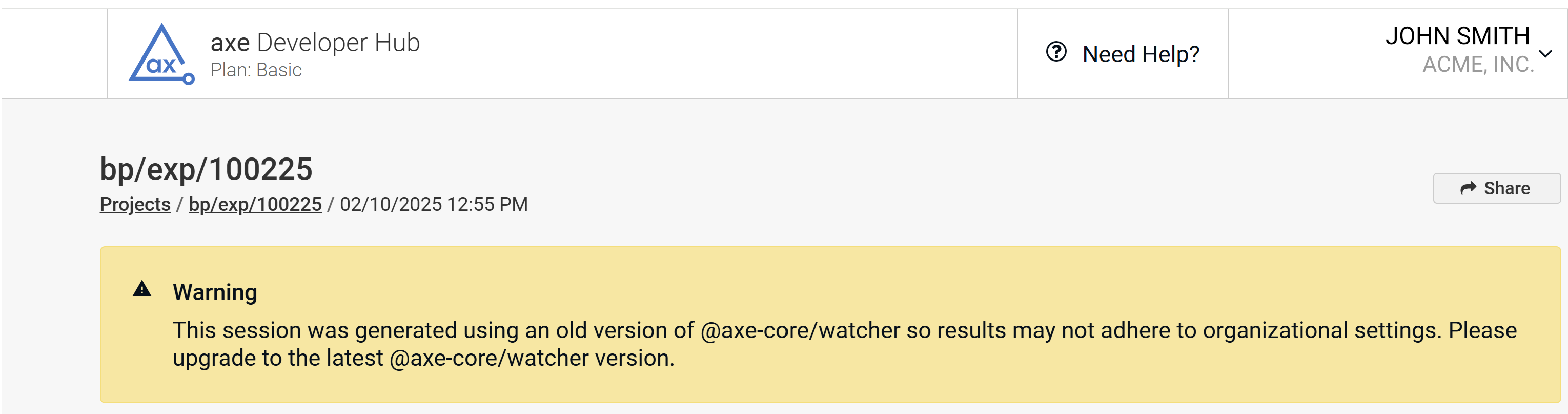
Axe Developer Hub ora aderisce alle impostazioni definite in Configurazione di Axe, e i test creati da versioni di @axe-core/watcher precedenti alla 3.18.0 generano sessioni che non erano a conoscenza delle impostazioni globali nella Configurazione di Axe. Dovresti aggiornare il tuo pacchetto @axe-core/watcher e rieseguire i test per creare sessioni che rispettano la Configurazione di Axe della tua azienda. Vedi Utilizzo delle configurazioni globali.
Nessun stato delle pagine catturato dopo il passaggio a un frame figlio
Se il tuo test cambia il contesto attuale del browser verso un frame figlio usando switchToFrame() (WebdriverIO o WebDriverJS) o switchTo().frame() (Java Selenium), Axe Watcher non catturerà gli stati della pagina per qualsiasi azione compiuta mentre il browser è concentrato sul frame figlio. Axe Watcher cattura gli stati della pagina solo mentre il contesto del browser è sul frame di livello superiore.
Questo è un argomento separato da se l'iframe contenuto è analizzato. Watcher analizza i frame con la stessa origine e i frame cross-origin di cui elenchi l'origine; vedi Analizza iframes cross-origin.
Per esempio, in WebdriverIO, la chiamata click() sotto riportata non produrrà uno stato della pagina:
await browser.url('https://example.com')
const iframe = await browser.$('iframe')
await browser.switchToFrame(iframe)
// Actions taken in the child frame will not be analyzed
await button.click()
Per riprendere la cattura degli stati delle pagine, passa di nuovo al frame di livello superiore prima di continuare:
// WebdriverIO
await browser.switchToParentFrame()

// WebDriverJS / Java Selenium
await driver.switchTo().defaultContent()Cypress non è influenzato da questa limitazione.
I metodi di Playwright e Puppeteer setContent()non sono supportati
Axe Watcher non supporta i test che chiamano i metodi page.setContent() o frame.setContent() di Playwright, o i metodi page.setContent() o frame.setContent() di Puppeteer. La limitazione di Playwright si applica sia al pacchetto JavaScript/TypeScript che alla libreria Java. La limitazione di Puppeteer si applica solo al pacchetto JavaScript/TypeScript, che è l'unica integrazione di Axe Watcher che supporta Puppeteer.
Questi metodi sostituiscono l'intero documento, usando internamente document.write(), il che elimina il contesto su cui Axe Watcher si basa per analizzare la pagina. Axe Watcher analizza la pagina con successo fino al momento della chiamata, ma successivamente non può più analizzare la pagina o inviare i suoi risultati, e il test fallisce con messaggi di timeout simili al seguente:
Error: Watcher timed out before it could finish analyzing the page state. To resolve this problem, increase the `timeout.analyze` property within your configuration or see https://docs.deque.com/developer-hub/2/en/dh-troubleshooting for more troubleshooting.

Error: Watcher timed out sending results to the server. To resolve this problem, increase the `timeout.flush` property within your configuration or see https://docs.deque.com/developer-hub/2/en/dh-troubleshooting for more troubleshooting.Nonostante ciò che suggeriscono questi messaggi, aumentare i valori di timeout.analyze e timeout.flush non risolve questo problema. Vedi Impostare i timeout per i casi in cui l'aggiustamento dei timeout aiuta.
Invece di impostare direttamente il markup, servilo da un URL e naviga ad esso con page.goto() in modo che il browser carichi normalmente il documento:
// Not supported by Axe Watcher:
await page.setContent('<my-button disabled></my-button>')

// Navigate to a URL that serves the same markup instead:
await page.goto('http://localhost:6006/my-button.html')
Stato della pagina extra generato da cy.screenshot()
Se chiami cy.screenshot() nei tuoi test Cypress, Axe Watcher potrebbe generare uno stato della pagina extra. Quando Cypress scatta uno screenshot, modifica brevemente il DOM per disabilitare le animazioni, e l'osservatore DOM di Axe Watcher può rilevare quella modifica come un cambiamento di stato della pagina. Questo è un comportamento previsto e non influenza l'accuratezza dei tuoi risultati di accessibilità.
Timeout del metodo Controller
Java Watcher attualmente non consente di modificare i valori di timeout.
(Solo JavaScript o TypeScript) Riceverai un messaggio simile al seguente se le chiamate a Controller (definito nella classe base astratta Controller come analyze(), flush(), start(), e stop()) o comandi personalizzati Cypress hanno un timeout:
Error: Watcher could not send results to the server. To resolve this problem, adjust your `timeout.flush` property within your configuration or see https://docs.deque.com/developer-hub/wa-troubleshooting for more troubleshooting.Il metodo Controller specificato (qui, il metodo flush()) ha richiesto più tempo del previsto e ha causato un timeout. Puoi modificare il tempo predefinito aggiungendo un oggetto timeout alla tua configurazione:
axe: {
  timeout: {
    flush: 10000
  }
}Questi valori di timeout sono indipendenti dal framework di test che stai utilizzando, e potresti anche dover aumentare i valori di timeout per quel framework.
Vedi Impostare i timeout per informazioni sull'uso dei timeout.
Vedi Interfaccia Timeouts e timeouts per ulteriori informazioni. I valori predefiniti dei timeout sono mostrati nella tabella sotto il Interfaccia Timeouts.
Risultati che Non Compaiono
Se hai eseguito la tua suite di test e nessun risultato viene visualizzato in Axe Developer Hub per un determinato progetto, la causa potrebbe essere tra le ragioni nelle seguenti sezioni:
Non configurare Axe Watcher
La tua suite di test modificata deve chiamare il configurazione appropriato per il tuo framework di test prima di eseguire i test. Se non configuri correttamente Axe Watcher, riceverai un messaggio che ti indica di configurare Axe Watcher. Ad esempio, se dimentichi di configurare Axe Watcher con Cypress, vedrai questo messaggio quando esegui la tua suite di test:
Cypress is not configured for axe Watcher. Please ensure that axe Watcher's cypressConfig() is invoked within Cypress's defineConfig() in your cypress.config.js. All tests will fail with this error.Consulta la configurazione istruzioni per esempi di configurazione per il tuo linguaggio e framework di test del browser.
Non Eliminare i Risultati
Devi chiamare la funzione flush() (o il comando personalizzato axeWatcherFlush() in Cypress) per inviare i risultati raccolti ai server di Deque in modo che i risultati possano essere presentati sul sito web di Axe Developer Hub. Solitamente, chiami la funzione flush() nel hook di pulizia della tua piattaforma di automazione.
Ad esempio, nel file support/e2e.js in Cypress, aggiungi la chiamata a afterEach():
// Flush axe-watcher results after each test.
afterEach(() => {
  cy.axeWatcherFlush()
})
Utilizzo dell'opzione --incognito
Non puoi utilizzare l'opzione da riga di comando --incognito con Chrome; altrimenti, i tuoi test falliranno silenziosamente. Se stai usando la modalità in incognito per evitare di scrivere file memorizzati nella cache su disco (i file memorizzati nella cache sono mantenuti solo in memoria in modalità in incognito), usa i metodi di caching della tua suite di test.
Non impostare le variabili d'ambiente richieste
Se stai sperimentando con gli esempi nel repository watcher-examples su GitHub, nota che gli esempi utilizzano variabili d'ambiente per impostare la chiave API e l'ID progetto, API_KEY e PROJECT_ID.
Test eseguito troppo velocemente
I tuoi test potrebbero essere eseguiti troppo velocemente, scaricando la pagina e liberando le sue risorse prima che Watcher possa analizzarla. Per risolvere questo problema, puoi aggiungere un ritardo alla fine del test per permettere l'analisi della pagina.
Ad esempio, in Cypress, puoi aggiungere un ritardo di 10 secondi (10.000 millisecondi) con il metodo cy.wait():
describe('Visitor', () => {
  it('should visit example.com', () => {
    cy.visit('https://www.example.com')
    cy.wait(10000);  })
})
Esecuzione Rifiutata: Forma dei Dati o Repository Non Corrisponde al Progetto
Una volta che un progetto ha ingerito la sua prima sessione di successo, la sua forma dei dati (con Git o senza Git) e, per i progetti Git, il suo repository, vengono bloccati. Un'esecuzione che non corrisponde al blocco viene rifiutata durante l'ingestione e i risultati non vengono salvati. Il messaggio di rifiuto indica cosa si aspetta il progetto, cosa ha inviato l'esecuzione e cosa fare a riguardo, per esempio:
This project is locked to a different repository. Project expects {lockedRepo}; this run sent {incomingRepo}. The results were not ingested. Send this run to its own Axe Developer Hub project, or check that CI is providing git information for the locked repository.Cause comuni e come risolverle:
- Un secondo repository o suite di test è indirizzato allo stesso progetto. Inviatelo al proprio progetto invece di quello già bloccato su un repository diverso.
- Un clone superficiale, uno stato di HEAD staccato o un
originremoto mancante stanno eliminando l'URL del repository, il branch o lo SHA del commit, facendo sembrare una esecuzione Git come se fosse senza Git. Vedere Axe Watcher in ambienti di Integrazione Continua (CI) per una guida specifica ai CI. - La raccolta di dati Git è stata disabilitata su un progetto già bloccato su Git. Inviare una esecuzione con
git: falsenon converte più il progetto in uno senza Git; l'esecuzione viene respinta. Inviare esecuzioni senza Git a un progetto separato, bloccato senza Git, invece.
Chiave API mancante o non valida
Una chiave API non valida o mancante appare come un file di configurazione non valido in Cypress. Il trace dello stack rivelerà se è non valida o mancante. Una chiave **mancante** risulta nel seguente:
AssertionError [ERR_ASSERTION]: API key is required
    at validateApiKey ...
(Molte righe del traceback sono state eliminate per brevità.)
Una chiave **non valida** risulta nel seguente trace dello stack (accorciato):
Error: Server responded to https://axe.deque.com/api/api-keys/test/validate/axe-devtools-watcher with status code 404:
{"error":"Invalid API key"}
    at Response.getBody
...
Aiuto
Se non riesci a risolvere il tuo problema, ti preghiamo di contattaci via email in modo che possiamo aiutarti.