
Evidenziare le Violazioni
L'estensione axe Expert è stata ufficialmente ritirata. Leggi di più su questa decisione nella pagina Sostituzione axe Expert. Queste pagine verranno rimosse a luglio 2024. Invia un'email a helpdesk@deque.com per qualsiasi domanda o problema.
Segui questa procedura quando vuoi evidenziare un elemento sulla pagina web caricata a partire da una violazione nello strumento axe Expert Analyze, per ispezionare visivamente l'area della pagina resa che contiene l'elemento violato.
Note sull'evidenziazione automatica
Una volta attivata, l'evidenziazione rimane attiva finché non viene disattivata manualmente. Subito dopo aver analizzato una pagina, cliccando una regola nel pannello della lista dei risultati di violazione delle regole, la prima violazione viene automaticamente mostrata nel riquadro di destra e, se l'evidenziazione è stata attivata in precedenza tramite il link Evidenzia, l'elemento bersaglio contenente la prima violazione viene evidenziato in base alla regola violata attualmente selezionata nella pagina analizzata sopra gli strumenti per sviluppatori. Navigare successivamente verso un'altra violazione evidenzierà automaticamente il relativo elemento finché non selezioni Ferma evidenziazione (a cui cambia il link Evidenzia dopo essere stato cliccato). Tuttavia, quando navighi verso un altro strumento per sviluppatori o evidenzi qualcos'altro nel pannello SimulAT dopo aver analizzato una pagina, quindi torni di nuovo al pannello Analyze, diventa necessario utilizzare nuovamente il link Evidenzia.
-
Seleziona una riga
rulenel pannello dei risultati di sinistra della scheda Analyze.
Suggerimento: Visualizza il codice sorgente dell'elemento relativo alla violazione attualmente visualizzata controllando immediatamente nella parte destra del pannello dei contenuti il Target, HTML e qualsiasi informazione del Nodo, in modo da avere le informazioni come riferimento per confrontarle con l'elemento evidenziato.
-
Attiva
Highlightvicino alla parte superiore del pannello dei contenuti a destra.

Il link Highlight è un interruttore per attivare e disattivare l'evidenziazione. Noterai che il testo del link cambia in Stop highlight. Linee tratteggiate contornano l'elemento sulla pagina caricata e analizzata, e una linea tratteggiata contorna l'elemento in cui è stata trovata la violazione della regola sulla pagina resa sopra l'interfaccia utente dell'estensione axe Expert nel browser.
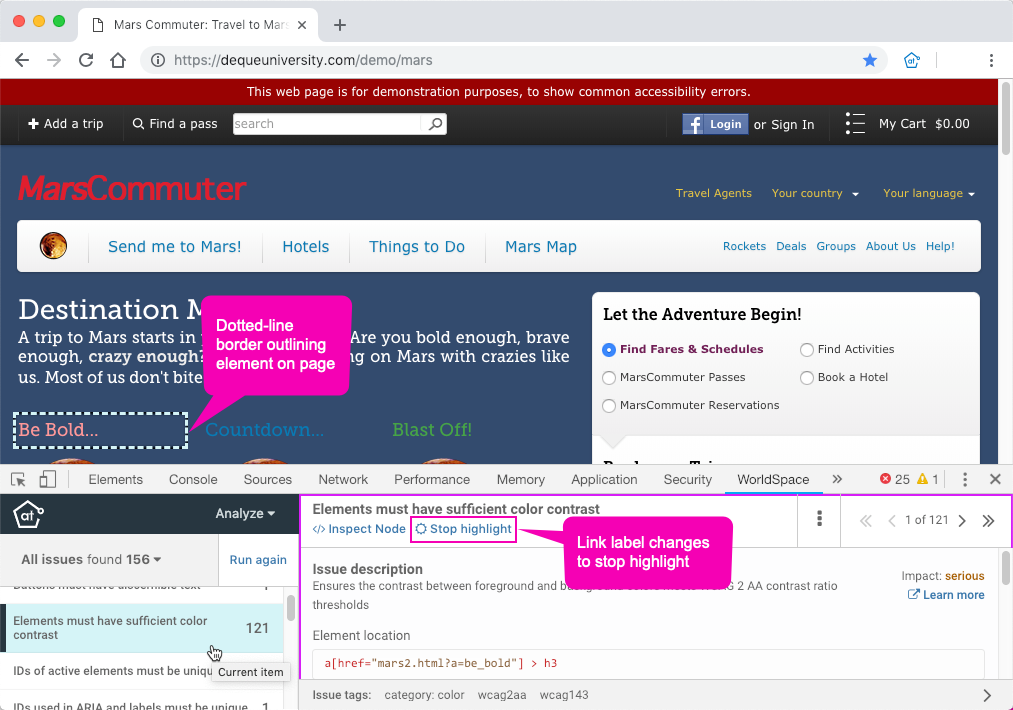
Seleziona > per visualizzare un'altra violazione della stessa regola. Anche il codice sorgente dell'Elemento relativo alla violazione attualmente mostrata viene automaticamente evidenziato. Analogamente, selezionando una riga di regola diversa nella lista dei risultati delle violazioni delle regole causerà l'evidenziazione del suo primo elemento bersaglio di violazione. Seleziona Stop highlight per disattivare l'evidenziazione.