
Configuración avanzada de escaneo
La configuración avanzada de escaneo es opcional. Después de rellenar toda la información deseada, seleccione **Siguiente**. También puede optar por omitir este paso seleccionando el enlace **Omitir** .
**Nota**: A veces, los archivos .yaml no son reconocidos al usar Chrome en una PC con Windows. Para solucionar este problema, añada un mapeo de tipo MIME para archivos .yaml en su PC.
Alcance del escaneo
- Escanee páginas web, PDFs o ambos. Seleccione las casillas correspondientes. Debe marcar al menos una opción.
- Seleccione **Incluir páginas de error** para probar los problemas de accesibilidad en las páginas de error 400 y 500.
- Seleccione **Guardar contenido de las páginas escaneadas** para mostrar el HTML completo renderizado en todos los resultados de las páginas.
- Configure las opciones de PDF al escanear PDFs.
- **Número objetivo de PDF**: Ingrese un número para limitar los PDFs devueltos en sus resultados. Dejar este campo en blanco devolverá PDFs y páginas web según el tamaño del escaneo en **Configuración básica**. Especificar un número objetivo de PDF puede aumentar la duración del escaneo.
- **Nota:** Si un PDF fue procesado incorrectamente sin metadatos xmp y la fecha de modificación falta en los metadatos xmp del PDF, entonces la función “Escanear PDFs entre” puede escanear PDFs fuera del rango de fechas especificado.
- **Incluir violaciones de PDF/UA**: Los estándares PDF/UA se utilizan al seguir los procedimientos ISO, proporcionando verificaciones adicionales para la accesibilidad y usabilidad del PDF.
- **Escanear PDFs modificados entre**: Especifique un rango de fechas en el formato MM-DD-YYYY para escanear solo los PDFs que fueron modificados por última vez según el rango. Esto le permite controlar si los PDFs desactualizados se incluyen en sus resultados de prueba.
- Defina la configuración del visor para escanear sitios que responden a escritorio, tabletas y móviles. **Nota**: Es obligatorio completar todos los campos.
- Ingrese el ancho de la ventana en px (predeterminado establecido en 1920).
- Ingrese la altura de la ventana en px (predeterminado establecido en 1080).
- **Usar modo sin cabeza para escanear** le permite realizar sus pruebas de accesibilidad con o sin interfaz de usuario. Por defecto, esta opción está habilitada y se recomienda. Desactivar el modo sin cabeza es útil solo para la resolución de problemas.
Iniciando una sesión
Las Variables de Entorno deben definirse durante el paso General del proceso de configuración. Si sube un script en la sección de Configuración Avanzada en “Iniciando una sesión” (por ejemplo, un script de autenticación) que depende de Variables de Entorno, esas variables deben estar ya configuradas.
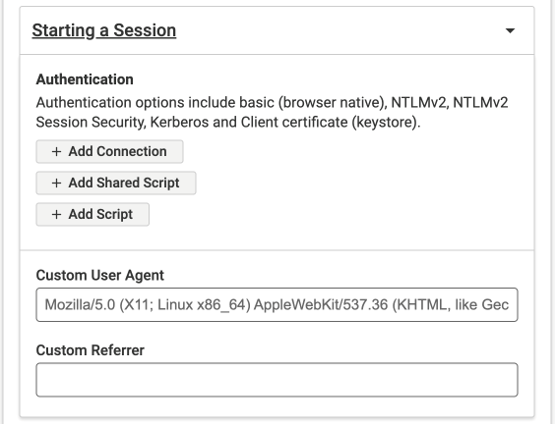
Las opciones de autenticación incluyen Básica, NTLM, Kerberos y Certificados de Cliente. Otros tipos de autenticación también son compatibles mediante scripting.
**Básica, NTLM, Kerberos o Certificados de Cliente**
- Seleccione **Añadir conexión**.
- Seleccione su tipo de autenticación desde la **Seleccionar tipo de autenticación**. Las opciones disponibles son:
- Básica
- NTLM
- Kerberos
- Certificados de Cliente
- Si selecciona **Certificados de Cliente**, entonces desde el menú desplegable de **Tipo de Almacén de Claves** , seleccione ya sea **Java (JKS)** o **PKCS12**.
- Haga clic en **Cargar archivo de Almacén de Claves** para cargar el archivo del almacén de claves. Este debe incluir el certificado público y privado, y estar en formato JKS o PKCS12.
- Ingrese su nombre de usuario y contraseña en el campo **Contraseña del Almacén de Claves** y haga clic en **Guardar**.
- Haga clic en **Siguiente** para guardar o **Cancelar** para volver a Configuración Avanzada.
**Guiones de Sesión** Utilice un guion de autenticación para todos los demás tipos de sitios protegidos por contraseña.
- Seleccione “Agregar Guion Compartido” (si su Administrador de Monitor ha agregado un guion compartido), o “Agregar Guion”. Agregar Guion Compartido: Elija un guion disponible del menú desplegable. Agregar Guion: Cargue un guion con detalles de autenticación.
- Previsualice el contenido del guion.
- Opcionalmente, marque “Ejecutar este guion antes de todos los demás guiones” si su sitio requiere iniciar sesión para acceder a cualquier guion de flujo de usuario que haya cargado.
- Haga clic en el botón “Guardar” para aplicar el guion a su escaneo, o “Cancelar” para volver a Configuración Avanzada.
**Agente de Usuario y Referente Personalizados**
Ingrese un Agente de Usuario Personalizado si necesita una cadena de agente de usuario enviada en los encabezados de la solicitud durante el escaneo. En algunos casos, los desarrolladores pueden lanzar diferentes versiones del sitio según el tipo de agente de usuario personalizado. Esta configuración le permite especificar qué sitio escanear. Esta capacidad es útil para probar una versión móvil o de tableta de su sitio.
Ingrese un Referente Personalizado si su sitio requiere una redirección para ser escaneada. A veces, especificar un referente es necesario por motivos de seguridad, y la herramienta de escaneo necesitará incluir la información del referente en las URLs que escanea. Otras veces, el contenido de la página que se muestra puede depender de la página referida. Use este campo para cambiar el referente predeterminado configurado en los encabezados de solicitud.
Ámbito de la URL
-
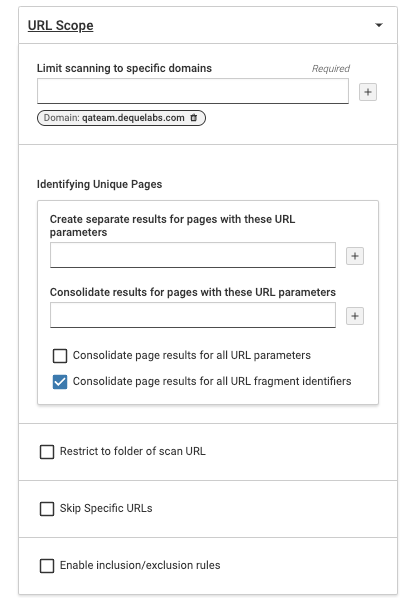
**Limitar el escaneo a dominios específicos**: (Obligatorio) Esto restringe el escaneo al dominio y a cualquier subdirectorio bajo él. Ingresar el nombre del dominio restringe la búsqueda de araña más allá de solo el/los dominio(s). Por ejemplo, si ingresa un dominio como *deque.com*, el escaneo se restringirá al dominio y no seguirá enlaces a ninguna parte del dominio. Esto asegura que solo dominios de confianza puedan recibir permisos.
-
**Crear resultados separados para páginas con estos parámetros de URL**: Ingrese los parámetros de URL para incluir mientras escanea el sitio web para generar resultados distintos para las páginas. Estos parámetros, también conocidos como cadenas de consulta o parámetros de consulta de URL, ayudan a filtrar y organizar contenido o implementar seguimiento e identificar páginas únicas.
-
**Consolidar resultados para páginas con estos parámetros de URL**: Ingrese los parámetros de URL a excluir durante el escaneo del sitio web.
-
**Consolidar resultados de página para todos los identificadores de fragmentos de URL**: Seleccione esta casilla de verificación para excluir todos los parámetros de URL durante el escaneo del sitio web. Al hacerlo, se desactivarán los dos campos anteriores. Los fragmentos de URL se usan para identificar porciones específicas de una página.
-
**Restringir a la carpeta de la URL de escaneo**: Seleccione esta casilla de verificación para limitar el escaneo a la carpeta. Por defecto, esta opción no está seleccionada.
-
**Saltar URLs Específicas**: Seleccione esta casilla de verificación para omitir páginas con cualquier fragmento de URL. El identificador de fragmento de URL le ayuda a identificar una porción de la página. Por defecto, esta opción no está seleccionada.
-
**Habilitar reglas de inclusión/exclusión**: Seleccione esta casilla de verificación para agregar reglas que permitan a Axe Monitor incluir o excluir extensiones de archivo y URLs de su escaneo. Ingrese una palabra clave, frase o extensión por línea en los campos que aparecen. Use comillas alrededor de frases o palabras clave si desea que se identifiquen a partir del contenido de la página en lugar de la URL. Recomendamos que elija solo un tipo de regla de inclusión/exclusión.
-
**Buscar términos de texto**: Ingrese una palabra o frase en este campo, y Axe Monitor le informará si el texto exacto que ingresó aparece en alguna de las páginas en su próxima ejecución de escaneo. Esta configuración es útil para confirmar si términos como, “Declaración de accesibilidad” o “WCAG 2.2” aparecen en su sitio.
**Nota**: La búsqueda no distingue entre mayúsculas y minúsculas, solo identifica coincidencias exactas y admite hasta tres frases a la vez.
Optimización
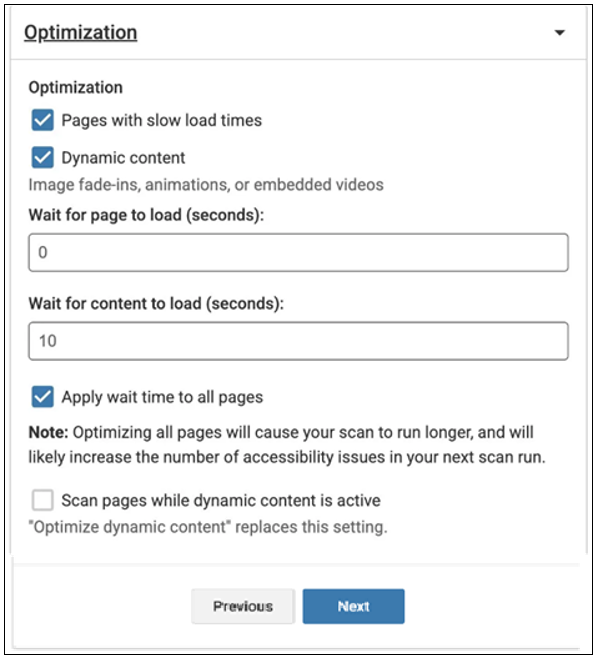
**Páginas con tiempos de carga lentos**: Use esta opción para páginas que tardan más en cargar completamente y renderizar su contenido. Cuando está seleccionada, **Esperar a que la página cargue** aparece. Ingrese el número de segundos que desea que Axe Monitor espere antes de escanear cada página. El tiempo de espera predeterminado es de 3 segundos.
**Contenido dinámico**: Seleccione la casilla para extender la cantidad de tiempo que Axe Monitor esperará antes de escanear cada página.
Axe Monitor esperará a que se carguen elementos tales como:
- Desvanecimientos de imágenes
- Animaciones
- Componentes de carga diferida
- Medios incrustados (por ejemplo, videos, iframes)
- Contenido renderizado mediante JavaScript después de la carga inicial de la página
Cuando se selecciona la optimización para contenido dinámico, será necesario agregar tiempo de espera tanto para las páginas como para el contenido.
El tiempo de espera predeterminado para el contenido es de 10 segundos.
**Escanear páginas mientras el contenido dinámico está activo**: Esta configuración le permite completar escaneos rápidamente cuando tiene grandes cantidades de animaciones y videos incrustados. Habilitar esta opción hace que el motor de escaneo considere que la página está cargada cuando el estado listo del documento se establece en interactivo (a diferencia de completo, que es el comportamiento predeterminado del sistema). **ADVERTENCIA**: Esta opción es experimental y debe evitarse a menos que sea absolutamente necesario.
**Prioridad**: Si desea que ciertos escaneos en su sistema terminen antes o después, cambie la prioridad. Un escaneo de alta prioridad se le asignarán el doble de los recursos disponibles que a un escaneo de prioridad media. Un escaneo de prioridad media se le asignarán el doble de los recursos disponibles que a un escaneo de baja prioridad.