
Resumen del Escaneo
Resumen del Escaneo ofrece a los usuarios una vista completa de los datos de un escaneo en una sola página, proporcionando información para gestionar de manera eficiente las pruebas de accesibilidad, la visualización de datos y el análisis de problemas.
Para ver la página de Resumen del Escaneo, seleccione el enlace Escaneos en el menú de navegación principal y elija un nombre de escaneo.
La página de Resumen del Escaneo le permite seguir el progreso a lo largo del tiempo a través de diferentes ejecuciones de escaneo. A lo largo de la página de Resumen del Escaneo, los conteos de problemas y páginas están enlazados directamente a los filtros correspondientes, para que pueda centrarse en solucionar los problemas más importantes en los resultados de su escaneo.
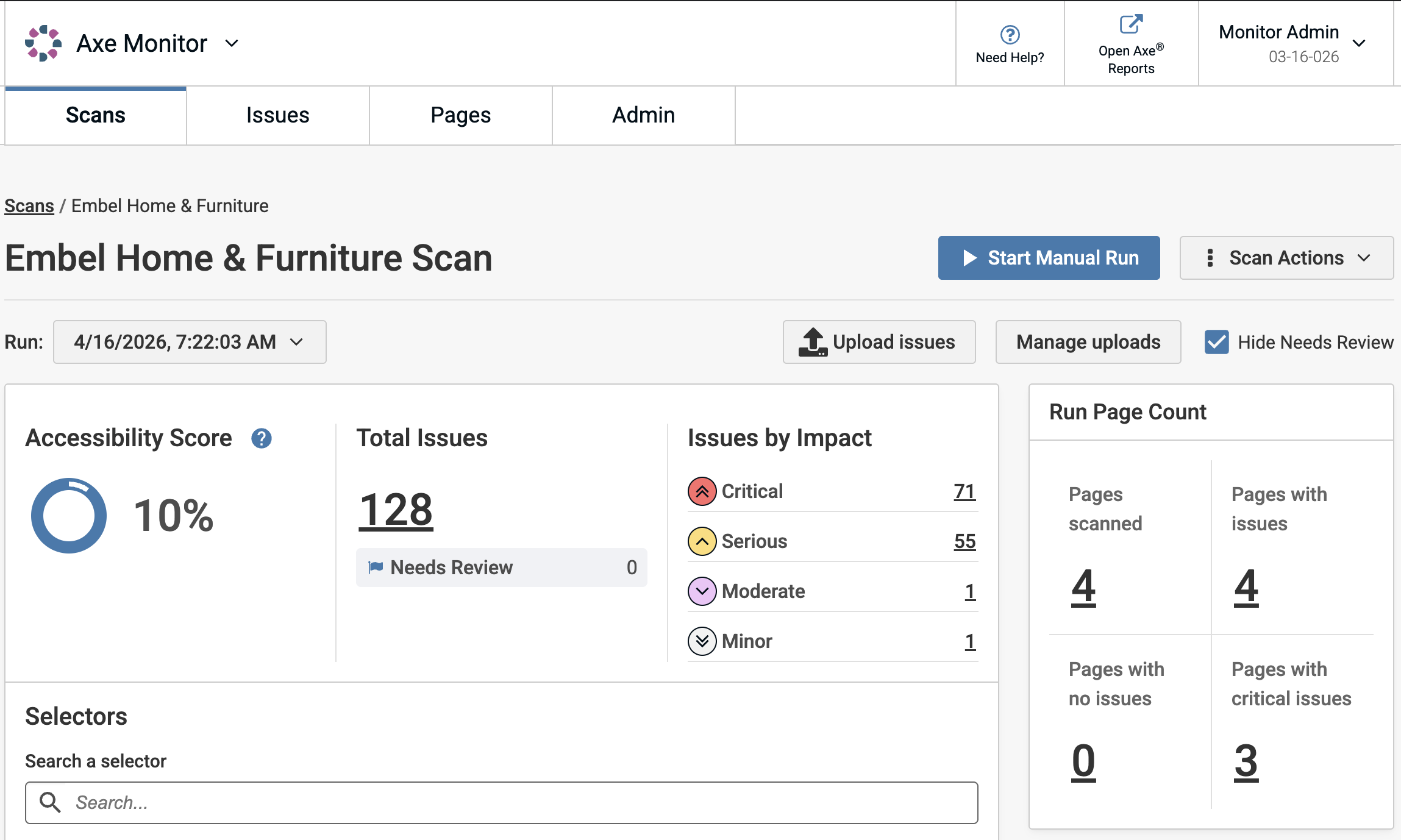
Historial de Ejecuciones de Escaneo
El menú desplegable de fecha y hora contiene ejecuciones de escaneo anteriores. Las tres ejecuciones de escaneo exitosas más recientes se muestran con la fecha y hora en que se completaron, el estado, el total de problemas y los problemas críticos.
Para conservar el historial de escaneos antiguos con fines de reporte, envíe sus datos de escaneo a Axe Reports.
Opciones de Escaneo
- Iniciar Ejecución Manual añadirá una nueva ejecución de escaneo bajo demanda a su cola.
- Acciones de Escaneo permiten a los administradores de escaneo editar o eliminar un escaneo.
Si está habilitado en la configuración del escaneo, también puede:
- Actualizar Axe Reports con los últimos datos de escaneo.
- Compartir un enlace público que proporciona acceso limitado a los resultados del escaneo.
Opciones de Ejecución de Escaneo
- Subir Problemas para añadir problemas a la ejecución de escaneo desde otra herramienta Axe, como Axe DevTools Extension.
- Gestionar Subidas: le permite revisar, renombrar, descargar o reemplazar archivos existentes.
- Mostrar u ocultar problemas "Necesita Revisión".
Puntuación de Accesibilidad
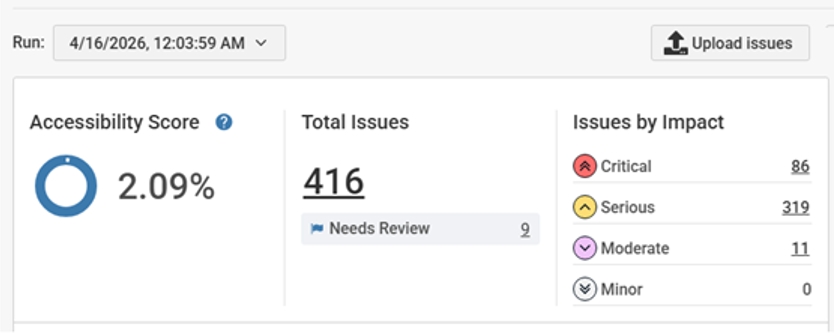
La Puntuación de Accesibilidad se muestra como un porcentaje y se calcula en base a factores como el número total de páginas, el número de problemas y la gravedad de esos problemas. La Puntuación de Accesibilidad es un puntaje promedio para cada página del proyecto, con puntuaciones asignadas de la siguiente manera: 0% para problemas críticos, 40% para problemas serios, 80% para problemas moderados y 100% para buena accesibilidad.
Entendiendo Cómo se Calcula la Puntuación de Accesibilidad
-
Los problemas se categorizan como Críticos, Serios, Moderados o Menores.
-
Las páginas se categorizan como Críticas, Serias, Regulares o Buenas según el problema más impactante en la página. Es decir, si una página tiene un problema Crítico, la página es Crítica; un problema Serio, la página es Seria; un problema Moderado, la página es Regular; y si una página solo contiene problemas Menores, es Buena.
-
La Puntuación de Accesibilidad se basa en las categorías de las páginas y se calcula de acuerdo con la siguiente fórmula:
- (0.4p2 + 0.8p1 + p0)/ TP donde:
p2 = número de páginas Serias
p1 = número de páginas Regulares
p0 = número de páginas Buenas
TP = Total de páginas
- (0.4p2 + 0.8p1 + p0)/ TP donde:
Por ejemplo, axe Monitor asigna 40% a una página que tiene problemas Serios, 80% a una página que tiene problemas Moderados, 100% para páginas con solo problemas Menores y 0% para páginas con problemas Críticos. Axe Monitor asigna automáticamente 0% cuando existe un problema crítico.
Problemas por Impacto
Los conteos de problemas se desglosan por Críticos, Serios, Moderados, Menores y Totales. Seleccione los conteos de problemas para profundizar en los detalles para resultados filtrados.
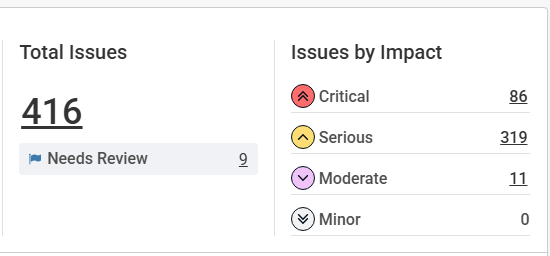
Necesita Revisión
Se puede seleccionar el número total de resultados marcados como Necesita Revisión. Un resultado marcado como Necesita Revisión debe ser verificado por una persona para concluir si es un problema real o no. Al seleccionar el conteo, se le dirige a la página de Problemas con los filtros aplicados.
Nota: Para saber más sobre Problemas y Necesita Revisión, lea el tema, Problemas vs. Necesita Revisión.
Priorizar por Componentes Comunes
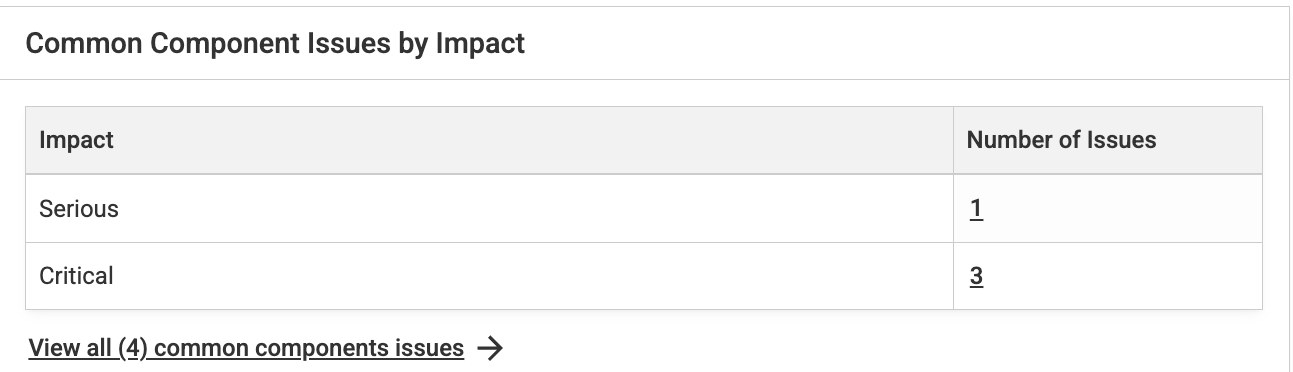
Si la configuración del escaneo tiene aplicados Componentes Comunes y se encuentran problemas de accesibilidad, la tabla de "Problemas de Componentes Comunes por Impacto" le permite entender qué correcciones de componentes comunes deben priorizarse primero. Seleccione un conteo en la tabla para obtener una lista filtrada de problemas críticos, serios, moderados o menores relacionados con componentes comunes.
Priorizar por Selectores", "context": "heading level 2
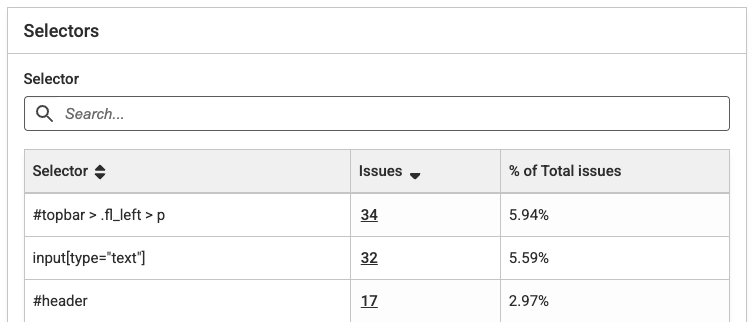
Los selectores se utilizan en la base de código de su sitio para estructurar y dar formato al sitio web. Los selectores a menudo aparecen en varias páginas. Corregir un problema de accesibilidad en un selector, o en una parte de su código, suele tener un mayor impacto en la reducción de sus problemas generales. Por ejemplo, corregir un problema de accesibilidad en un selector “img” puede solucionar el 20% de todos los problemas de accesibilidad en sus resultados.", "context": "paragraph
Busque un selector por coincidencia parcial o exacta para acotar sus resultados en la tabla.", "context": "paragraph
La tabla muestra el selector, el número de problemas y un enlace a una lista de problemas filtrados, y el % del total de problemas de este selector. Los selectores más importantes a corregir primero se muestran en la parte superior de la tabla. Por defecto, la tabla está ordenada por los selectores responsables del mayor % de problemas de accesibilidad.", "context": "paragraph
Agrupaciones de Problemas", "context": "heading level 2
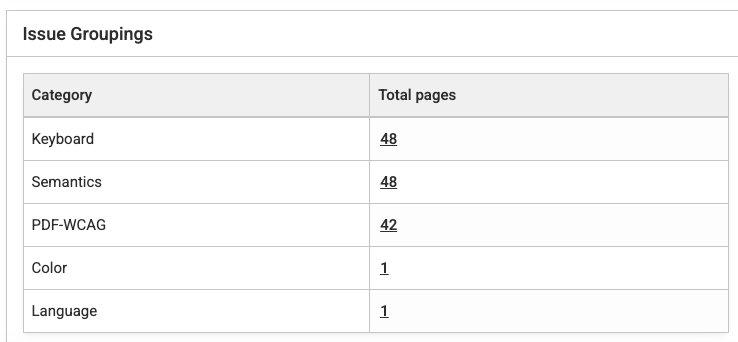
Este panel muestra los problemas por Grupo de Problemas. Estas agrupaciones, definidas por axe-core, le permiten comprender los temas comunes en sus resultados de escaneo. Por ejemplo, si tiene un alto número de problemas de accesibilidad en elementos ARIA o Alternativas Textuales, puede que desee identificar oportunidades de capacitación para su equipo para prevenir estos problemas en el futuro.", "context": "paragraph
Seleccione el conteo de páginas para obtener más información sobre los resultados que causan cada tendencia de grupo de problemas.", "context": "paragraph
Análisis detallado de la página (Ejecutar Conteo de Páginas)", "context": "heading level 2
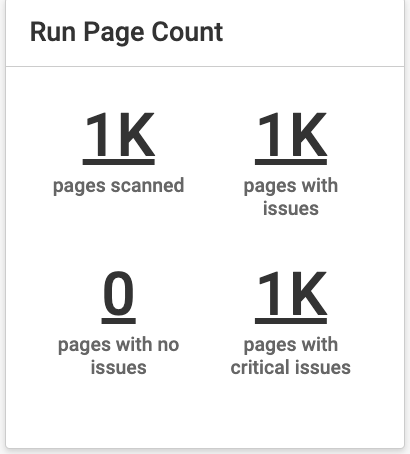
Esta sección muestra el conteo de páginas escaneadas, páginas con problemas, páginas sin problemas y páginas con problemas críticos. Seleccionar un conteo le permite profundizar en una lista de las páginas con los filtros aplicados.", "context": "paragraph
Buscar Texto", "context": "heading level 2
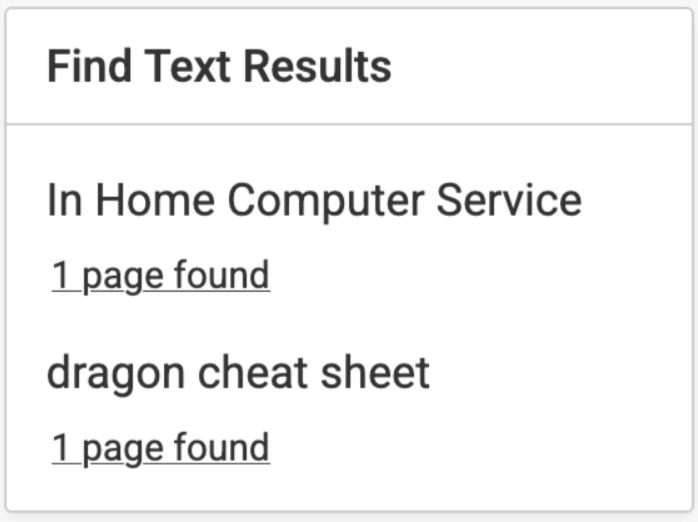
Esta sección muestra la palabra o frase buscada encontrada en todas las páginas de las ejecuciones de escaneo. Use esta configuración para verificar si ciertos términos o declaraciones aparecen en su sitio web.", "context": "paragraph
Ejecutar Metadatos", "context": "heading level 2
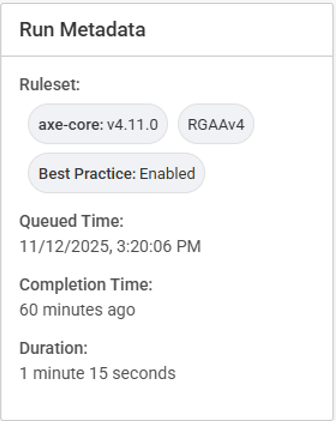
Esta sección muestra los detalles del último escaneo realizado. La información contiene el conjunto de reglas, el tiempo en cola, la fecha y hora de finalización, y la duración del escaneo.", "context": "paragraph