Acciones masivas en la vista de problemas
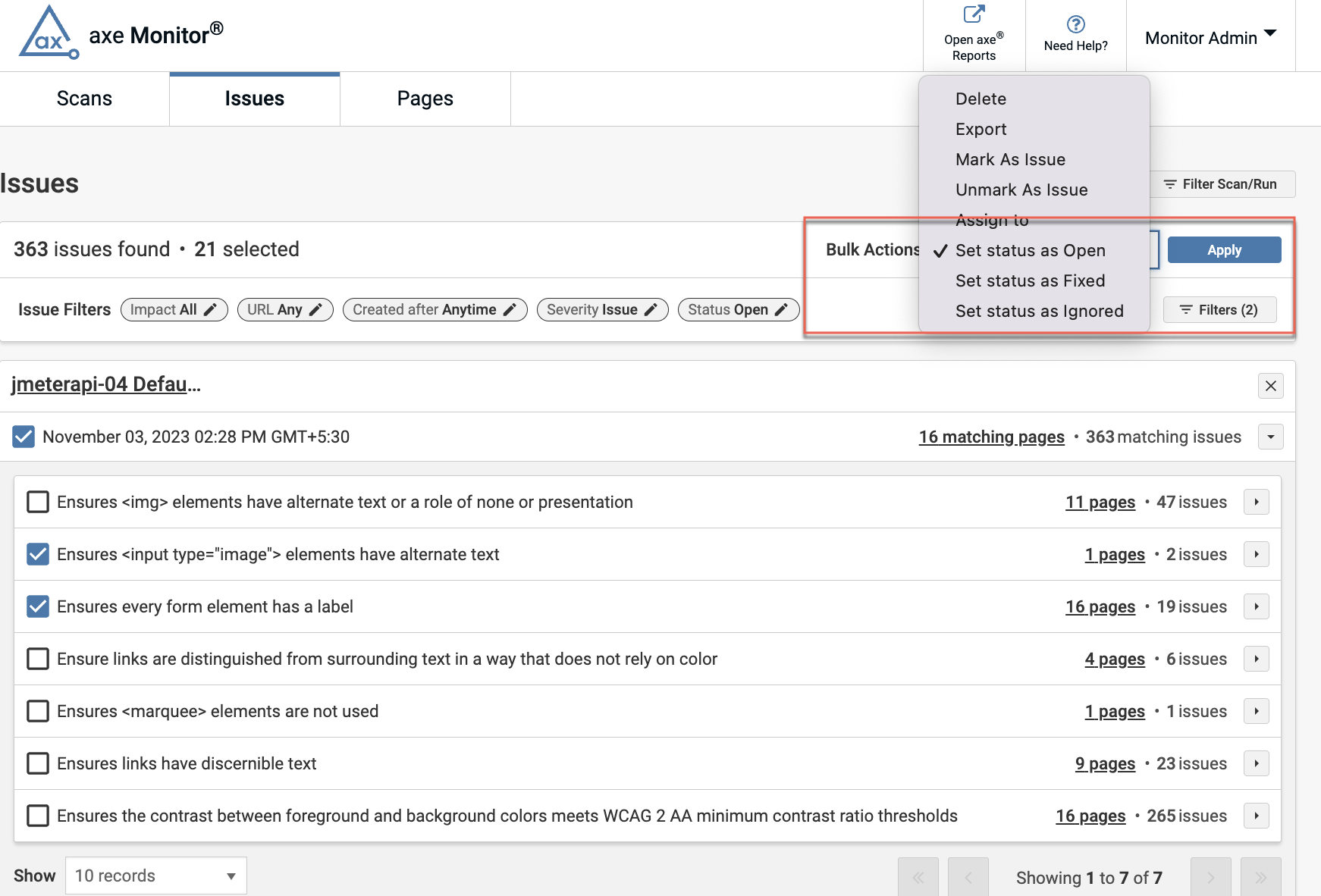
Puedes eliminar, exportar, marcar/desmarcar como problemas y actualizar el estado de varios resultados a la vez.
Antes de realizar una acción masiva, selecciona todos o selecciona individualmente los problemas que deseas actualizar.
Exportación masiva
Los problemas se pueden exportar como archivos CSV o JSON universal de axe.
Exportación CSV
-
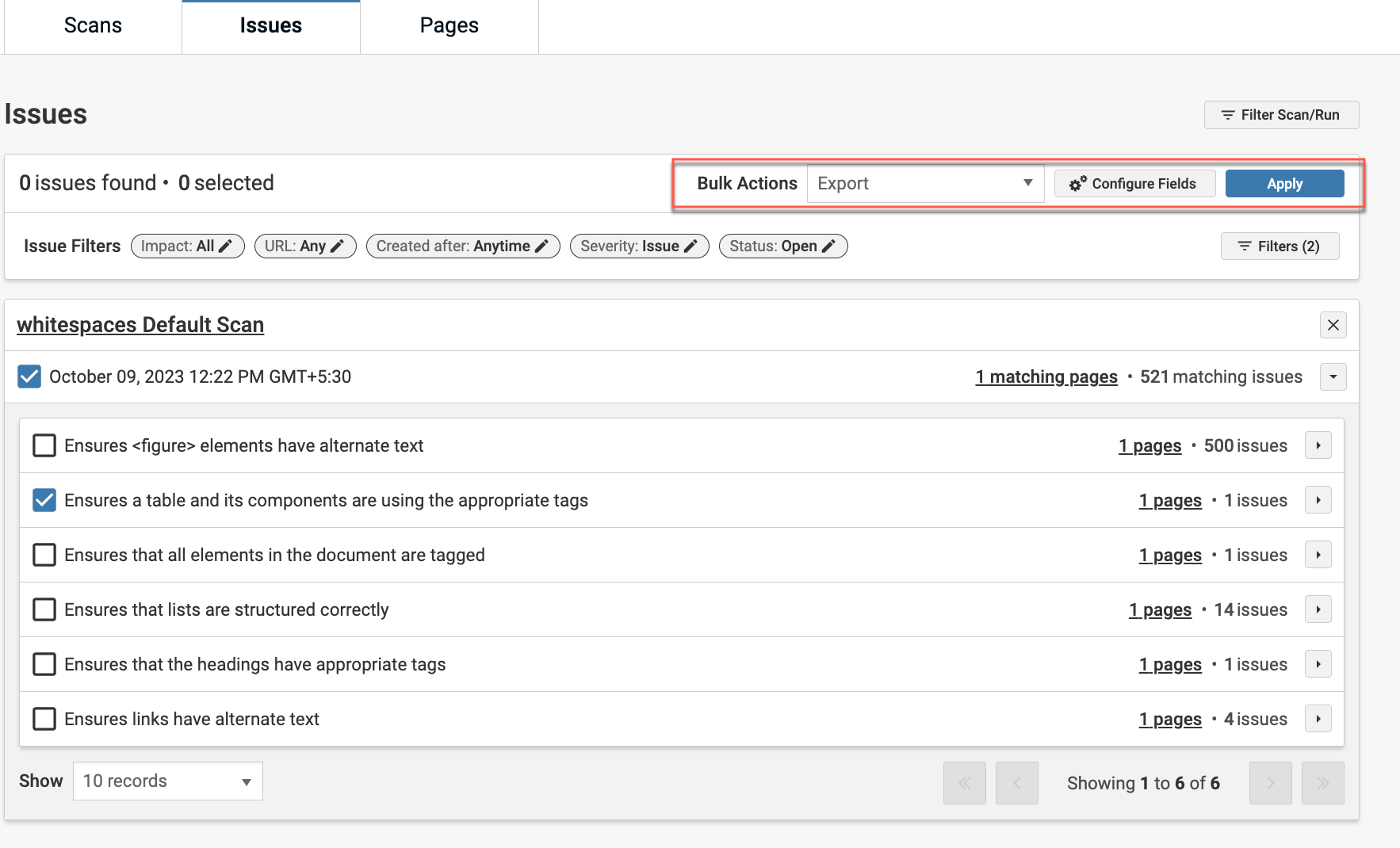
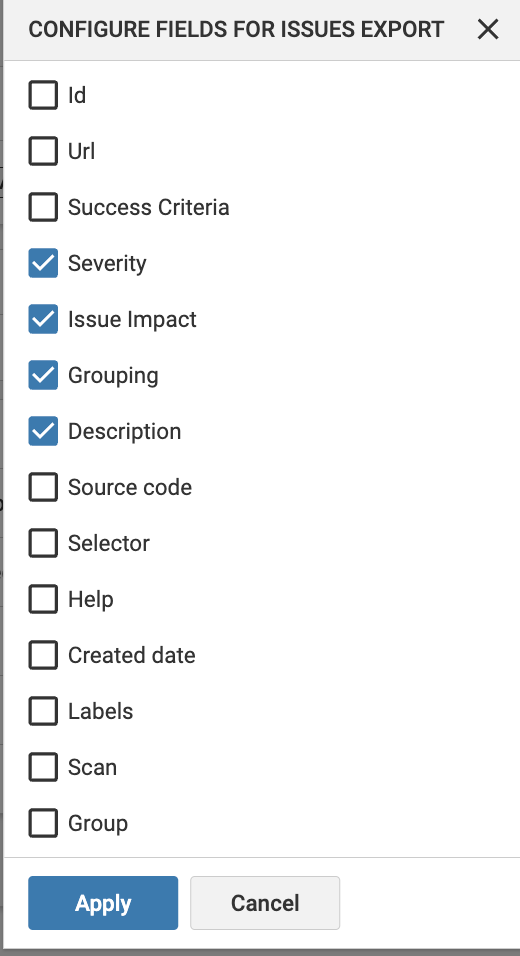
Cuando seleccionas Exportar del menú desplegable, aparece un botón para Configurar Campos. Para reducir el número de columnas en tu archivo CSV, selecciona solo las columnas que sean relevantes para ti.
-
Cuando seleccionas una opción Legacy (detallada o breve) del menú desplegable de Exportar, recibirás archivos CSV en el mismo formato que en versiones anteriores de axe Monitor.
Selecciona Aplicar para generar tu descarga.
Nota 1: Cuando exportas problemas (Legacy Detallado o Legacy Breve) usando axe Monitor, puedes exportar cualquier cantidad de problemas a la vez. Si el total supera los 50,000, los problemas se dividen en múltiples archivos CSV, cada uno con un máximo de 50,000 problemas, y se descargan juntos como un archivo zip.
Nota 2: Para filtrar problemas de accesibilidad de los problemas de mejores prácticas, exporta el informe usando la opción Legacy Detallado . En el archivo CSV, los problemas sin un nivel de WCAG o criterio de éxito son problemas de Mejores Prácticas .
Exportación JSON
Cuando seleccionas Exportar a JSON y seleccionas Aplicar, se descargará un archivo JSON con tus resultados. Este archivo utiliza el formato universal de axe.
Eliminar
Usa esta opción con precaución. Cuando seleccionas Eliminar y seleccionas Aplicar, los resultados eliminados no se pueden revertir.
Si un problema eliminado se encuentra nuevamente en la siguiente ejecución del escaneo, el problema eliminado aparecerá como Abierto. Para evitar esto, puedes desmarcar el problema en su lugar.
Marcar como Problemas
Los resultados que necesitan revisión pueden marcarse como problemas una vez que los analices y determines que son problemas de accesibilidad válidos.
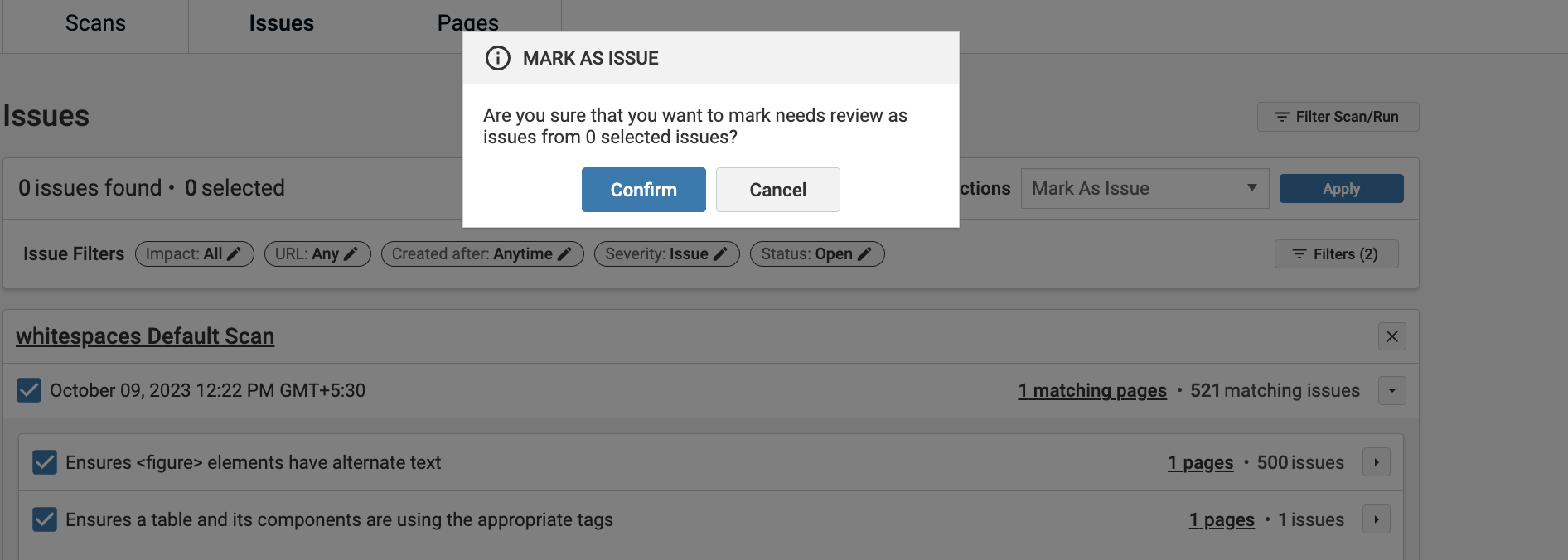
Para marcar los resultados como problemas, selecciona los resultados y elige Marcar como Problema del menú desplegable de acciones masivas. Selecciona Aplicar y confirma tu acción en el modal.
Desmarcar como Problemas
Usa la opción Desmarcar como Problema cuando no estés seguro de si un problema es un problema de accesibilidad válido.
Para desmarcar problemas, selecciona los resultados y elige Desmarcar como Problema del menú desplegable de acciones masivas. Esto devuelve el estado del problema a Necesita Revisión.
Selecciona Aplicar y confirma tu acción en el modal.
Asignar a Usuario
Cuando seleccionas Asignar a del menú desplegable de acciones masivas, aparece un menú desplegable adicional con los usuarios que tienen acceso a este escaneo. Selecciona un usuario y selecciona el botón Aplicar . En el modal de confirmación, confirma o cancela tus cambios.
Las asignaciones de problemas te permiten filtrar por problemas asignados a una persona, o permitir al asignado filtrar su lista de escaneos por “Ver solo mis problemas.”
Nota: Solo puedes asignar un usuario a un problema.
Establecer Estado
Para actualizar el estado, selecciona resultados y elige abierto, fijo o ignorado del menú desplegable de Acción en Masa. Selecciona ", "context": "paragraph Aplicar", "context": "strong text.", "context": "paragraph
- Otros temas relevantes", "context": "paragraph
- Detalles del problema", "context": "paragraph
- Vista de páginas", "context": "paragraph