
Preajustes
Los preajustes permiten a los administradores de axe Monitor crear una plantilla de configuraciones y aplicar esa única plantilla a varios escaneos o grupos de escaneo.
- No hay límites en el número de preajustes que puedes crear.
- Puedes aplicar un preajuste a cualquier número de escaneos o grupos de escaneo.
- Un escaneo solo puede tener un preajuste.
- Cuando una opción de preajuste se deja en blanco, esa configuración será editable en los escaneos con el preajuste.
Crear un Preajuste
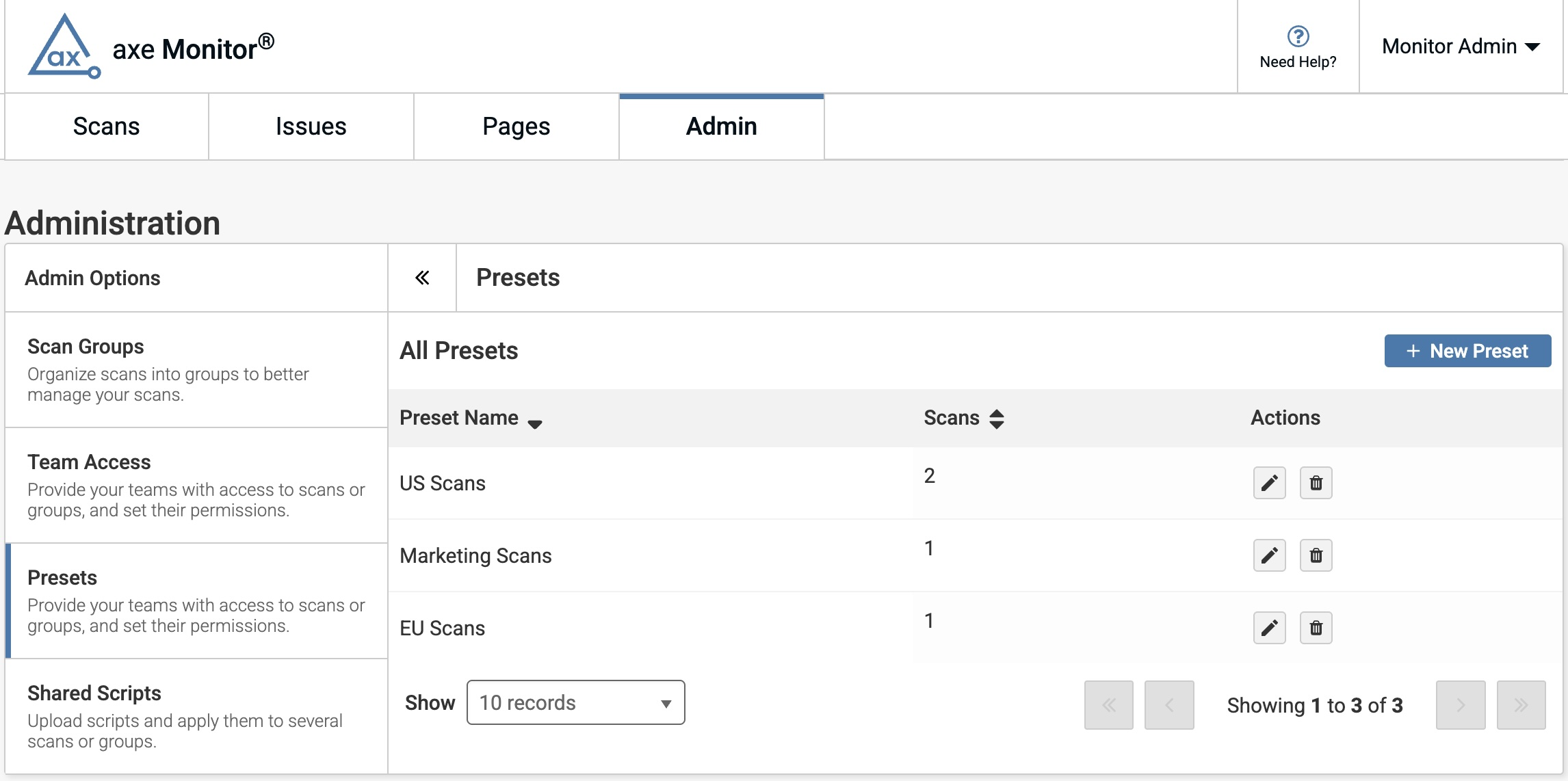
- En la página de Administración, bajo Opciones de Administración, selecciona „Preajustes“.
- Selecciona el botón „+ Nuevo Preajuste“.
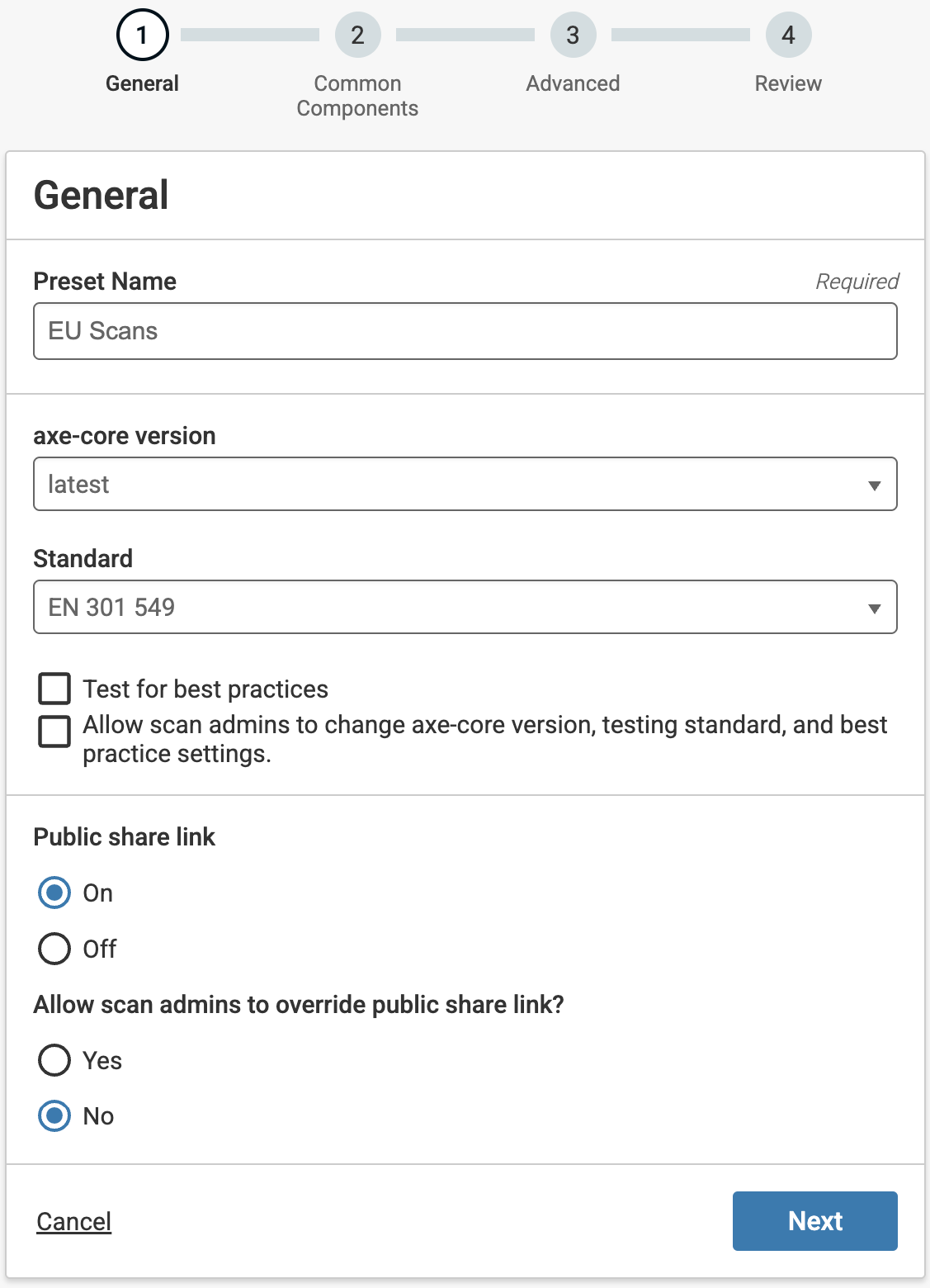
El formulario de Preajustes tiene 4 pasos: General, Componentes Comunes, Configuraciones Avanzadas y Revisión.
Configuraciones Generales
-
Nombra el preajuste con 500 caracteres o menos.
-
Selecciona una versión de axe-core. „Última” actualizará tus escaneos para ejecutarse automáticamente en la versión más reciente de axe-core cuando esté disponible una nueva versión.
Nota: Para probar con el estándar de pruebas RGAA, debes elegir usar la versión más reciente de axe-core, o las versiones 4.11.0 y superiores desde el menú desplegable de la versión de axe-core .
-
Selecciona un Estándar de Pruebas.
-
Marca la casilla si deseas probar prácticas adicionales recomendadas. Nota: Si estás probando con el estándar RGAA, seleccionar „Probar prácticas recomendadas“ incluirá resultados de WCAG.
Nota: Si estás probando con el estándar RGAA, seleccionar „Probar prácticas recomendadas“ incluirá resultados de WCAG.
-
Marca la casilla si deseas probar prácticas adicionales recomendadas.
-
Marca la casilla si deseas permitir que los administradores de escaneo modifiquen la versión de axe-core, el estándar de pruebas y si se prueban prácticas recomendadas.
-
Elige si deseas mostrar enlaces de compartición pública, para que los usuarios invitados puedan acceder a los resultados de un escaneo individual con un enlace. Si activas los enlaces de compartición pública, elige si deseas que los administradores de escaneo controlen esta configuración para escaneos individuales.
-
Elige si deseas enviar los datos de ejecución de escaneos a axe Reports. Esta configuración es opcional, pero recomendada.
-
Haz clic en „Siguiente“ para continuar a la sección de Configuraciones Avanzadas, „Atrás“ para regresar a General, o „Cancelar“ para salir.
Componentes Comunes
Los Componentes Comunes permiten segmentar partes de páginas que son comunes en varias páginas, como el encabezado, pie de página y áreas de navegación. Al escanear, los problemas encontrados en Páginas de Plantilla se agruparán como Problemas Comunes en lugar de aparecer como problemas duplicados en cada página. Los Componentes Comunes son opcionales.
Para completar la sección de Componentes Comunes:
-
Introduce la(s) URL(s) de la plantilla donde deseas identificar problemas comunes (como „https://website.com“)
-
Haz clic en el botón + para añadir URLs de plantilla adicionales si es necesario.
-
Haz clic en „Agregar Componente Común“ si necesitas definir un nuevo componente común.
-
Si no deseas incluir componentes comunes en los resultados de escaneo, habilita la casilla „No incluir componentes comunes en los resultados de escaneo“ .
-
Haz clic en „Siguiente“ para continuar a la sección de Configuraciones Avanzadas, „Atrás“ para regresar a General, o „Cancelar“ para salir.
Nota:
- La configuración „No incluir componentes comunes en los resultados de escaneo“ puede ser útil si tu equipo no trabaja en componentes, como el encabezado o el pie de página.
- Excluir componentes comunes puede causar que no detectes problemas de accesibilidad válidos en tus páginas.
Configuraciones Avanzadas
Las Configuraciones Avanzadas de Escaneo son opcionales. Después de introducir toda la información deseada, selecciona Siguiente. También puedes elegir omitir el paso seleccionando el enlace Omitir.
Alcance del Escaneo
-
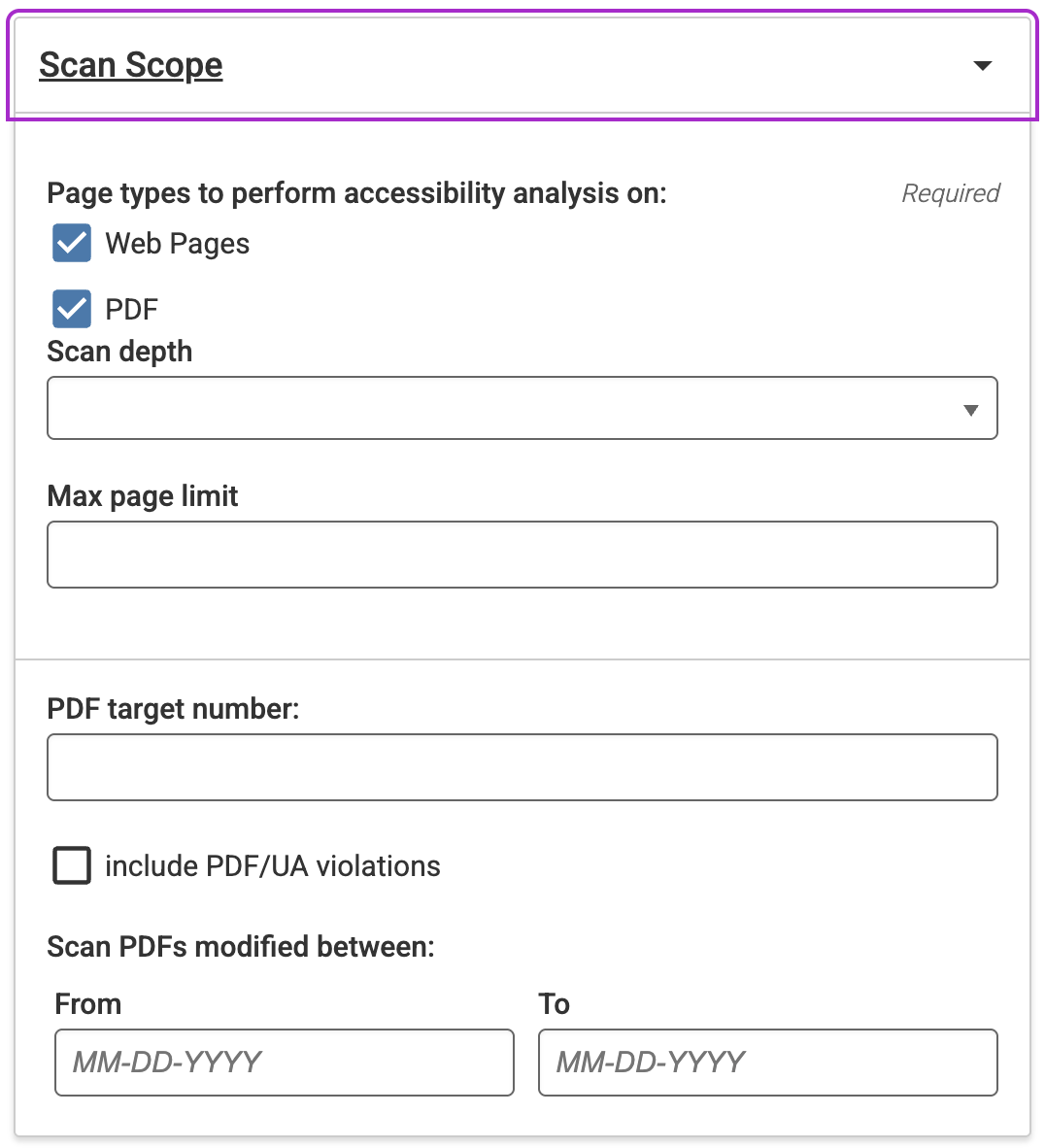
Busca en páginas web, PDFs o ambos. Selecciona la(s) casilla(s) correspondiente(s). Debes marcar al menos una opción.
-
Establezca las opciones de PDF si está escaneando archivos PDF.
-
Número objetivo de PDF: Ingrese un número para limitar la cantidad de PDFs devueltos en sus resultados. Si deja este campo en blanco, se devolverán archivos PDF y páginas web de acuerdo con la Profundidad del Escaneo y el Límite Máximo de Páginas. Especificar un número objetivo de PDF puede causar que su escaneo tarde más.
-
Incluir violaciones de PDF/UA: Los estándares PDF/UA se utilizan a veces al seguir procedimientos ISO. Esto proporciona verificaciones adicionales para la accesibilidad y usabilidad de PDF.
-
Escanear PDFs modificados entre: especifique un rango de fechas en formato MM-DD-AAAA para escanear solo PDFs que fueron modificados por última vez según el rango. Esto le permite controlar si se incluyen PDFs desactualizados en sus resultados de prueba.
-
Iniciar una sesión
Ingrese un Agente de Usuario Personalizado si necesita que se envíe una cadena de agente de usuario en los encabezados de solicitud durante el escaneo. En algunos casos, los desarrolladores pueden lanzar diferentes versiones del sitio según el tipo de agente de usuario personalizado. Esta configuración le permite especificar qué sitio escanear. Esta capacidad es útil para probar una versión móvil o de tableta de su sitio.
Ingrese un Referente Personalizado si su sitio requiere un redireccionamiento para ser escaneado. A veces, especificar un referente es necesario por razones de seguridad, y la herramienta de escaneo deberá incluir información del referente en las URL que escanea. Otras veces, el contenido de la página que se muestra puede depender de la página de referencia. Use este campo para cambiar el referente predeterminado establecido en los encabezados de solicitud.
Alcance de URL
-
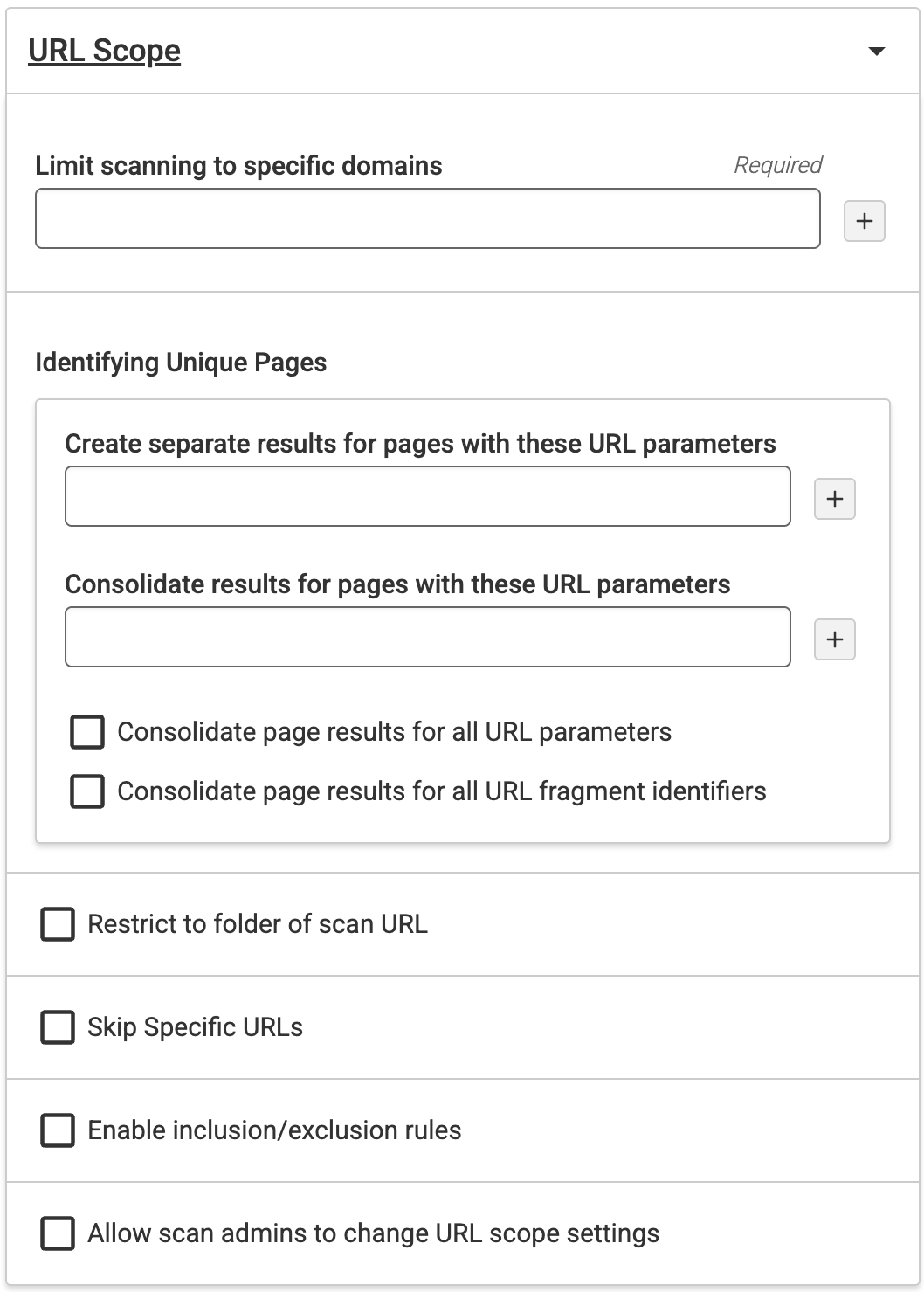
Limitar el escaneo a dominios específicos: Restringe el escaneo al dominio y a cualquier subdirectorio bajo él. Ingresar el nombre del dominio restringe el rastreo más que solo el/los dominio(s). Por ejemplo, si ingresa un dominio como „deque.com“, el escaneo se restringirá al dominio y no seguirá enlaces a ninguna parte del dominio. Esto le permite asegurarse de que solo los dominios confiables puedan recibir permisos.
-
Crear resultados separados para páginas con estos parámetros de URL: Ingrese parámetros de URL para incluir mientras escanea el sitio web y cree resultados separados para las páginas. Los parámetros de URL (también conocidos como cadenas de consulta o parámetros de consulta de URL) son elementos insertados en sus URL para ayudarle a filtrar y organizar contenido. O implementar seguimiento en su sitio web. Los parámetros ayudan a identificar páginas únicas.
-
Consolidar resultados para páginas con estos parámetros de URL: Ingrese parámetros de URL para excluir mientras escanea el sitio web.
-
Consolidar resultados de páginas para todos los parámetros de URL: Seleccione esta casilla para excluir todos los parámetros de URL mientras escanea el sitio web. Seleccionar esta casilla desactiva los dos campos anteriores.
-
Consolidar resultados de página para todos los identificadores de fragmentos de URL: Seleccione esta casilla para excluir todos los identificadores de fragmentos de URL mientras escanea el sitio web. Los identificadores de fragmentos de URL se utilizan para identificar una porción de la página.
-
Restringir al directorio de la URL de escaneo: Seleccione esta casilla para restringir el escaneo al directorio. Esto no está seleccionado de forma predeterminada.
-
Saltar URL específicas: Para omitir páginas con cualquier identificador de fragmento de URL, use esta casilla. El identificador de fragmento de URL le ayuda a identificar una porción de esa página. Esto no está seleccionado de forma predeterminada.
-
Habilitar reglas de inclusión/exclusión: Para agregar reglas de inclusión/exclusión que le permitan usar axe Monitor para incluir o excluir cosas como extensiones de archivo y URL de su escaneo, seleccione la casilla Habilitar reglas de inclusión/exclusión. Ingrese una línea por palabra clave, frase o extensión en los campos que aparecen. Use comillas alrededor de frases o palabras clave si desea que se identifiquen a partir del contenido de la página en lugar de la URL. Le recomendamos que elija solo un tipo de regla de inclusión/exclusión.
-
Buscar Texto: Ingrese una palabra o frase en este campo, y Axe Monitor le indicará si el texto exacto que ingresó aparece en cualquiera de las páginas en su próxima ejecución de escaneo. Esta configuración es útil para confirmar si términos como, “Declaración de Accesibilidad” o “WCAG 2.2” aparecen en su sitio.
Nota: La búsqueda no distingue entre mayúsculas y minúsculas, identifica solo coincidencias exactas y admite hasta tres frases a la vez.
-
Permitir que los administradores de escaneo cambien la configuración del alcance de URL: Use esta casilla para permitir que la configuración del alcance de URL sea editable en escaneos con este preajuste.
Revisar
Revise todas las configuraciones aplicadas al preajuste.
Para modificar cualquier configuración, seleccione los enlaces “Atrás a…” en cada sección. Cuando sus configuraciones estén como desea, haga clic en “Enviar” para crear el preajuste.
Si cambió de opinión, haga clic en „Cancelar“. Cualquier contenido que haya ingresado en el preajuste no se guardará.
Aplicar Preajustes
Al crear o editar un nuevo escaneo, los preajustes se pueden aplicar en el segundo paso.
Más información: Crear y Editar Escaneos
Después de crear un preajuste
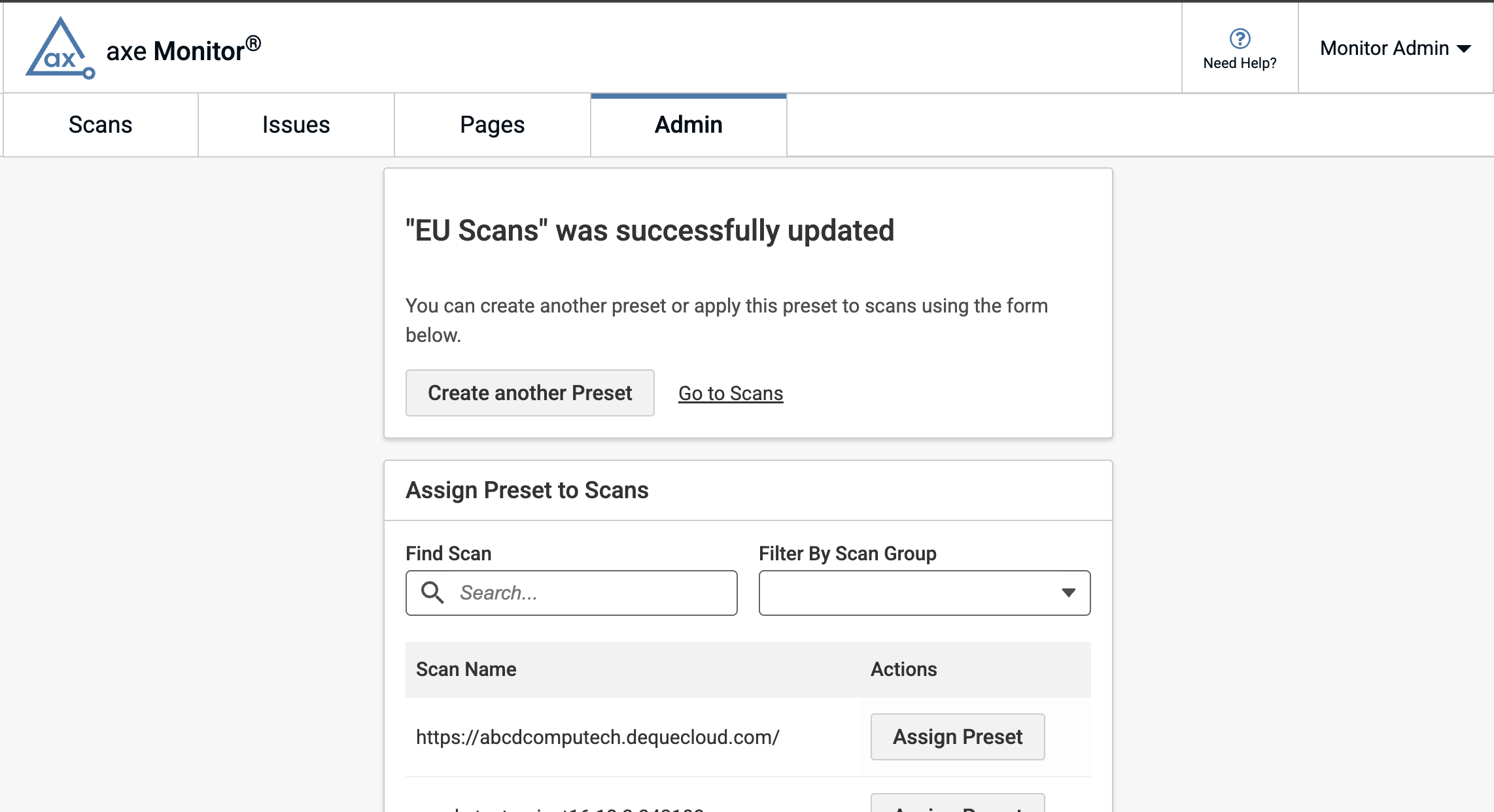
Después de guardar un preajuste, aparece una página de confirmación que muestra que el preajuste se ha creado. Tras el mensaje de éxito, use la barra de búsqueda para encontrar escaneos o grupos de escaneos. Seleccione el botón “Aplicar Preajuste” para los escaneos deseados.
Aplicar Preajustes en Masa
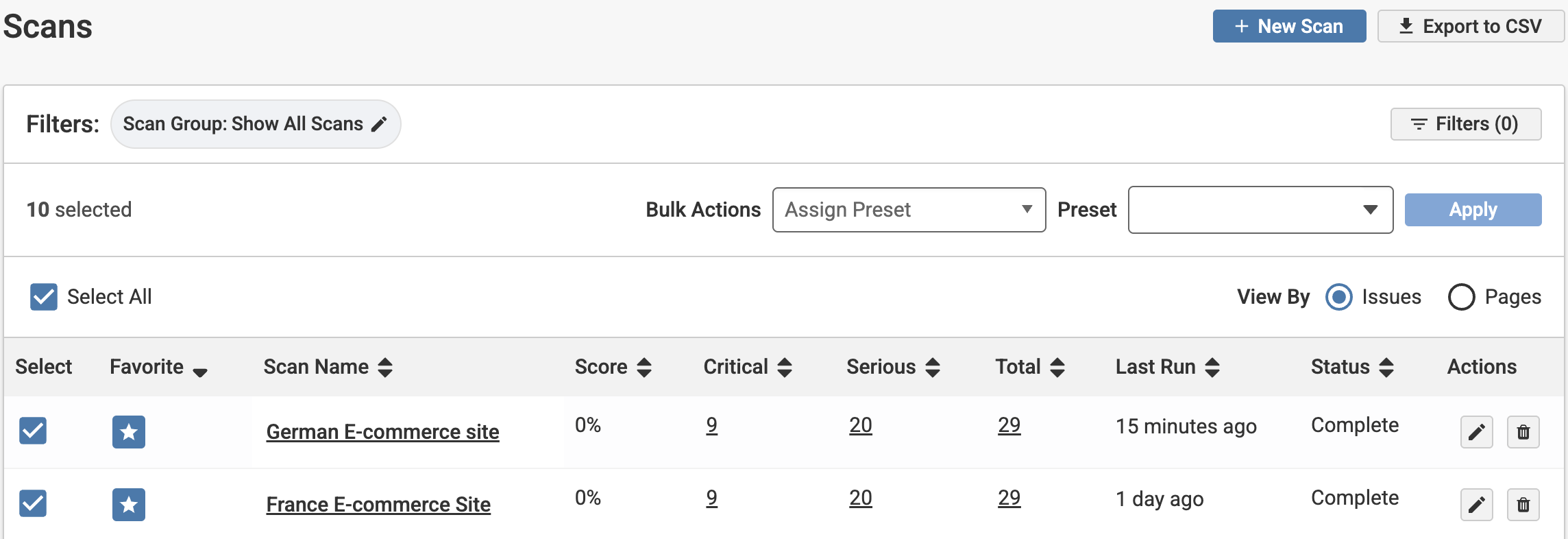
- En la lista de escaneos, use la casilla „Seleccionar todo“, o al menos la casilla de un escaneo, para generar acciones en masa.
- Los administradores de escaneo pueden seleccionar „Asignar preajuste“ para modificar las configuraciones de varios escaneos a la vez.
- En el menú desplegable que aparece, seleccione su preajuste deseado.
- Haga clic en „Aplicar“.
- Revise los escaneos en el modal que aparece. Haga clic en „Aplicar“ para agregar el preajuste a los escaneos, o „Cancelar“ para regresar a la lista de escaneos.
Para aplicar un preajuste a uno o más grupos de escaneo:
-
Seleccione el botón de Filtros.
-
En el campo Grupos de escaneo, encuentre su grupo de escaneo deseado.
-
Seleccione el botón + para filtrar por un grupo de escaneo.
-
Seleccione grupos de escaneo adicionales si lo desea.
-
Haga clic en el botón “Aplicar” para establecer su filtro.
-
En la Lista de escaneos, use la casilla de verificación “Seleccionar todo”, o al menos la casilla de un escaneo para generar acciones en bloque.
-
Seleccione “Asignar preajuste” para modificar la configuración de varios escaneos a la vez.
-
En el menú desplegable que aparece, seleccione su preajuste deseado.
-
Haga clic en “Guardar” para aplicar el preajuste.
Editar o eliminar un preajuste
En el panel de Preajustes en la sección de Administración, los administradores de axe Monitor pueden seleccionar el ícono de lápiz para editar, o el ícono de papelera para eliminar un preajuste.