
Scripts Compartidos
Los Scripts Compartidos permiten a los administradores de axe Monitor subir archivos de especificación y aplicarlos en múltiples escaneos para iniciar una sesión (autenticación) y seguir flujos de usuario precisos.
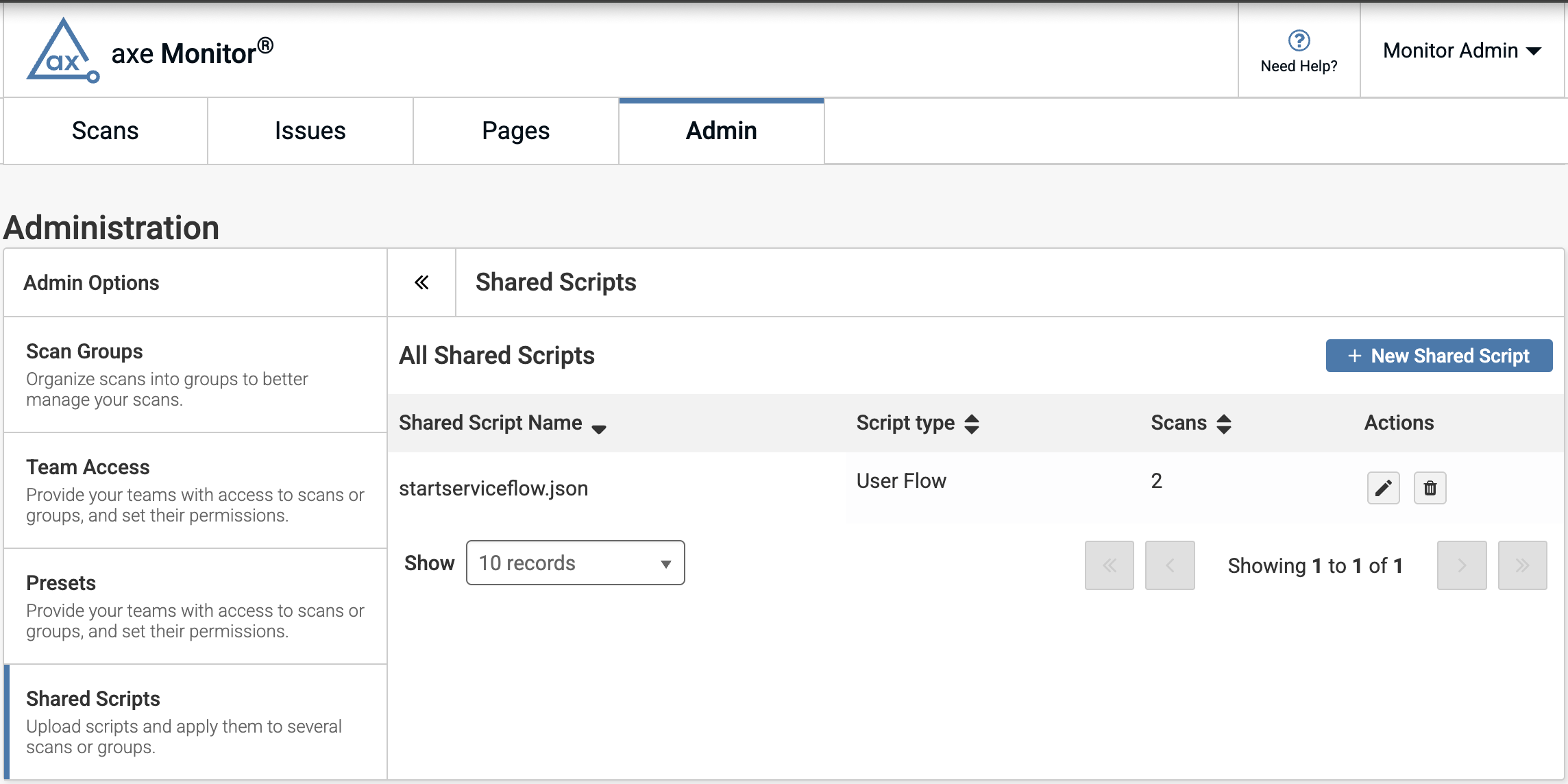
Subir un Script Compartido
- En la página de Administración, bajo Opciones de Administración, seleccione «Scripts Compartidos».
- Seleccione el botón «+ Nuevo Script Compartido».
- Aparece un nuevo formulario. Descargue axe DevTools CLI.
- Utilice las instrucciones para crear un archivo .JSON o .yml que contenga su script.
- Guarde su script con un nombre de archivo descriptivo, para que otros puedan aplicar fácilmente su script a los escaneos. Por ejemplo, «marketing-sites-login.json» es más descriptivo que «loginscript.json».
- Haga clic en «Seleccionar Archivo de Script» para subir su archivo.
- Haga clic en «Siguiente» para continuar, o en «Cancelar» para salir.
Variables de Entorno
Opcionalmente almacene información sensible como nombres de usuario y contraseñas de forma segura dentro de sus scripts. Al ejecutar un script, las variables de entorno (expresadas como "<< env.NOMBRE_VARIABLE >>") se reemplazan con los valores proporcionados.
- Seleccione el botón «Agregar Variable de Entorno» para ingresar el nombre y valor.
- Haga clic en el botón «Siguiente» para continuar, «Anterior» para regresar a Configuraciones Generales, o «Cancelar» para regresar a Scripts Compartidos.
Revisar y Enviar
- Revise todo el contenido en su archivo de especificación.
- Para modificar su script, seleccione el botón «Atrás»
- Cuando su archivo de especificación esté listo para ser subido, haga clic en «Enviar» para crear el Script Compartido.
Aplicar Scripts Compartidos de Forma Masiva
- En la Lista de Escaneos, utilice la casilla de verificación «Seleccionar todo», o al menos la casilla de un escaneo para generar acciones masivas.
- Los administradores de escaneo pueden seleccionar «Aplicar Script de Sesión Compartido» o «Aplicar Script de Flujo de Usuario Compartido» para modificar las configuraciones de varios escaneos a la vez.
- En el menú desplegable que aparece, seleccione el script deseado y haga clic en el ícono «+».
- Haga clic en «Aplicar».
- Revise los escaneos en el modal que aparece. Haga clic en «Aplicar» para agregar el script a los escaneos, o «Cancelar» para regresar a la Lista de Escaneos.

Para aplicar un script compartido a uno o más grupos de escaneo:
- Seleccione el botón Filtros.
- En el campo Grupos de Escaneo, encuentre su grupo de escaneo deseado.
- Seleccione el botón + para filtrar a un grupo de escaneo.
- Seleccione grupos de escaneo adicionales si se desea.
- Haga clic en el botón «Aplicar» para establecer su filtro.
- En la Lista de Escaneos, utilice la casilla de verificación «Seleccionar todo», o al menos la casilla de un escaneo para generar acciones masivas.
- Los administradores de escaneo pueden seleccionar «Aplicar Script de Sesión Compartido» o «Aplicar Script de Flujo de Usuario Compartido» para modificar las configuraciones de varios escaneos a la vez.
- En el menú desplegable que aparece, seleccione el script deseado y haga clic en el ícono «+».
- Haga clic en «Aplicar».
- Revise los escaneos en el modal que aparece. Haga clic en «Aplicar» para agregar el script a los escaneos, o «Cancelar» para regresar a la Lista de Escaneos.
Editar o Eliminar un Script Compartido
En el panel de Script Compartido en la sección de Administración, los administradores de axe Monitor pueden seleccionar el ícono de lápiz bajo acciones para editar, o el ícono de papelera para eliminar un script compartido.