
axeアカウントポータルの使用
axe DevTools 拡張機能とは別にあるaxeアカウントポータル内では、ユーザーが自分のアカウント、トライアル、およびサブスクリプションを管理できます。(ユーザーには、サブスクリプションを1件購入した個人だけでなく、1つ以上のアカウントを管理する管理者も含まれます。)
Dequeの販売担当者を通じて購入し、管理者が誰か不明な場合や、新しい管理者を設定したい場合は、helpdesk@deque.comに連絡してください。
これらのユーザー管理機能は、オンプレミスおよびプライベートクラウドのインスタンスでも利用可能です!
はじめに
axe Account Portalを使用するには、利用可能なaxe製品いずれかのサブスクリプションを購入またはトライアルを開始が必要です。
購入
トライアルの開始
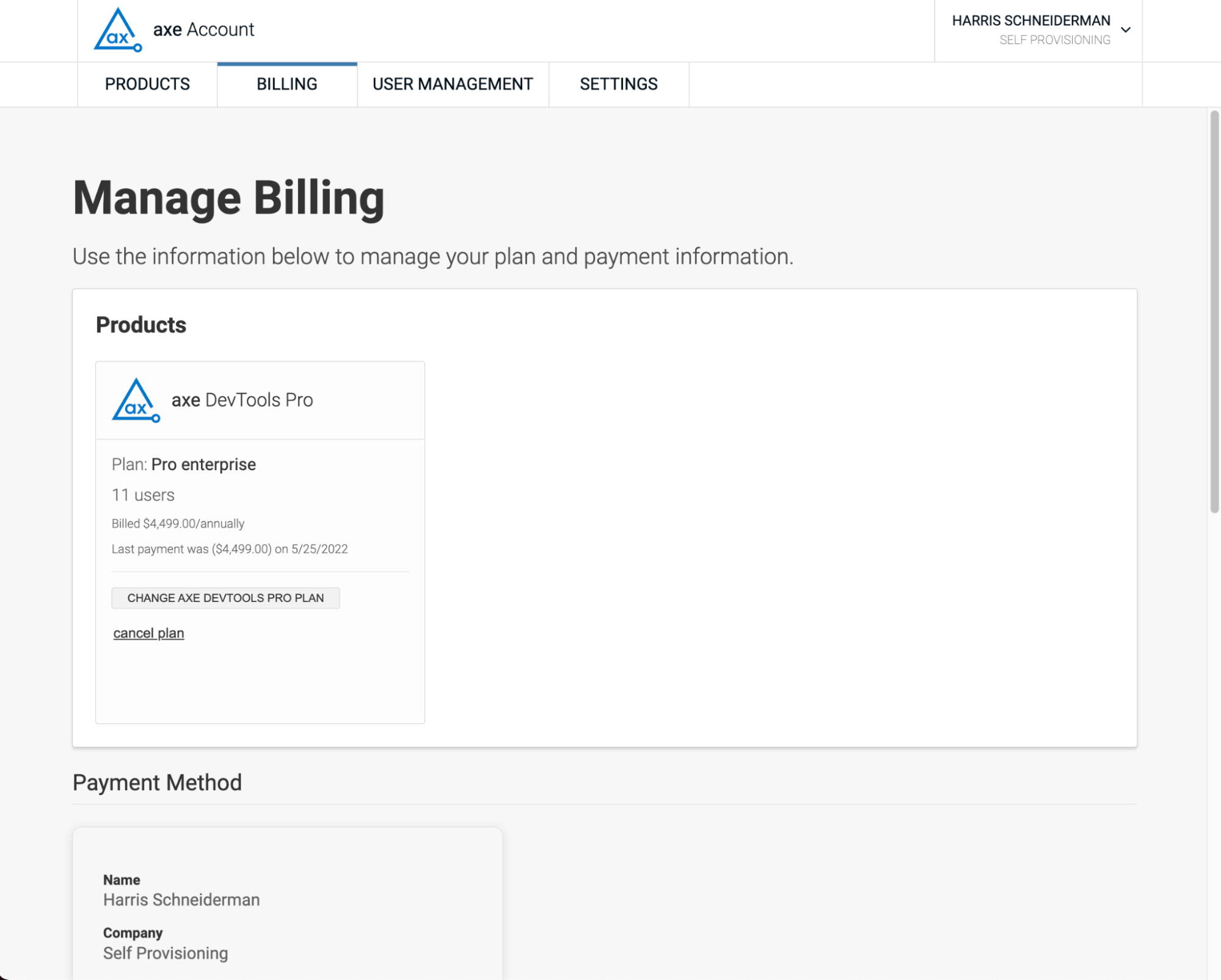
請求情報の管理
管理者は「請求管理」ページで以下のことができます:
- アクティブなサブスクリプションを管理
- サブスクリプションをキャンセル
- ユーザー数を変更
- 支払い方法を更新
- 会社情報を編集
- 請求書を表示およびダウンロード
ユーザーの管理
管理者は「ユーザー管理」ページでユーザーの役割とアクセスを管理できます。各ユーザーは「Manage Users」テーブルに表示されます。テーブル内には、各ユーザーの名前、メールアドレス、製品アクセス、役割、およびアクセスステータスが見つかります。ユーザーの役割とアクセスを編集したり、保留中の招待を再送信したり、ユーザーを削除したりすることができます。管理者は、アクティブなサブスクリプションを有する各製品にユーザーを追加したり、新しいaxeアカウント管理者を招待することもできます。
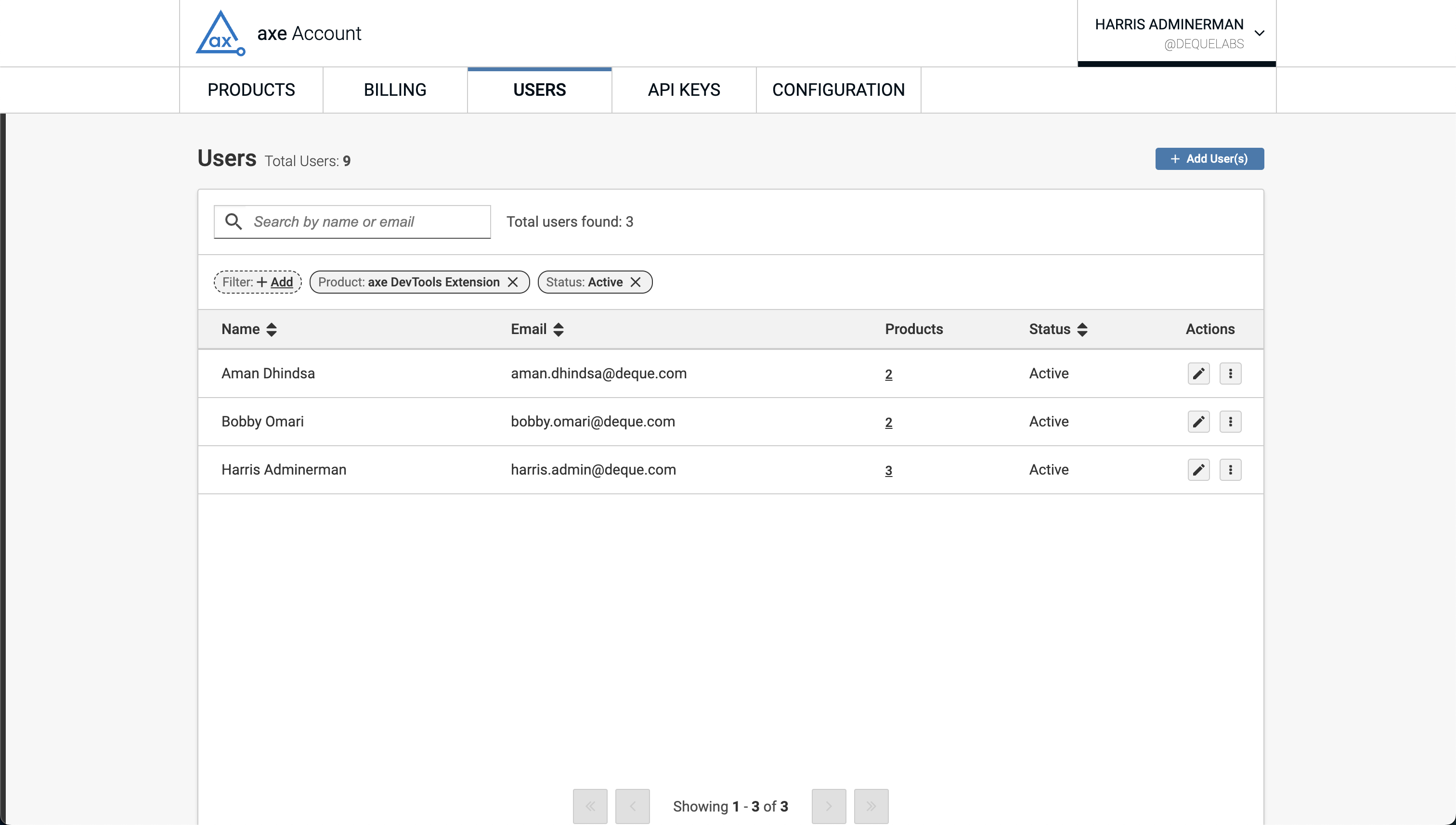
将来的に解決予定の現在の制限により、Dequeサポートを通じてプロビジョニングされたユーザーで、まだ招待を受諾してログインしていないユーザーは、ユーザー管理テーブルに表示されません。
ユーザーの役割
axeアカウントポータルには、2つのサポートされている役割があります:
- 一般アクセス:axe Account Portalへの一般的な非管理アクセスを持つユーザー。企業が許可している場合、これらのユーザーは共有レポートにアクセスできるかもしれません。
- 管理者:axe Account Portalへの管理アクセスを持つユーザーで、以下の管理を含みます:
ユーザーの追加
「ユーザーを追加...」ボタンをクリックすると、管理者は次のことを選択できます:
- 製品にユーザーを追加
- 新規または既存のユーザーを含む「管理者」をaxeアカウントに追加
- 「一般アクセス」ユーザーをaxeアカウントに追加
製品へのユーザー追加
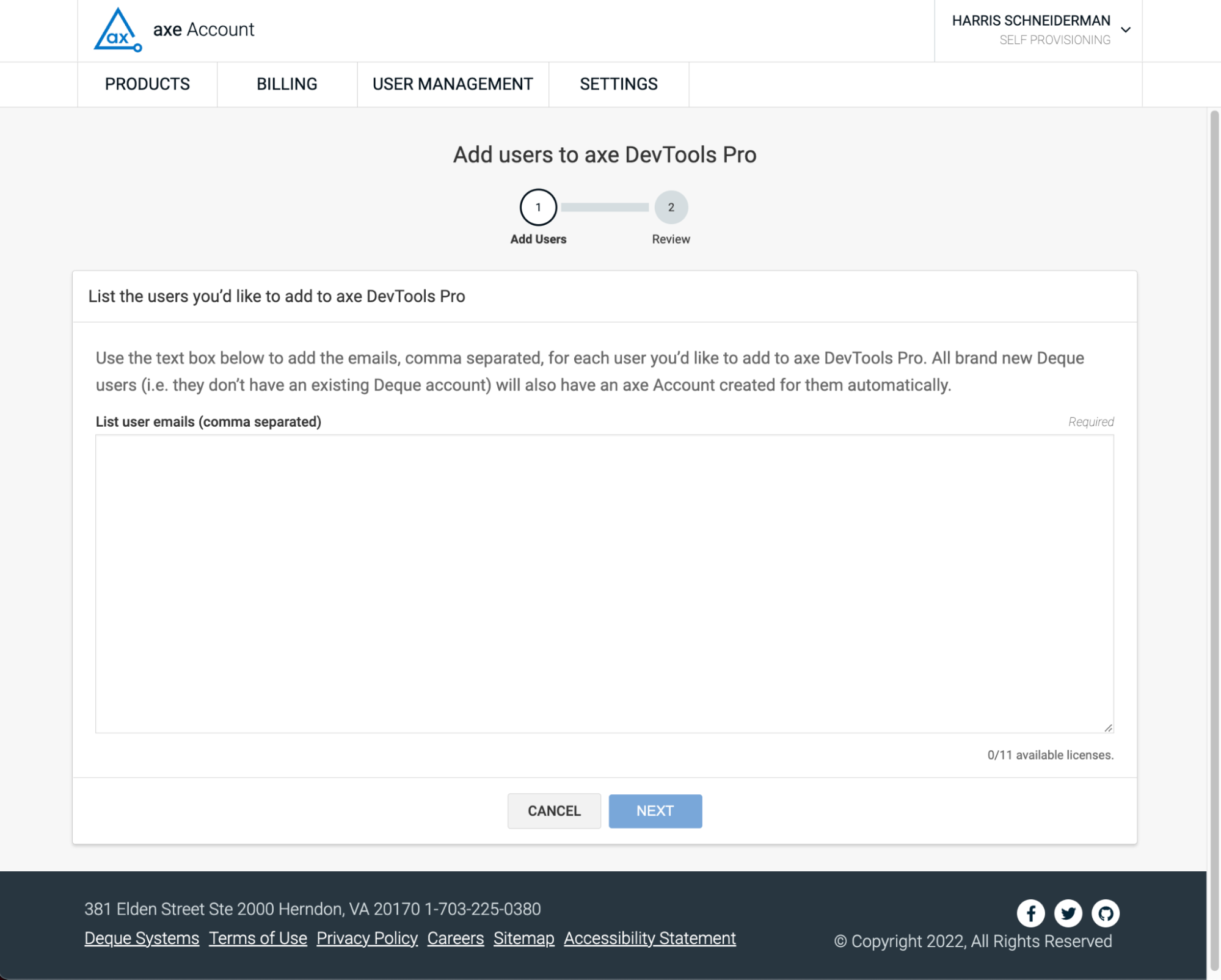
製品にユーザーを追加するには、各ユーザーのメールアドレスを「ユーザーのメールリスト」テキストボックスに入力し、それぞれのメールをカンマで区切ってください。管理者は、一度に最大100人のユーザーを追加できるので、100ライセンス以上を割り当てる場合には、100ずつのバッチで行う必要があります。ユーザーを製品に追加することで、指定された製品とaxeアカウントの両方に「一般アクセス」が許可されます。
ユーザーは招待を受諾するためのリンクが添付されたメールを受け取ります。メールが届かない場合は、迷惑メールフォルダを確認するか、「メール再送信」機能を使用してください。
axe DevTools for Webサブスクリプションのアクセス管理
axe DevTools for Webソフトウェアバンドルには以下の製品が含まれています:
- axe DevTools エクステンション (Pro)
- axe Developer Hub
- axe DevTools Linter
- axe DevTools APIs
- axe DevTools CLI
axe DevTools for Webサブスクリプションがプロビジョニングされると、これらの製品へのアクセスをエンタープライズ内のユーザーに割り当てることができます。「ユーザー追加」ドロップダウンで次のオプションが表示されます:
- axe DevTools for Web
- ユーザーをaxe DevTools for Webに追加すると、axe DevTools (Pro)、axe DevTools APIs、CLIにアクセスできるようになります。
- axe Developer Hub
- axe DevTools Linter
axeアカウント管理者の追加
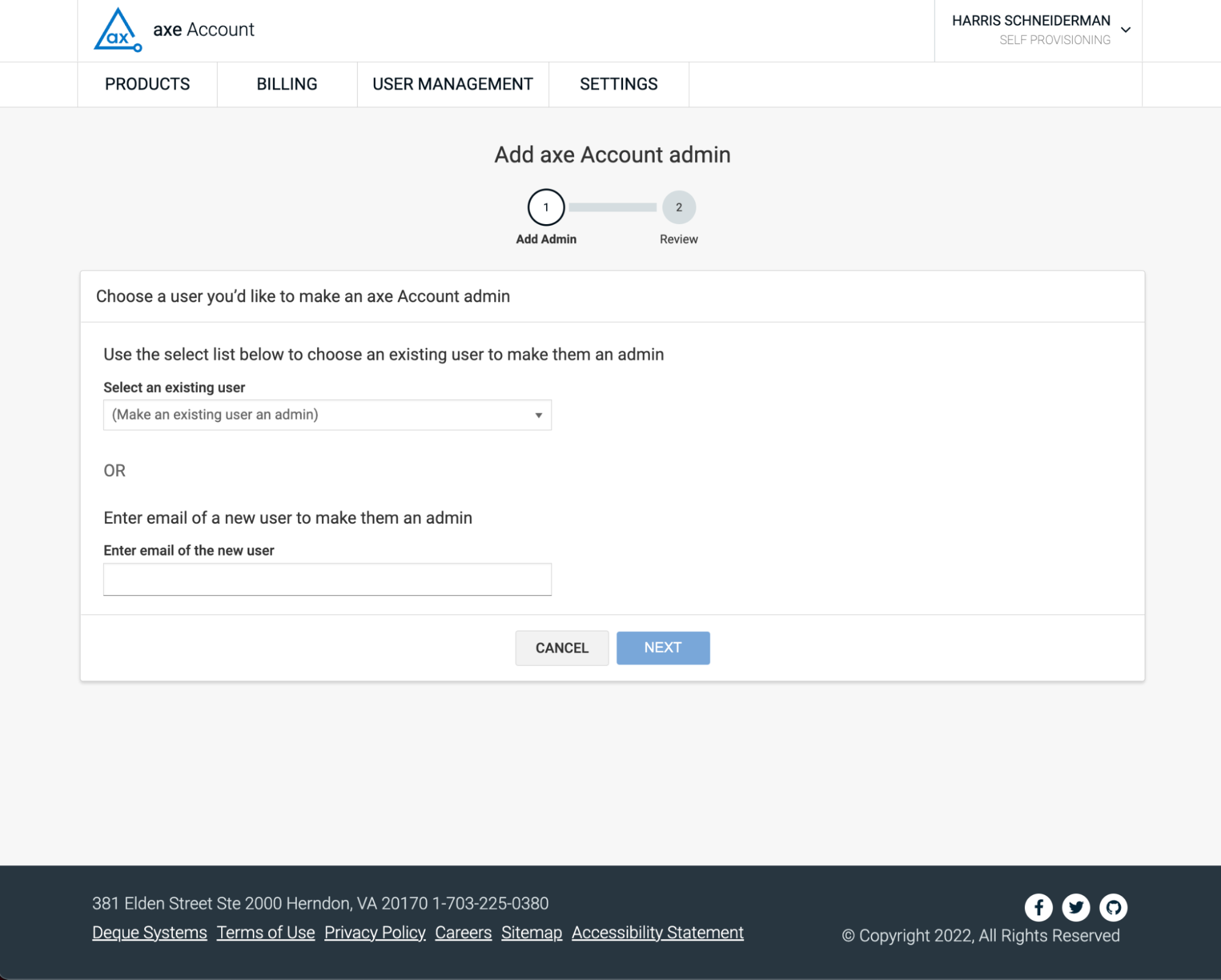
axeアカウント管理者を追加するには、「ユーザーを追加」ボタンをクリックし、「...をaxeアカウント管理者として追加」メニュー項目を選択します。管理者は、「既存ユーザーを選択する」ドロップダウンから既存のユーザーを選択するか、新しいユーザーのメールアドレスを入力して招待する「新しいユーザーのメールアドレスを入力」フィールドに入力することで、他の管理者を追加できます。
axeアカウント管理者は他のユーザーのアクセスを追加・変更できるので、この役割を割り当てる際には注意してください。
axeアカウントユーザーの追加
axeアカウントにユーザーを追加することで、有料サブスクリプションに追加することなく、共有レポートにアクセスできます。
どのサブスクリプションに追加されたユーザーも、axeアカウントの一般アクセスを持つことになります。
- 「ユーザーを追加」ボタンをクリック
- 「...をaxeアカウントに追加」メニュー項目を選択
- 「ユーザーのメールリスト」テキストボックスに各ユーザーのメールアドレスを入力し、各メールをカンマで区切る。
- 「次へ」をクリック
- 「完了」をクリック
ユーザーの編集
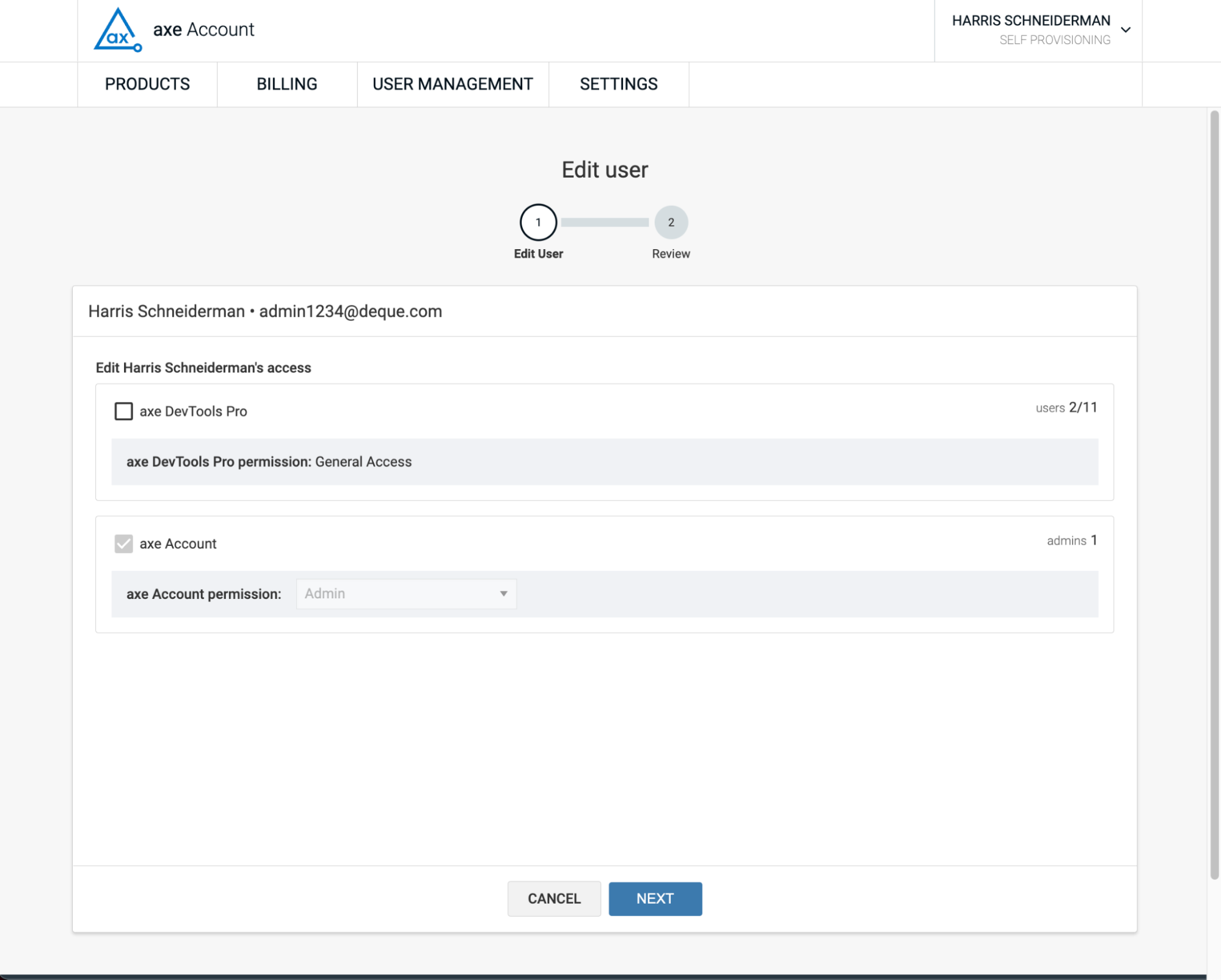
ユーザーを編集するには、「ユーザー管理」ページで該当ユーザーの「Edit User」ボタンをクリックします。そこから、各製品に対するユーザーの権限を設定できます。管理者は、未使用のライセンスを持たないサブスクリプションにユーザーを追加することはできません。
ユーザーの削除
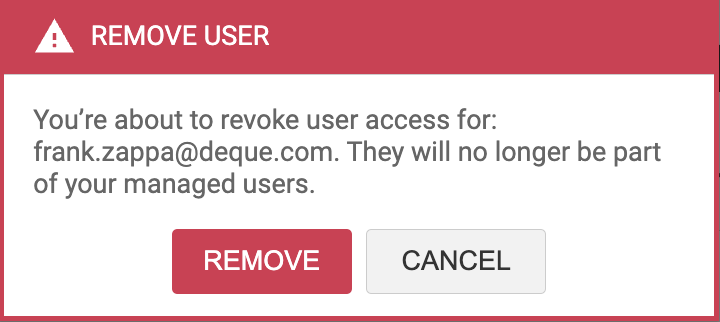
ユーザーを削除するには、「ユーザー管理」ページで該当ユーザーの「Remove User」ボタンをクリックします。
招待状の再送信
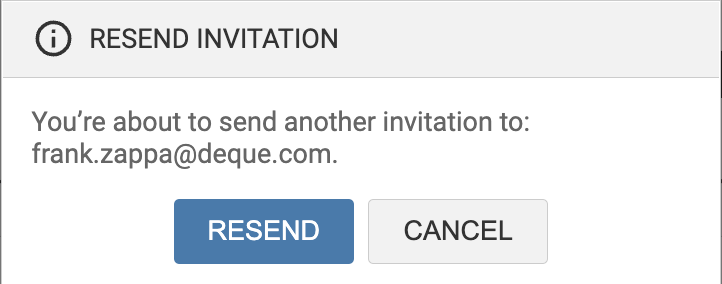
招待を再送信するには、「ユーザー管理」ページで該当ユーザーの「Resend Invitation」ボタンをクリックします。
検索
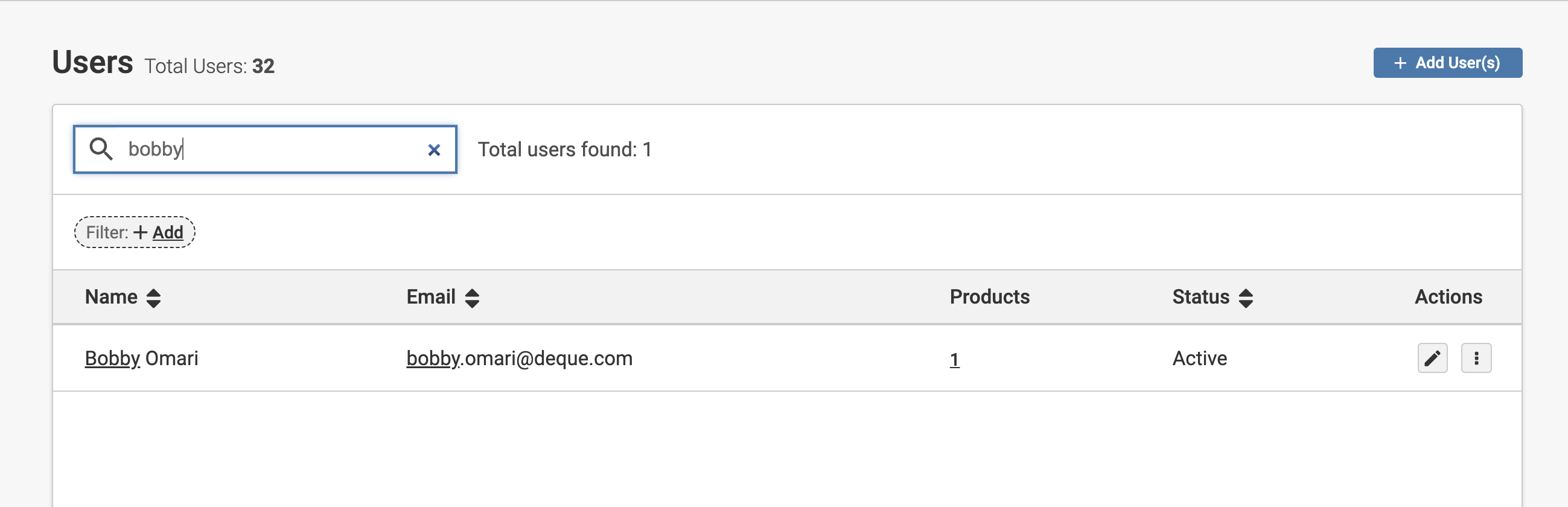
ユーザーテーブル上部の検索入力を使用することで、管理者は名前やメールで検索することができます。クエリに基づいて、ユーザーテーブルは一致するユーザーのみが表示されるようにフィルタリングされます。該当するものがない場合、テーブルには次のメッセージが表示されます:
結果がありません。フィルターを調整するか、他の誰かを探してみてください。
フィルタリング
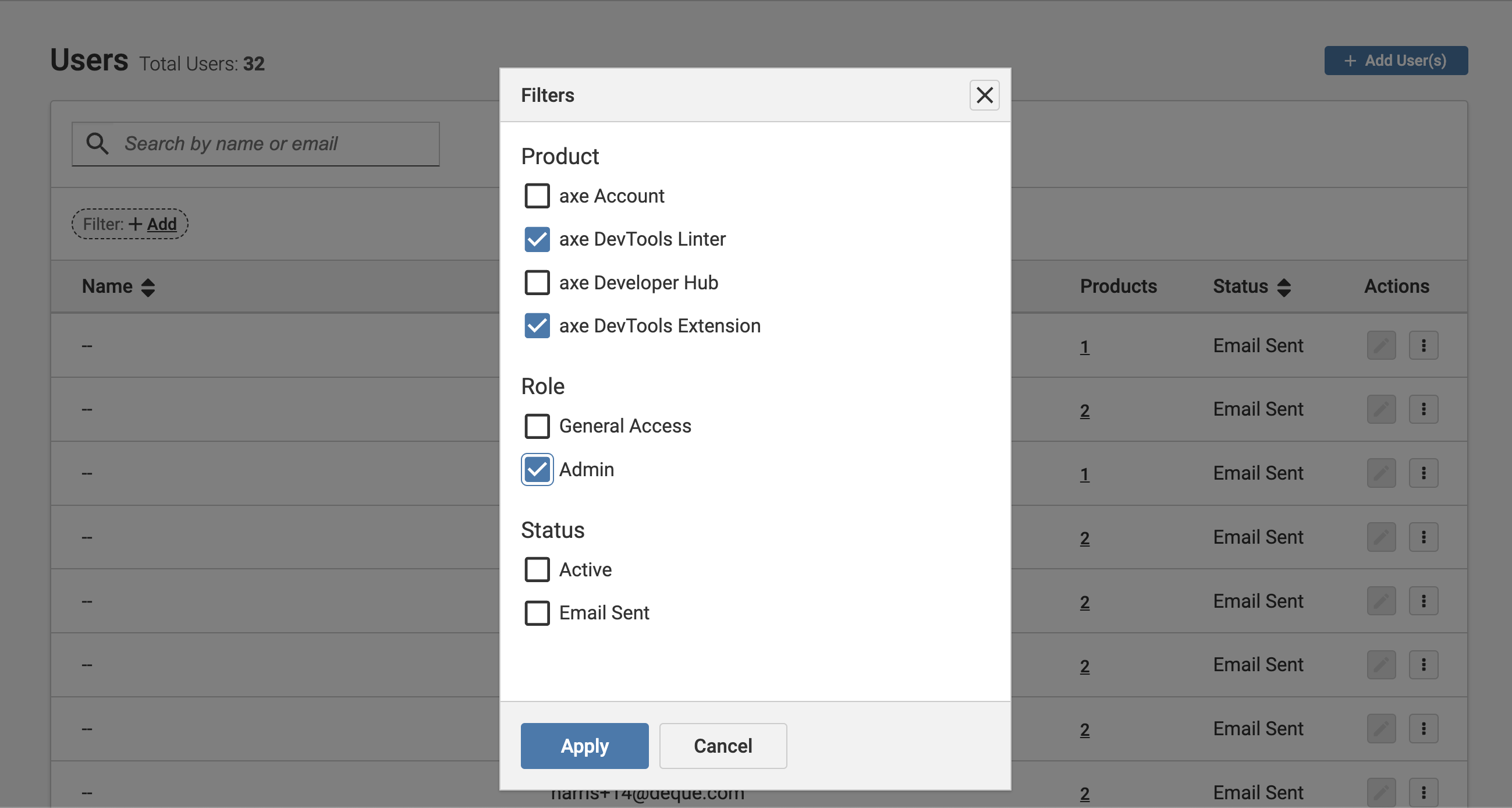
管理者は、製品、役割、ステータスの任意の組み合わせでユーザーテーブルをフィルタリングできます。製品フィルタは、指定された製品へのアクセスでユーザーをフィルタリングします。複数の製品が選択されている場合、選択された製品のいずれかにアクセスできるユーザーが返されます。1つ以上の製品が役割と一緒に選択されている場合、選択された役割を持ち、選択された製品のいずれかにアクセスできるユーザーのみが返されます。
単一サブスクリプションからマルチユーザーアカウントへの移行
単一サブスクリプションからマルチユーザーアカウントに移行するには、以下の手順に従ってください:
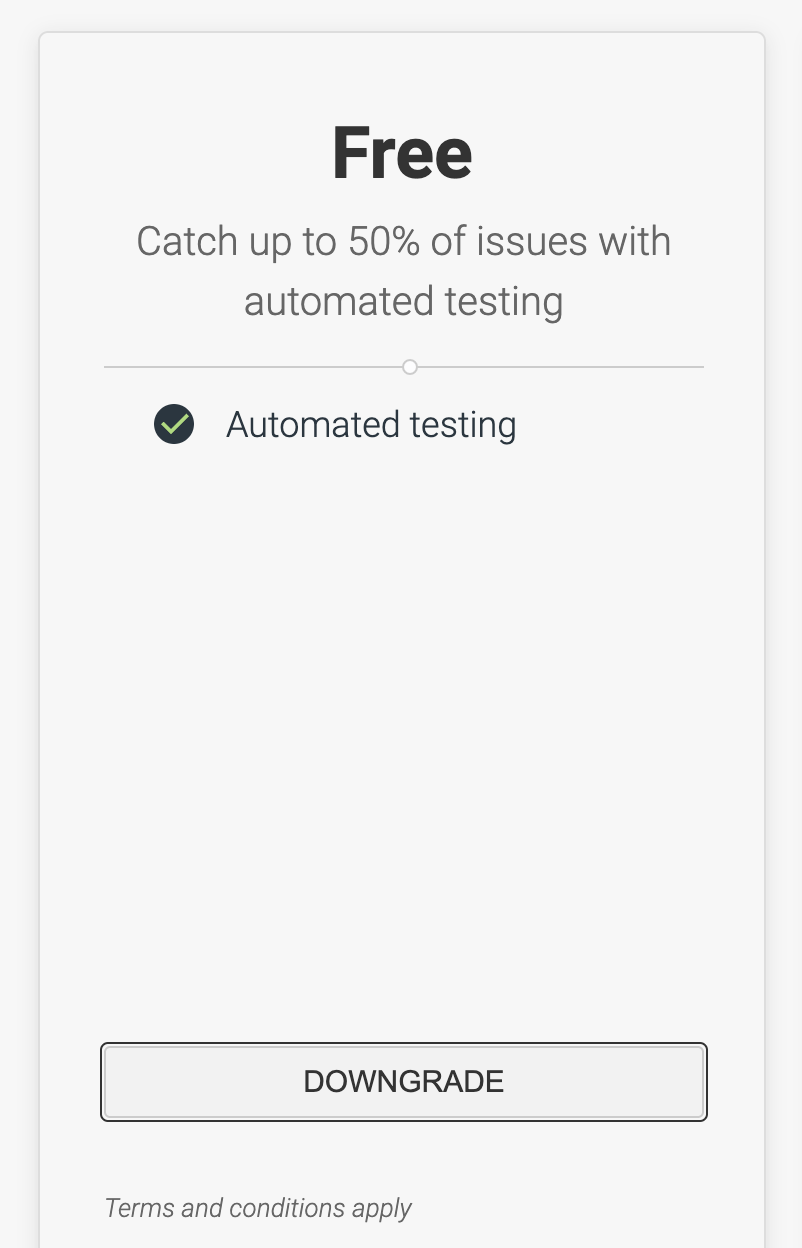
- 現在の単一サブスクリプションをキャンセルするには、プランページに移動して、「Free」プランカード内の「DOWNGRADE」をクリックします。
- プランページにいる間に、「UPGRADE NOW」をクリックします
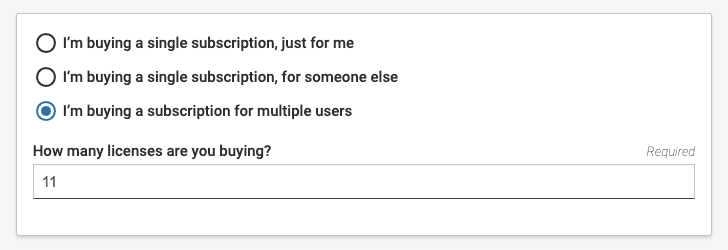
- 「複数のユーザー向けにサブスクリプションを購入する」を選択します
- 購入したいライセンスの数を入力します
- フォームの残りの部分を記入します
- 「REVIEW & PAY」をクリックします
- 支払いの詳細を確認します
- 利用規約を承認し、プライバシーポリシーを確認します
- 「PAY & SUBSCRIBE」をクリック
- 早期にキャンセルしたサブスクリプションの比例払い戻しを求めるメールを
helpdesk@deque.comに送信します。そのメールの中でこのドキュメントを参照してください。 - 購入したライセンスにユーザーを割り当て、ページの上部に記載された方法に従います
オンライン購入とオフライン(営業)購入のサブスクリプションの違い
オフラインで購入されたサブスクリプションでは、管理者はaxeアカウントポータルで請求情報を管理することができません。つまり、支払い方法、会社情報、および請求書は表示または変更できません。さらに、オフラインで購入された企業用サブスクリプションの管理者は、axeアカウントポータルでサブスクリプション(ライセンス数など)を直接変更することはできません。代わりに、オフライン管理者はDequeの担当者に連絡して、請求およびサブスクリプション情報を変更することができます。