
チーム
Not for use with personal data
チームを利用すると、Deque製品でスキャンするウェブページ、コンポーネント、アプリ全体で権限を簡単に管理できます。
important
現在、チーム機能はaxe Monitorにおいて、スキャンおよびスカングループへのアクセス管理にのみ対応しています。
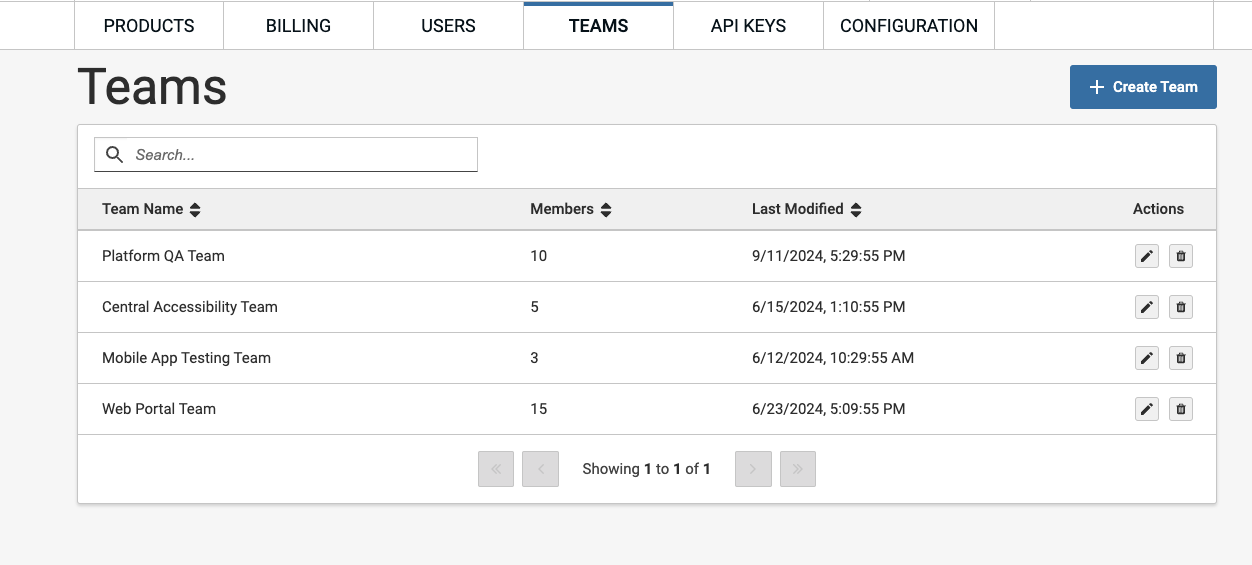
チームの表示
企業のチームを表示するには、「TEAMS」ページに移動します。ここでは、すべてのチームをリストしたソート可能で検索可能なテーブルにアクセスできます。各チームについて、名前、メンバー数、最終変更の日時、編集および削除のアクションがリストされます。各チームに対して以下の情報が利用可能です:
- 名前
- メンバー数
- 最終変更の日時
- 「編集」および「削除」のアクション
tip
まだチームを作成していない場合は、下記の「チームの作成」セクションを参照してください。
チームの作成
- axeアカウントポータルの「TEAMS」ページに移動します
- 「チームを作成」ボタンをクリック
- チームの名前を入力します
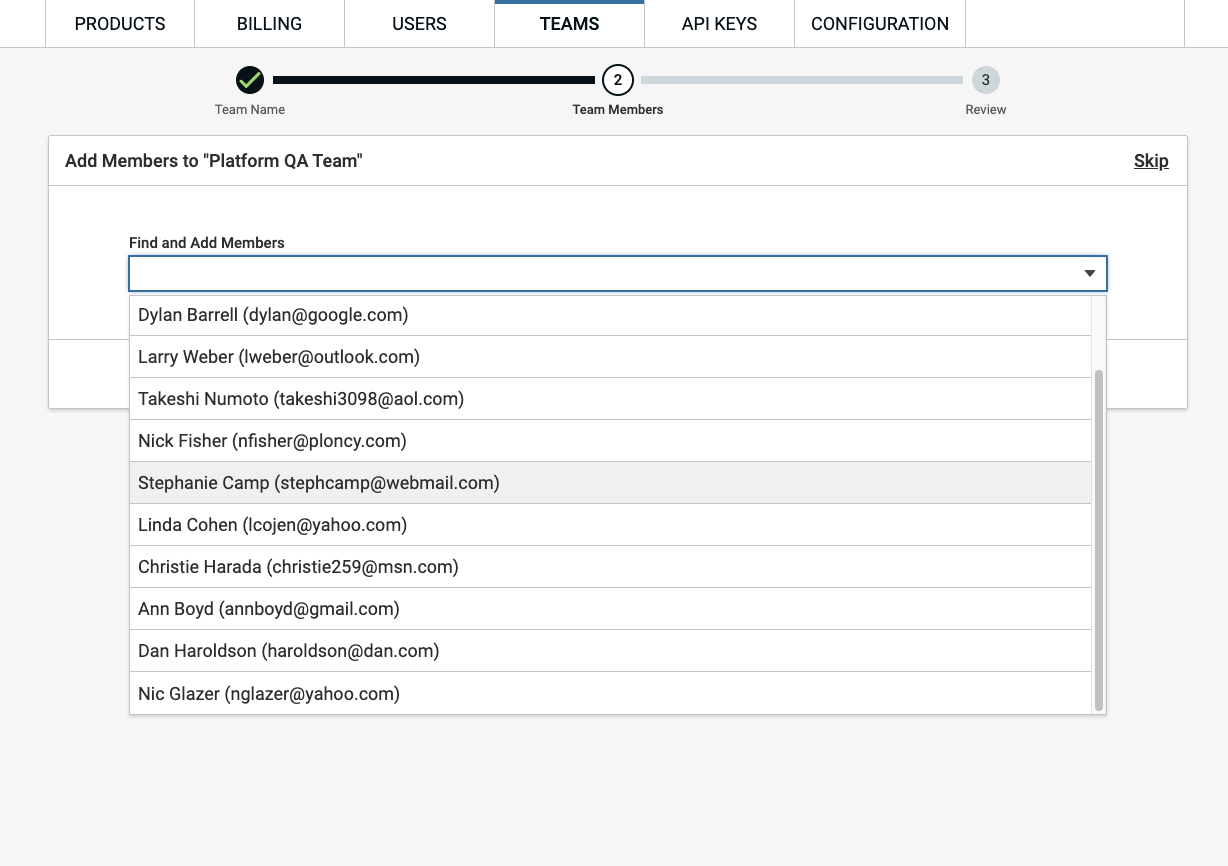
- チームにメンバーを追加する
- 作成するチームの詳細を確認する
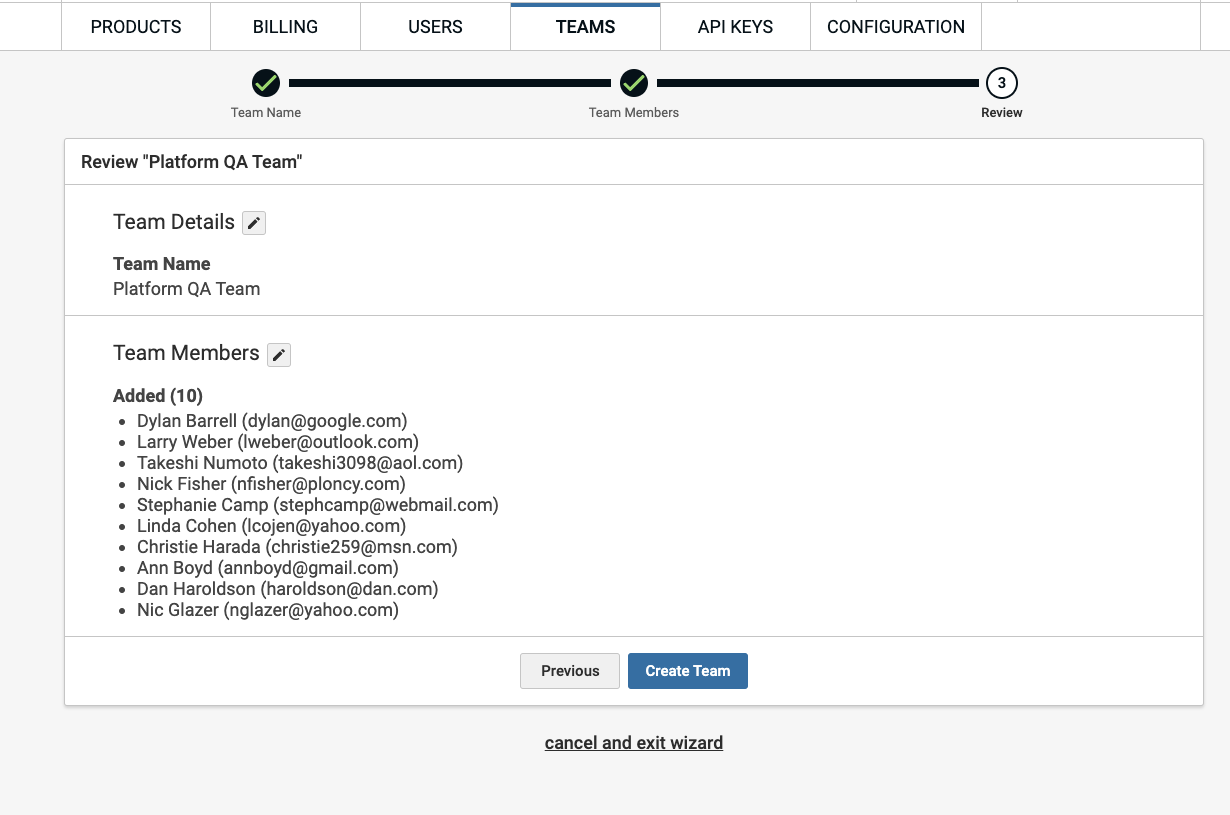
- 「Create Team」をクリックします
- 新しく作成されたチームはチームテーブルにリストされます(上記のチームの表示を参照)
チームの編集
- axeアカウントポータルの「TEAMS」ページに移動します
- 編集したいチームについて、行の「アクション」列の「編集」ボタンを選択
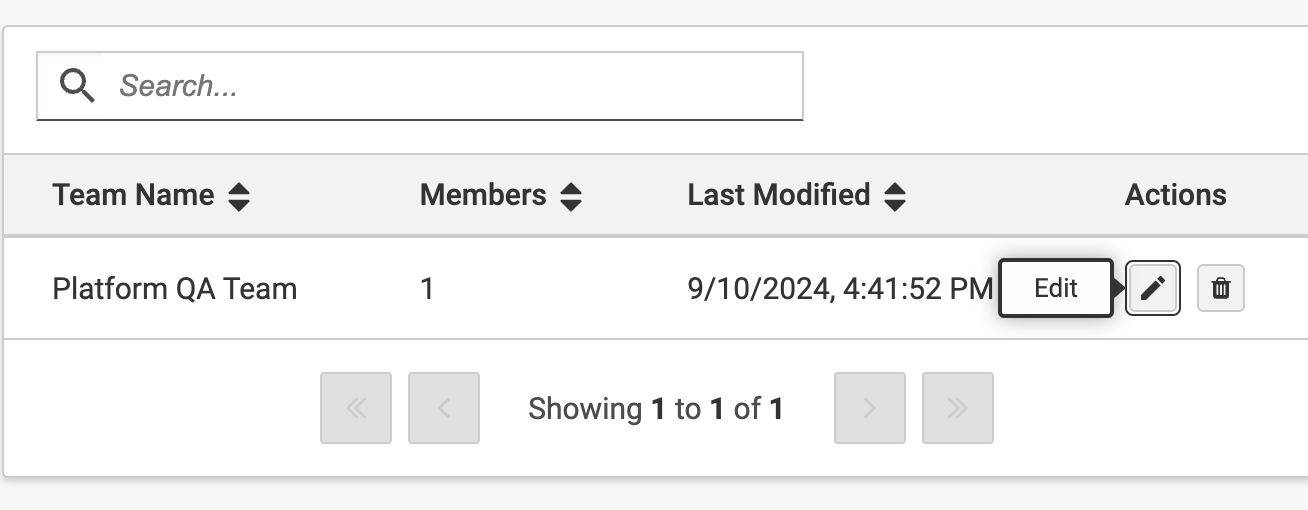
- チームの名前を更新します(任意)
- チームのメンバーを更新(検索、追加、削除)(任意)
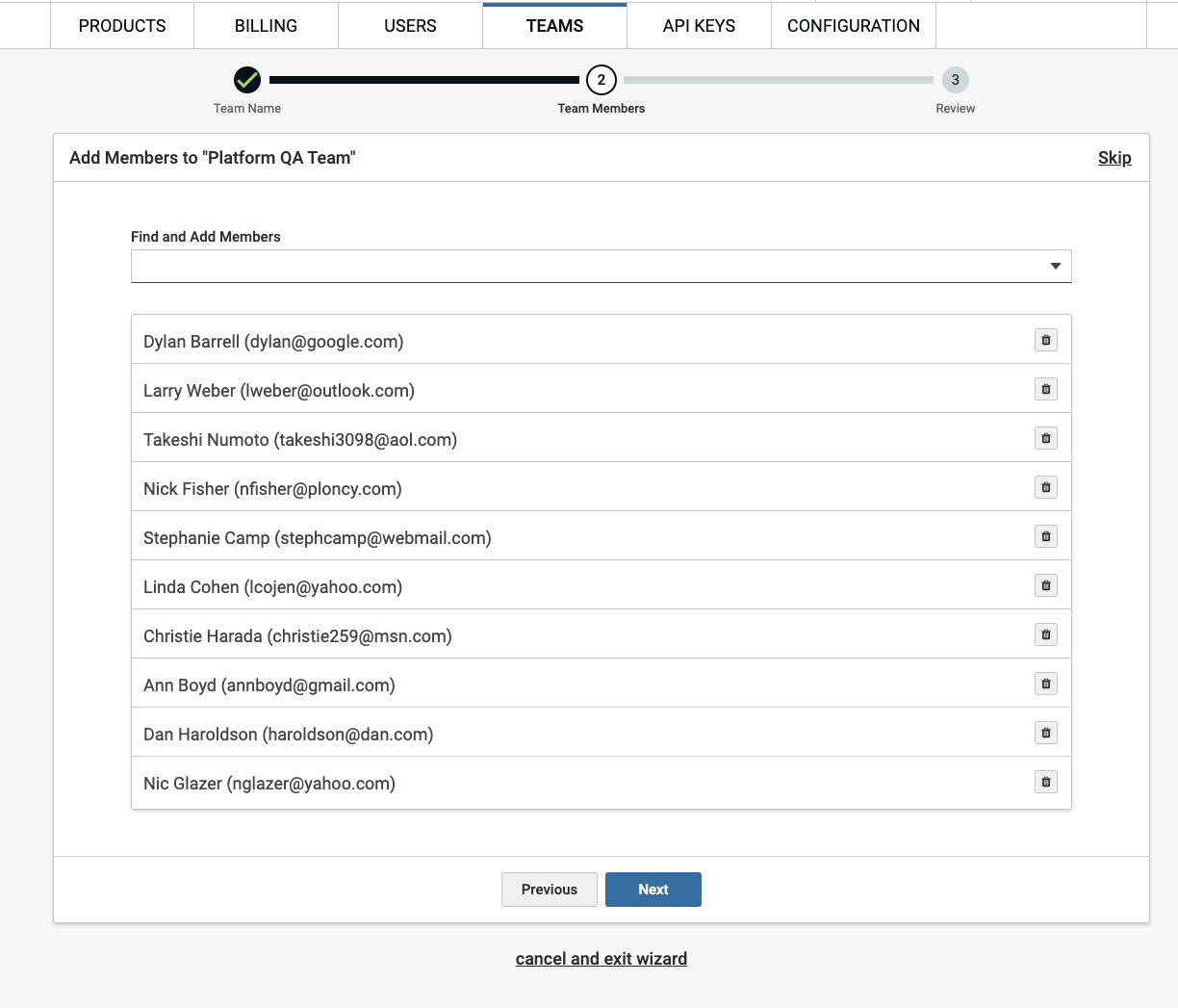
- 更新されたチームの詳細を確認する
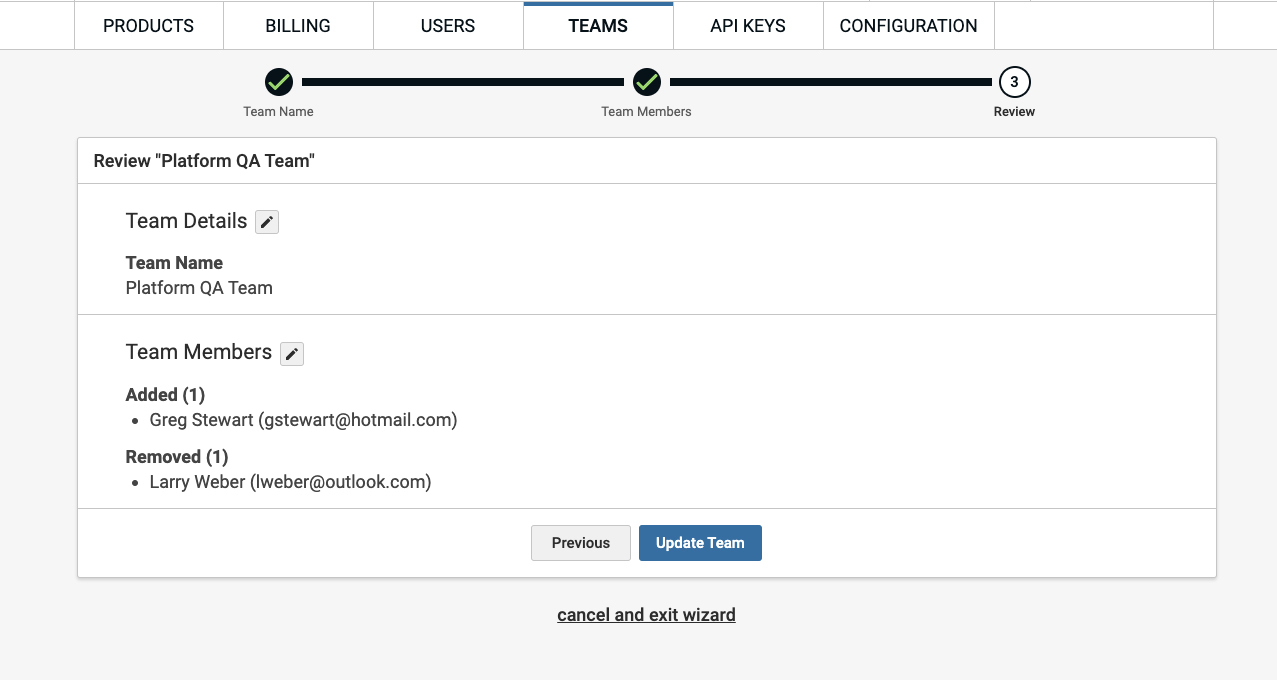
- 「Update Team」をクリックします
チームの削除
- axeアカウントポータルの「TEAMS」ページに移動します
- 削除したいチームに対して、行の「アクション」列の「削除」ボタンを選択します
- グループ名を入力して削除アクションを確認するよう促されます
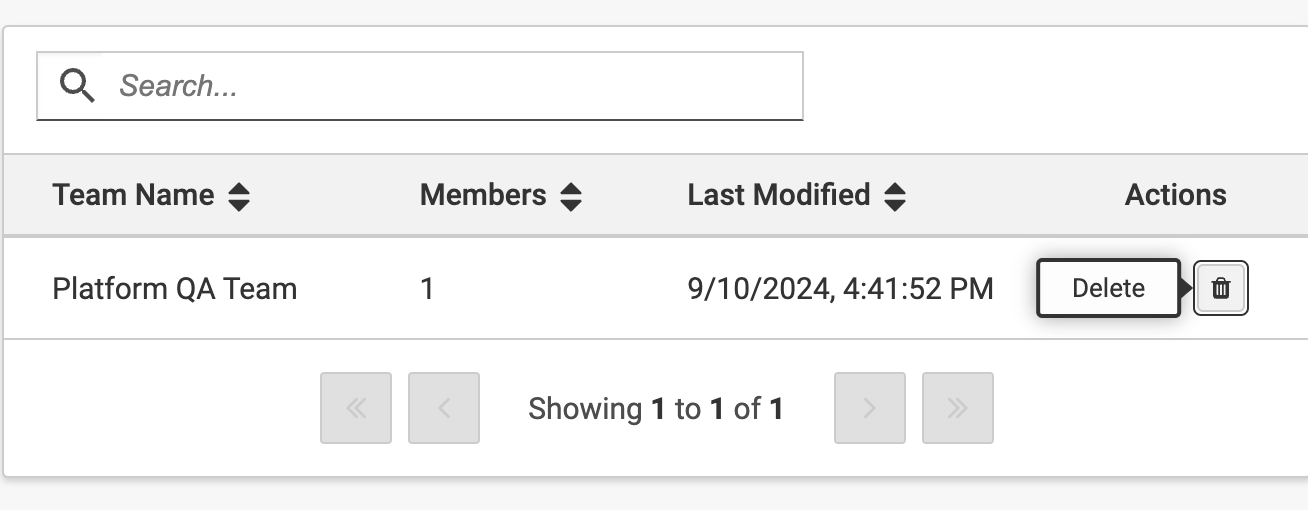
- モーダル内の「削除」ボタンをクリックします