
高度なスキャン設定
高度なスキャン設定はオプションです。すべての必要な情報を入力後、 次へを選択します。または、 スキップ リンクを選択してこのステップをスキップすることもできます。
注意:Windows PCでChromeを使用すると.yamlファイルが認識されないことがあります。これを修正するには、 .yamlファイル用のMIMEタイプマッピングを追加 してください。
スキャン範囲
- ウェブページ、PDF、またはその両方をスキャンします。該当するチェックボックスを選択してください。少なくとも1つのオプションを選択する必要があります。
- エラーページを含める オプションを選択すると、400および500エラーページのアクセシビリティ問題をテストできます。
- スキャンされたページの内容を保存 オプションを選択すると、すべてのページ結果に完全なレンダリングされたHTMLが表示されます。
- PDFをスキャンする際のオプションを設定します。
- PDFターゲット数:結果に返されるPDFの数を制限するために番号を入力してください。これを空白のままにすると、 基本設定のスキャンサイズに従ってPDFおよびウェブページが返されます。PDFターゲット数を指定すると、スキャンの時間が長くなる可能性があります。
- 注意: PDFが不適切に処理され、xmpメタデータがない場合、またはPDFのxmpメタデータから変更された日付が欠落している場合、「PDFをこの間にスキャン」機能は指定された日付範囲外のPDFをスキャンする可能性があります。
- PDF/UA規範違反を含める:ISO手順に従う際にPDF/UA規範が使用され、PDFのアクセシビリティとユーザビリティの追加チェックが提供されます。
- 変更されたPDFをこの間にスキャン:MM-DD-YYYY形式で日付範囲を指定し、その範囲内で最終変更されたPDFのみをスキャンします。これにより、テスト結果に古いPDFが含まれるかどうかを制御できます。
- デスクトップ、タブレット、およびモバイル対応サイトをスキャンするビューポート設定を定義します。 注意:すべてのフィールドを入力することが必須です。
- ウィンドウの幅をpx単位で入力します(デフォルトは1920に設定されています)。
- ウィンドウの高さをpx単位で入力します(デフォルトは1080に設定されています)。
- ヘッドレスモードでスキャンを使用 すると、ユーザーインターフェースの有無にかかわらずアクセシビリティテストを実施できます。デフォルトではこのオプションが有効であり、推奨されています。ヘッドレスモードをオフにするのは、トラブルシューティング時のみ有用です。
セッションの開始
環境変数はセットアッププロセスの一般ステップで定義する必要があります。「セッションの開始」セクションの高度な設定でスクリプト(例:認証スクリプト)をアップロードする際、それが環境変数に依存している場合は、これらの変数を事前に構成しておく必要があります。
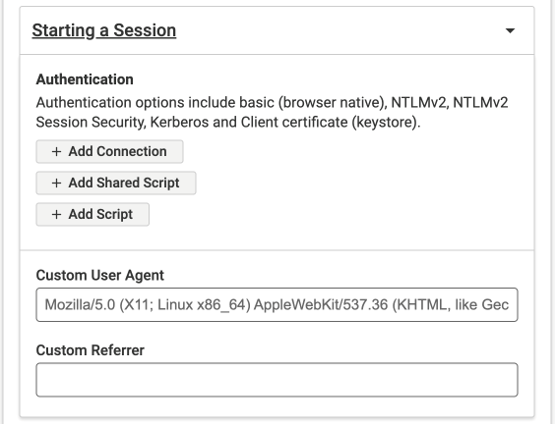
認証オプションには、Basic、NTLM、Kerberos、クライアント証明書があります。スクリプトを使用すると、他の認証タイプもサポートされます。
Basic、NTLM、Kerberos、またはクライアント証明書
- 接続を追加します。
- 認証タイプを次から選択してください: 認証タイプの選択。利用可能なオプションは以下のとおりです:
- Basic
- NTLM
- Kerberos
- クライアント証明書
- 「 クライアント証明書」を選択した場合、 キーストアの種類 のドロップダウンから、「 Java (JKS) 」または「 PKCS12」を選択します。
- 「 キーストアファイルをアップロード 」をクリックしてキーストアファイルをアップロードします。これには公開および秘密証明書が含まれ、JKSまたはPKCS12形式でなければなりません。
- 「 キーストアのパスワード 」フィールドにユーザー名とパスワードを入力し、「 保存」をクリックします。
- 「 次へ 」をクリックして保存するか、「 キャンセル 」をクリックして詳細設定に戻ります。
セッションスクリプト 他のタイプのパスワード保護されたサイトには、認証スクリプトを使用してください。
- 「共有スクリプトを追加」を選択します(モニター管理者が共有スクリプトを追加している場合)、または「スクリプトを追加」を選択します。 共有スクリプトを追加: ドロップダウンメニューから使用可能なスクリプトを選択します。 スクリプトを追加: 認証情報を含むスクリプトをアップロードします。
- スクリプトの内容をプレビューします。
- オプションで、「他のすべてのスクリプトの前にこのスクリプトを実行する」をチェックします。ログインしないとアップロードしたユーザーフロースクリプトに到達できない場合に使用します。
- スキャンにスクリプトを適用するには「保存」ボタンをクリックし、詳細設定に戻るには「キャンセル」をクリックします。
カスタムユーザーエージェントおよびリファラー
スキャン中にリクエストヘッダーで送信するユーザーエージェント文字列が必要な場合は、カスタムユーザーエージェントを入力します。場合によっては、開発者がカスタムユーザーエージェントタイプに基づいてサイトの異なるバージョンをリリースすることがあります。この設定では、どのサイトをスキャンするかを指定できます。この機能は、モバイルまたはタブレット版のサイトをテストする際に便利です。
リダイレクトをスキャンする必要がある場合は、カスタムリファラーを入力します。セキュリティ上の理由からリファラーを指定する必要があることがあり、スキャンツールはURLにリファラー情報を含めなければなりません。また、表示されるページコンテンツはリファラーページによって異なることがあります。このフィールドを使って、リクエストヘッダーに設定されたデフォルトのリファラーを変更します。
URLスコープ
-
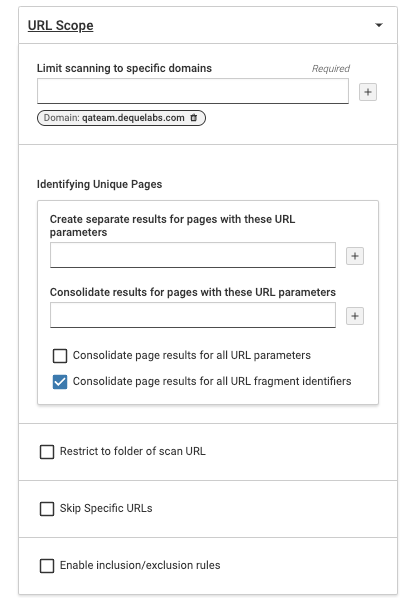
特定のドメインにスキャンを制限:(必須)スキャンをドメインおよびそのサブディレクトリに制限します。ドメイン名を入力すると、クローリングがドメインよりもさらに制限されます。たとえば、 deque.comというドメインを入力すると、スキャンはそのドメインに制限され、ドメインの他の部分へのリンクは辿りません。これにより、信頼されたドメインのみが権限を付与されることが保証されます。
-
これらのURLパラメータを持つページの結果を個別に作成: URLパラメータを入力して、スキャン中にウェブサイトをクローリングし、ページの個別の結果を生成します。これらのパラメータは、クエリ文字列やURLクエリパラメータとも呼ばれ、コンテンツのフィルタリングや整理、トラッキングの実装、およびユニークページの識別に役立ちます。
-
これらのURLパラメータを持つページの結果を統合: ウェブサイトスキャン中に除外するURLパラメータを入力します。
-
すべてのURLフラグメント識別子でページ結果を統合: このチェックボックスを選択すると、ウェブサイトスキャン中にすべてのURLパラメータを除外します。これを行うと、前述の2つのフィールドが無効になります。URLフラグメントはページの特定の部分を識別するために使用されます。
-
スキャンURLのフォルダに制限: このチェックボックスを選択して、スキャンをフォルダに制限します。デフォルトでは、このオプションは選択されていません。
-
特定のURLをスキップ: このチェックボックスを選択して、URLフラグメントを持つページをスキップします。URLフラグメント識別子はページの一部を識別するのに役立ちます。デフォルトでは、このオプションは選択されていません。
-
含める/除外するルールを有効にする: このチェックボックスを選択して、Axe Monitorがファイル拡張子やURLをスキャンから含めたり除外したりするルールを追加します。表示されるフィールドに1行につき1つのキーワード、フレーズ、または拡張子を入力します。ページのコンテンツから識別するためにフレーズやキーワードを引用符で囲んでください。含めるまたは除外するルールのタイプは一つだけ選択することをお勧めします。
-
テキスト検索条件を見つける: このフィールドに単語やフレーズを入力すると、Axe Monitorは次のスキャン実行時にあなたが入力した正確なテキストがいずれかのページに表示されるかどうかを知らせてくれます。この設定は、「アクセシビリティステートメント」や「WCAG 2.2」といった用語がサイトに表示されるかどうかを確認するのに便利です。
注意: 検索は大文字と小文字を区別せず、正確な一致を識別し、一度に最大3つのフレーズをサポートします。
最適化
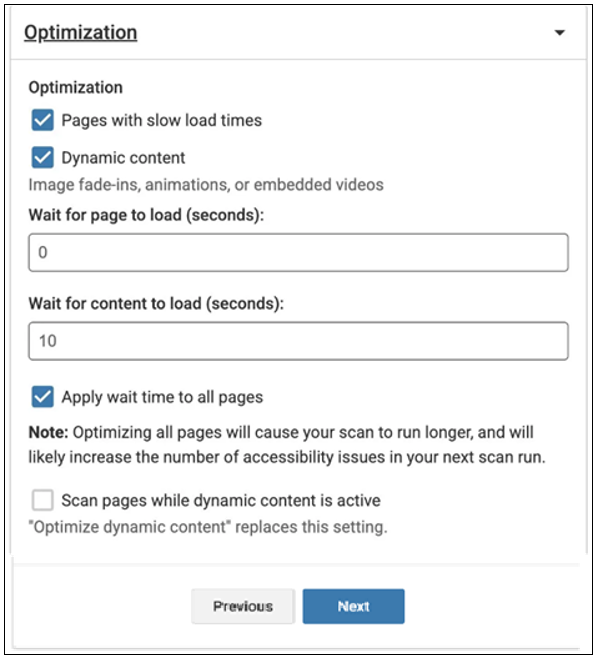
ロード時間が遅いページ: コンテンツの完全な読み込みと表示に時間がかかるページにはこのオプションを使用してください。チェックすると、 ページのロードを待つ が表示されます。各ページをスキャンする前にAxe Monitorが待機する秒数を入力してください。デフォルトの待ち時間は3秒です。
動的コンテンツ: 各ページをスキャンする前にAxe Monitorが待機する時間を延長するにはチェックボックスを選択してください。
Axe Monitorは次の要素の読み込みを待ちます:
- イメージのフェードイン
- アニメーション
- レイジーロードされたコンポーネント
- 埋め込みメディア(例:ビデオ、iframe)
- 初期ページ読み込み後にJavaScriptでレンダリングされたコンテンツ
動的コンテンツの最適化が選択されている場合、ページとコンテンツの両方に待ち時間を追加する必要があります。
コンテンツのデフォルト待ち時間は10秒です。
動的コンテンツがアクティブな状態でページをスキャンする: この設定は、大量のアニメーションや埋め込みビデオがある場合、スキャンを迅速に完了することを可能にします。このオプションを有効にすると、スキャンエンジンはドキュメントの準備状態がインタラクティブに設定されたときにページがロードされたと見なします(システムのデフォルトの振る舞いである完了とは異なります)。 警告: このオプションは実験的なものであり、絶対に必要な場合を除いて避けるべきです。
優先度: システム内の特定のスキャンを早くまたは遅く終了させたい場合、優先度を変更してください。高優先度のスキャンは、中優先度のスキャンの2倍のリソースが割り当てられます。中優先度のスキャンは、低優先度のスキャンの2倍のリソースが割り当てられます。