
プリセット
プリセットを使用すると、axe Monitorの管理者が設定テンプレートを作成し、そのテンプレートを複数のスキャンまたはスキャングループに適用できるようになります。
- 作成できるプリセットの数に制限はありません。
- プリセットを任意の数のスキャンまたはスキャングループに適用できます。
- 1つのスキャンには1つのプリセットしか適用できません。
- プリセットのオプションが空白の場合、その設定はプリセットが適用されたスキャンで編集可能になります。
プリセットの作成
- 管理ページの管理オプションの下にある「プリセット」を選択します。
- 「+ 新しいプリセット」ボタンを選択します。
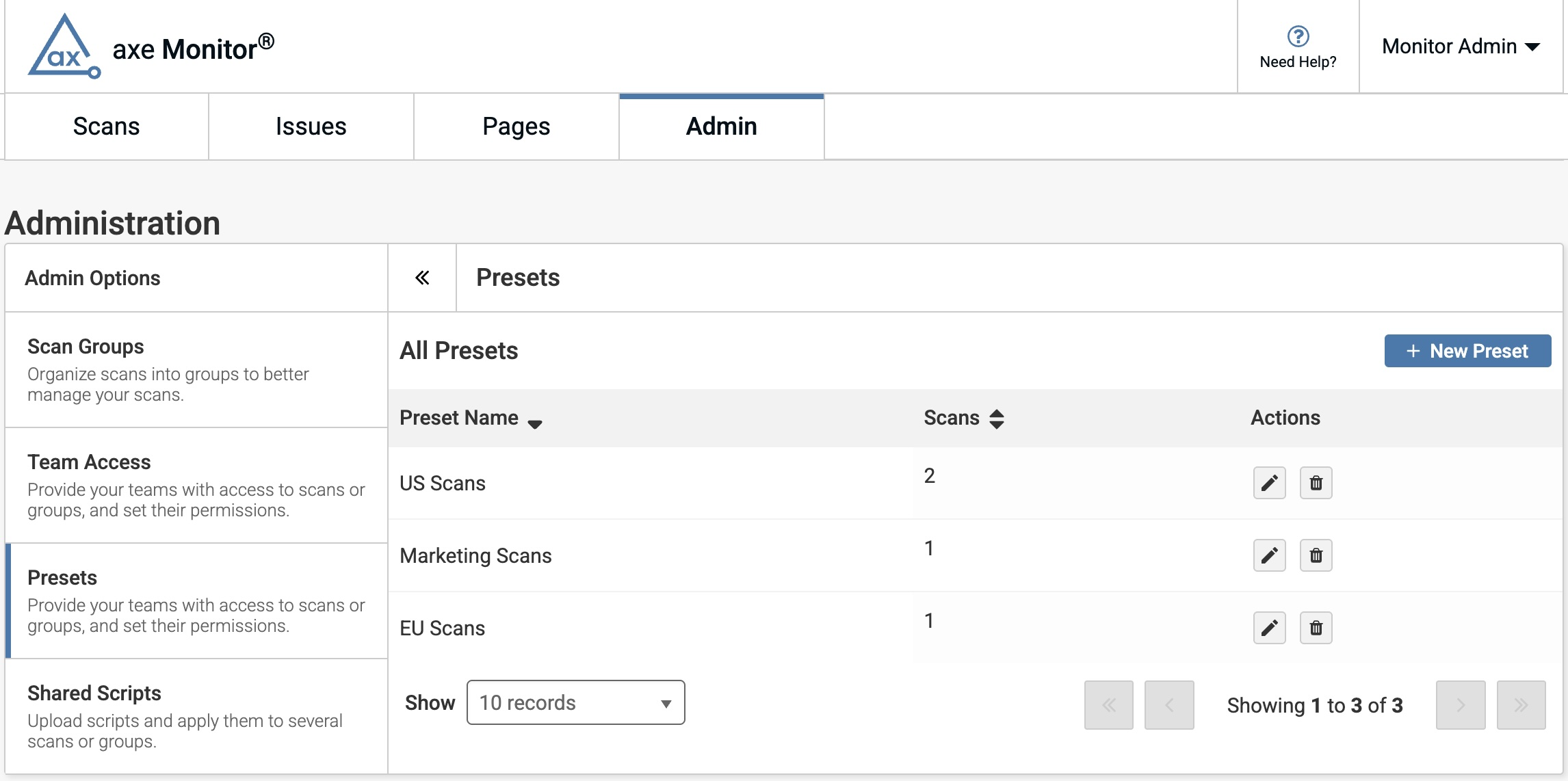
プリセットフォームには4つのステップがあります: 一般、共通コンポーネント、高度な設定、レビューです。
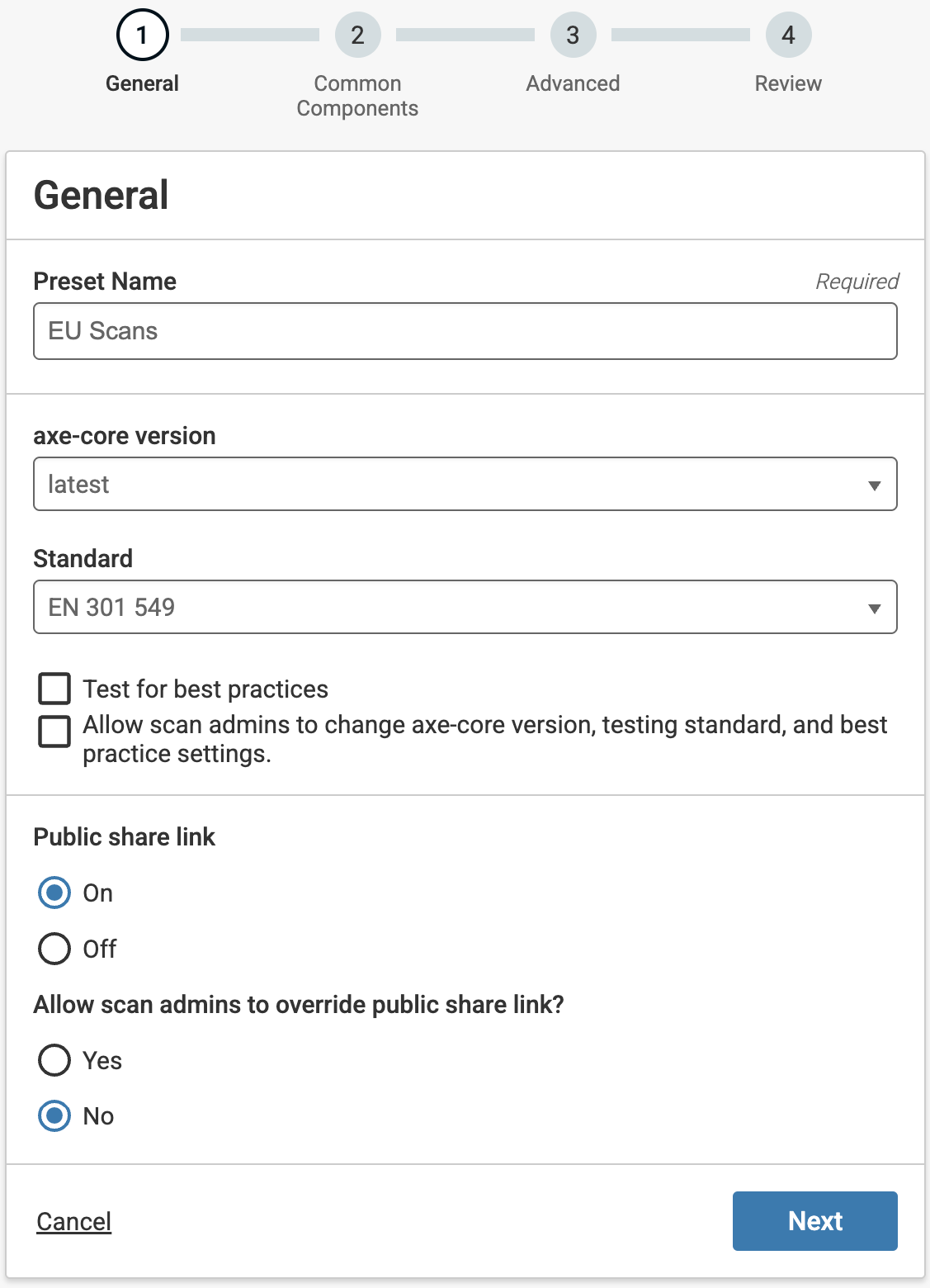
一般設定
-
500文字以内でプリセットに名前を付けてください。
-
axe-coreのバージョンを選択します。「最新」を選択すると、新しいバージョンが利用可能になるとスキャンが自動的に最新のaxe-coreバージョンで実行されます。
注意: RGAAテスト標準でテストするには、最新のaxeコアバージョン、またはバージョン4.11.0以上を axe-coreバージョン のドロップダウンから選択する必要があります。
-
テスト標準を選択します。
-
追加のベストプラクティスをテストしたい場合は、チェックボックスをオンにします。注意: RGAA標準でテストしている場合、「ベストプラクティスのテスト」を選択するとWCAGの結果が含まれます。
注意: RGAA標準でテストしている場合、「ベストプラクティスのテスト」を選択するとWCAGの結果が含まれます。
-
追加のベストプラクティスをテストしたい場合は、チェックボックスをオンにします。
-
スキャン管理者がaxe-coreバージョン、テスト標準、ベストプラクティスをテストするかどうかを変更できるようにしたい場合は、チェックボックスをオンにします。
-
パブリック共有リンクを表示するかどうかを選択します。これにより、ゲストユーザーがリンクで単一のスキャン結果にアクセスできるようになります。パブリック共有リンクをオンにする場合、スキャン管理者が個別のスキャンごとにこの設定を制御できるかどうかを選択します。
-
スキャン実行データをaxeレポートに送信するかどうかを選択します。この設定はオプションですが、推奨されます。
-
「次へ」をクリックして高度な設定セクションに進み、「戻る」で一般に戻り、「キャンセル」で終了します。
共通コンポーネント
共通コンポーネントを使用すると、複数のページで共通する部分、たとえばヘッダーやフッター、ナビゲーションエリアをセグメント化できます。スキャン中、テンプレートページで見つかった問題は、それぞれのページ内で重複した問題としてではなく、共通の問題としてグループ化されます。共通コンポーネントはオプションです。
共通コンポーネントセクションを完了するには:
-
共通の問題を識別したいテンプレートURLを入力します(例: 「https://website.com」)
-
必要に応じて追加のテンプレートURLを追加するには、+ボタンをクリックします。
-
新しい共通コンポーネントを定義する必要がある場合は、「共通コンポーネントを追加」をクリックします。
-
スキャン結果に共通コンポーネントを含めたくない場合は、 「スキャン結果に共通コンポーネントを含めない」 チェックボックスを有効にします。
-
「次へ」をクリックして高度な設定セクションに進み、「戻る」で一般に戻り、「キャンセル」で終了します。
注意:
- 「スキャン結果に共通コンポーネントを含めない」設定は、ページのヘッダーやフッターといったコンポーネントをチームが担当しない場合に便利です。
- 共通コンポーネントを除外すると、ページ上の有効なアクセシビリティの問題を見逃す可能性があります。
高度な設定
高度なスキャン設定はオプションです。必要な情報をすべて入力したら、次を選択します。このステップをスキップしたい場合は、スキップリンクを選択することもできます。
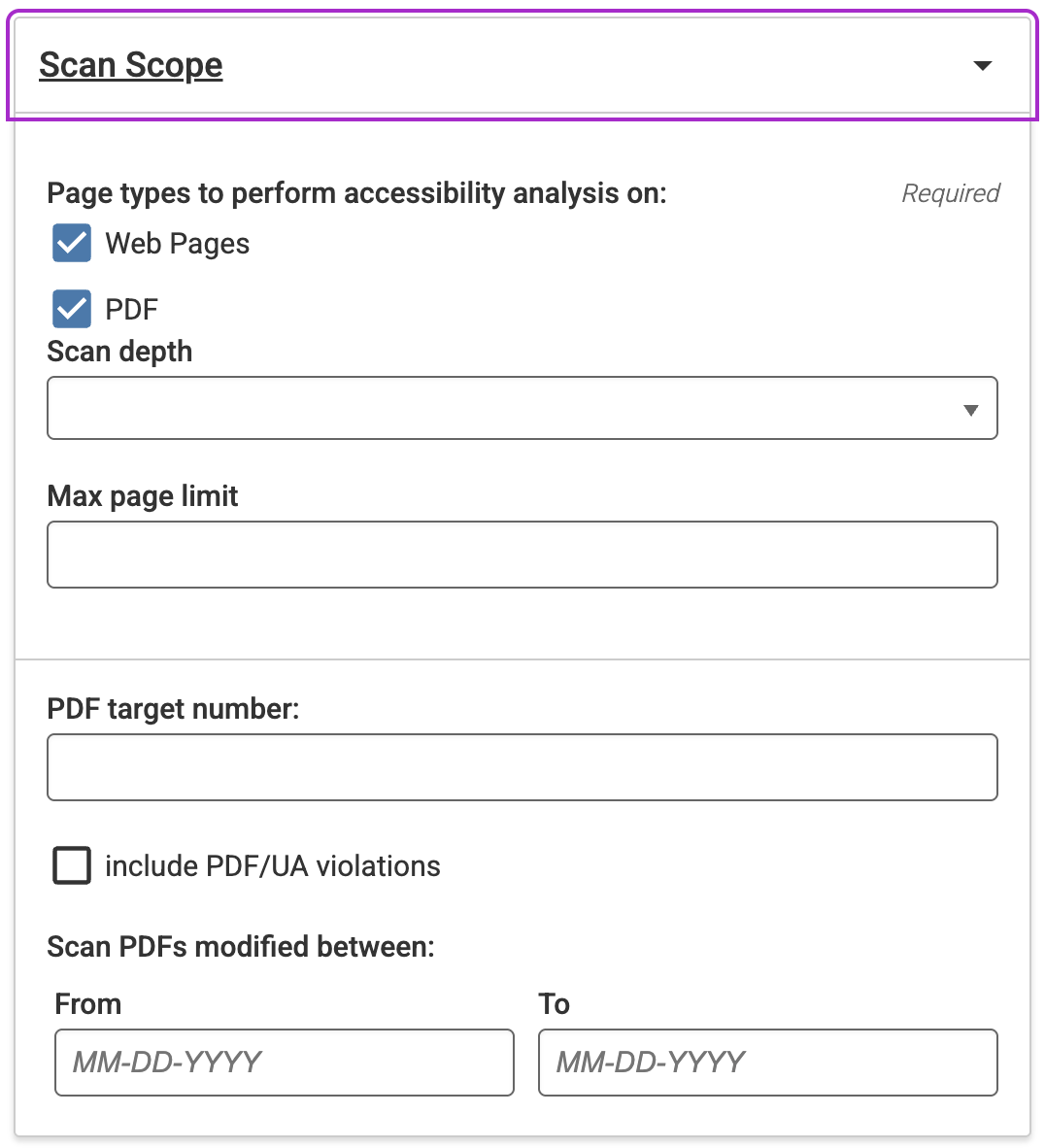
スキャン範囲
-
ウェブページ、PDF、またはその両方をスキャンします。対応するチェックボックスを選択してください。少なくとも1つのオプションを選択する必要があります。
-
PDFをスキャンする場合は、PDFオプションを設定してください。
-
PDFターゲット数: 結果に返されるPDFの数を制限するために数字を入力します。これを空白のままにすると、スキャンの深さと最大ページ数に応じてPDFやウェブページが返されます。PDFターゲット数を指定すると、スキャンが長くなる可能性があります。
-
PDF/UA違反を含める: PDF/UA標準はISO手順に従う際に使用されることがあります。これにより、PDFのアクセシビリティと使いやすさに対する追加のチェックが提供されます。
-
以下の間に変更されたPDFをスキャン: MM-DD-YYYY形式で日付範囲を指定し、その範囲に基づいて最後に変更されたPDFのみをスキャンします。これにより、古くなったPDFがテスト結果に含まれるかどうかを制御できます。
-
セッションの開始
スキャン中にリクエストヘッダーで送信されるユーザーエージェント文字列が必要な場合は、カスタムユーザーエージェントを入力してください。場合によっては、開発者がカスタムユーザーエージェントタイプに基づいてサイトの異なるバージョンをリリースすることがあります。この設定により、どのサイトをスキャンするかを指定できます。これは、サイトのモバイル版やタブレット版をテストするのに役立ちます。
サイトがスキャンされるためにリダイレクトを必要とする場合は、カスタムリファラーを入力してください。時には、セキュリティ上の理由でリファラーの指定が必要となり、スキャンツールがスキャンするURLにリファラー情報を含める必要があります。また、表示されるページの内容は、リファラーページに依存することがあります。このフィールドを使用して、リクエストヘッダーに設定されたデフォルトのリファラーを変更します。
URLスコープ
-
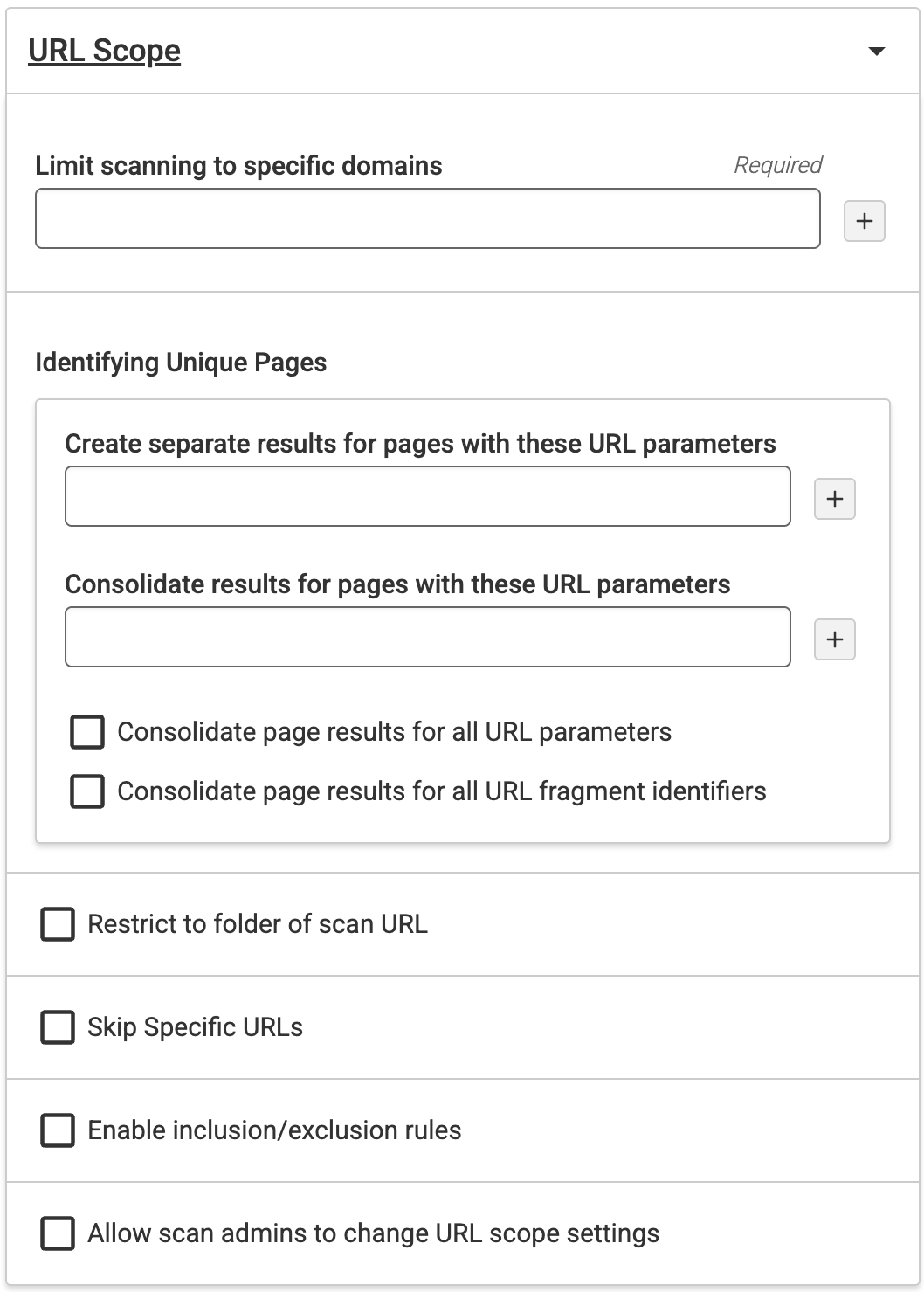
特定のドメインにスキャンを制限する: スキャンをドメインとその下のサブディレクトリに制限します。ドメイン名を入力すると、スパイダーはドメインのみではなく、そのドメイン内のリンクを追跡しなくなります。これにより、信頼できるドメインのみが権限を付与されることを保証できます。
-
これらのURLパラメータを持つページの結果を別々に作成する: スキャン中のウェブサイトでURLパラメータを含め、それらのページの結果を別々に作成します。URLパラメータ(クエリ文字列やURLクエリパラメータとも呼ばれる)は、コンテンツをフィルタリングおよび整理するためにURLに挿入される要素です。また、ウェブサイトでのトラッキングを実装することもできます。パラメータは、ユニークなページを特定するのに役立ちます。
-
これらのURLパラメータを持つページの結果を統合する: ウェブサイトをスキャンする際に除外するURLパラメータを入力します。
-
すべてのURLパラメータのページ結果を統合する: このチェックボックスを選択して、ウェブサイトのスキャン中にすべてのURLパラメータを除外します。これを選択すると、前の2つフィールドが無効になります。
-
すべてのURLフラグメント識別子のページ結果を統合する: このチェックボックスを選択して、ウェブサイトのスキャン中にすべてのURLフラグメント識別子を除外します。URLフラグメント識別子は、ページの一部を識別するために使用されます。
-
スキャンURLのフォルダに制限する: このチェックボックスを選択して、スキャンをフォルダに制限します。これはデフォルトでは未選択です。
-
特定のURLをスキップする: URLフラグメント識別子を持つページをスキップするには、このチェックボックスを使用します。URLフラグメント識別子は、そのページの一部を識別するのに役立ちます。これはデフォルトでは未選択です。
-
含む/除外するルールを有効にする: axe Monitorを使用して、ファイル拡張子やURLなどをスキャンから含めたり除外したりするためのインクルージョン/エクスクリュージョンルールを追加するには、含む/除外するルールを有効にするチェックボックスを選択します。表示されるフィールドに、キーワード、フレーズ、または拡張子を1行ずつ入力します。フレーズやキーワードをURLではなくページコンテンツから識別する場合は、引用符で囲みます。インクルージョン/エクスクリュージョンルールの種類は1つだけ選択することをお勧めします。
-
テキストを探す: このフィールドに単語やフレーズを入力すると、Axe Monitorは次のスキャン実行時に、入力した正確なテキストがページ上に表示されるかどうかを伝えます。この設定は、「アクセシビリティステートメント」や「WCAG 2.2」のような用語がサイト上に表示されるかどうかを確認するのに便利です。
注意: 検索は大文字と小文字を区別せず、正確な一致のみを識別し、同時に最大3つのフレーズをサポートします。
-
スキャン管理者がURLスコープ設定を変更できるようにする: このチェックボックスを使用して、このプリセットを持つスキャンでURLスコープ設定を編集可能にします。
レビュー
プリセットに適用されたすべての設定を確認してください。
設定を変更するには、各セクションの「戻る...」リンクを選択します。希望する設定が入力されたら、「送信」をクリックしてプリセットを作成します。
気が変わったら、「キャンセル」をクリックしてください。プリセットに入力した内容は保存されません。
プリセットを適用
新しいスキャンを作成または編集する際、2番目のステップでプリセットを適用できます。
プリセットを作成した後
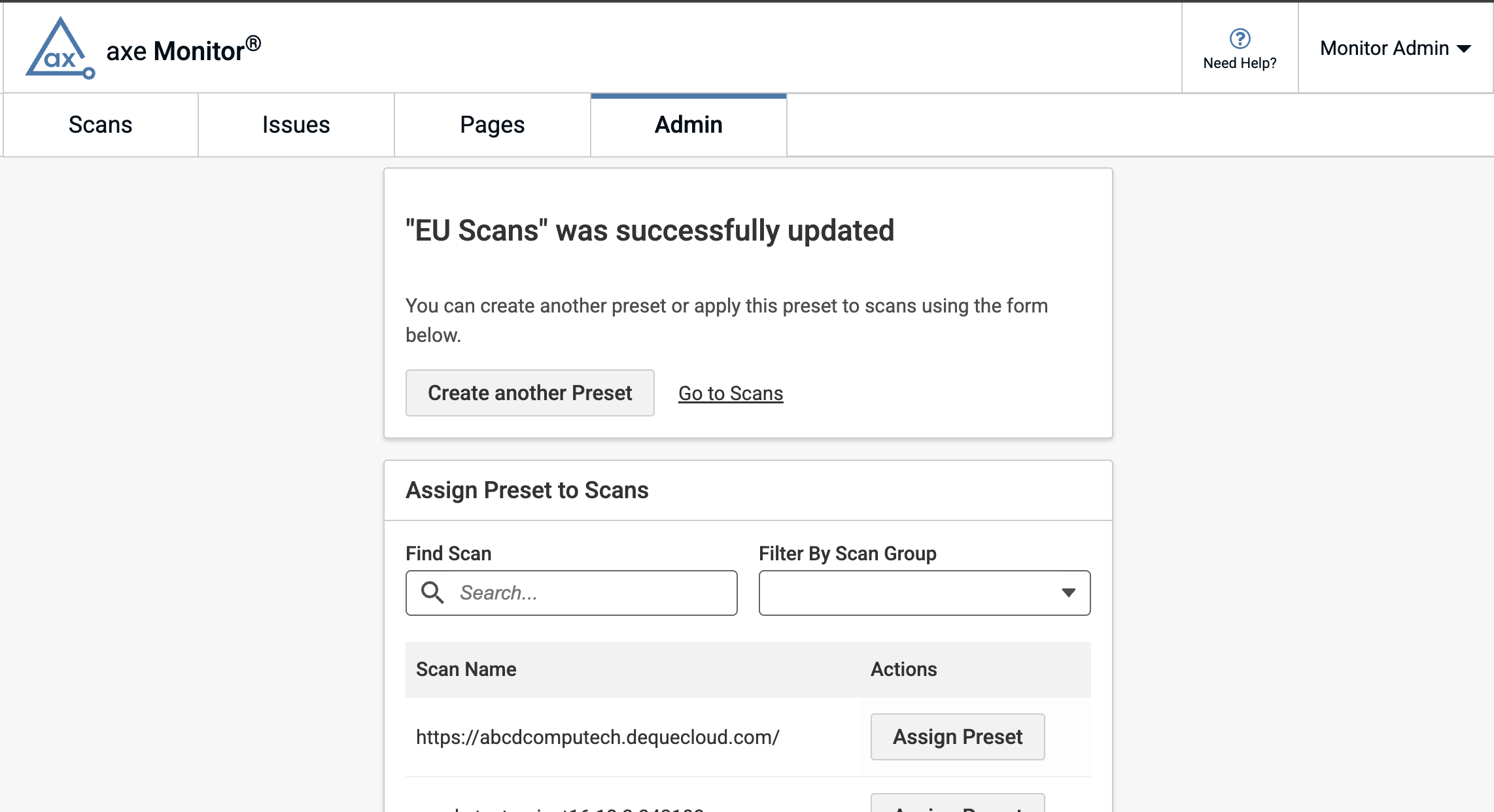
プリセットを保存した後は、確認ページが表示され、プリセットが作成されたことを示します。成功メッセージの後、検索バーを使用してスキャンまたはスキャングループを見つけます。希望するスキャンに対して「プリセットを適用」ボタンを選択してください。
プリセットを一括適用
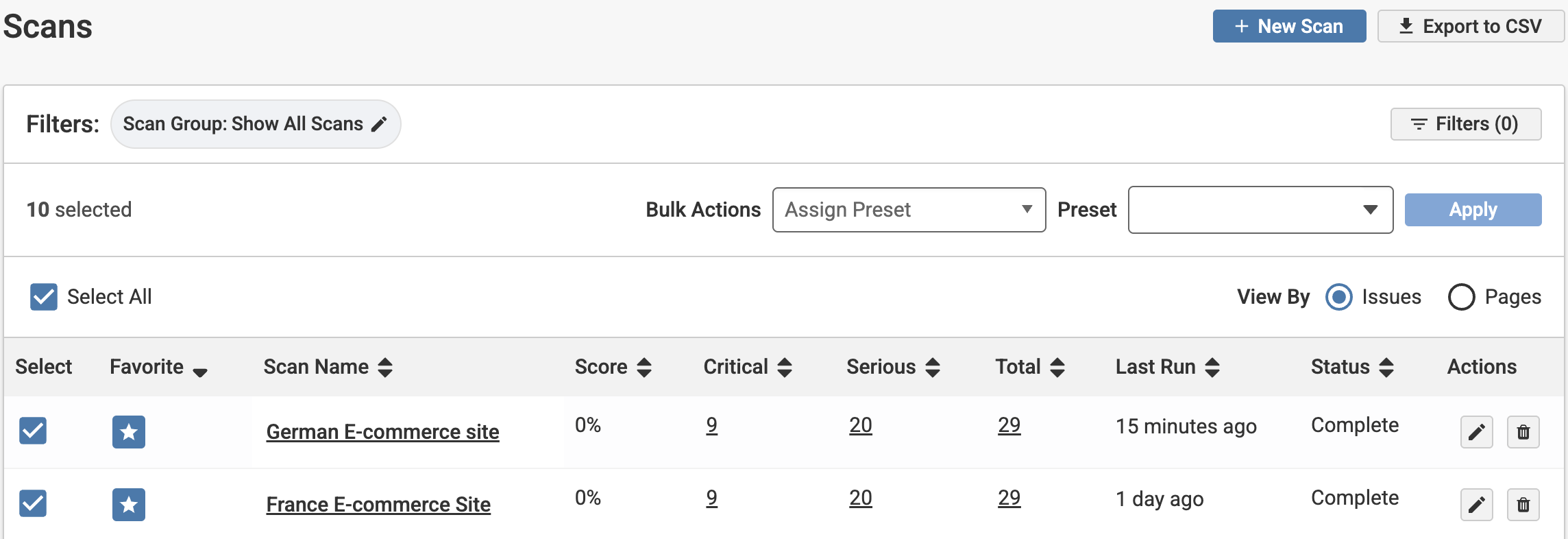
- スキャンリストで、「すべて選択」チェックボックス、または少なくとも1つのスキャンのチェックボックスを使用して一括操作を生成します。
- スキャン管理者は「プリセットを割り当て」して、複数のスキャンの設定を一度に変更できます。
- 表示されるドロップダウンで、希望するプリセットを選択します。
- 「適用」をクリックします。
- 表示されるモーダルでスキャンを確認します。「適用」をクリックしてプリセットをスキャンに追加するか、「キャンセル」をクリックしてスキャンリストに戻ります。
1つ以上のスキャングループにプリセットを適用するには:
-
フィルターボタンを選択します。
-
スキャングループフィールドで、目的のスキャングループを見つけます。
-
+ ボタンを選択してスキャングループをフィルタリングします。
-
必要に応じて追加のスキャングループを選択します。
-
「適用」ボタンをクリックしてフィルターを設定します。
-
スキャンリストで、「すべて選択」チェックボックス、または少なくとも1つのスキャンのチェックボックスを使用して一括処理を生成します。
-
「プリセットを割り当て」を選択して、複数のスキャン設定を変更します。
-
表示されるドロップダウンで、希望のプリセットを選択します。
-
「保存」をクリックしてプリセットを適用します。
プリセットの編集または削除
管理セクションのプリセットパネルで、axe Monitor管理者はアクションの下にある鉛筆アイコンを選択してプリセットを編集したり、ごみ箱アイコンを選択して削除したりできます。