
共有スクリプト
Not for use with personal data
共有スクリプトを使用すると、axe Monitorの管理者は仕様ファイルをアップロードし、セッションの開始(認証)や正確なユーザーフローに沿った複数のスキャンに適用することができます。
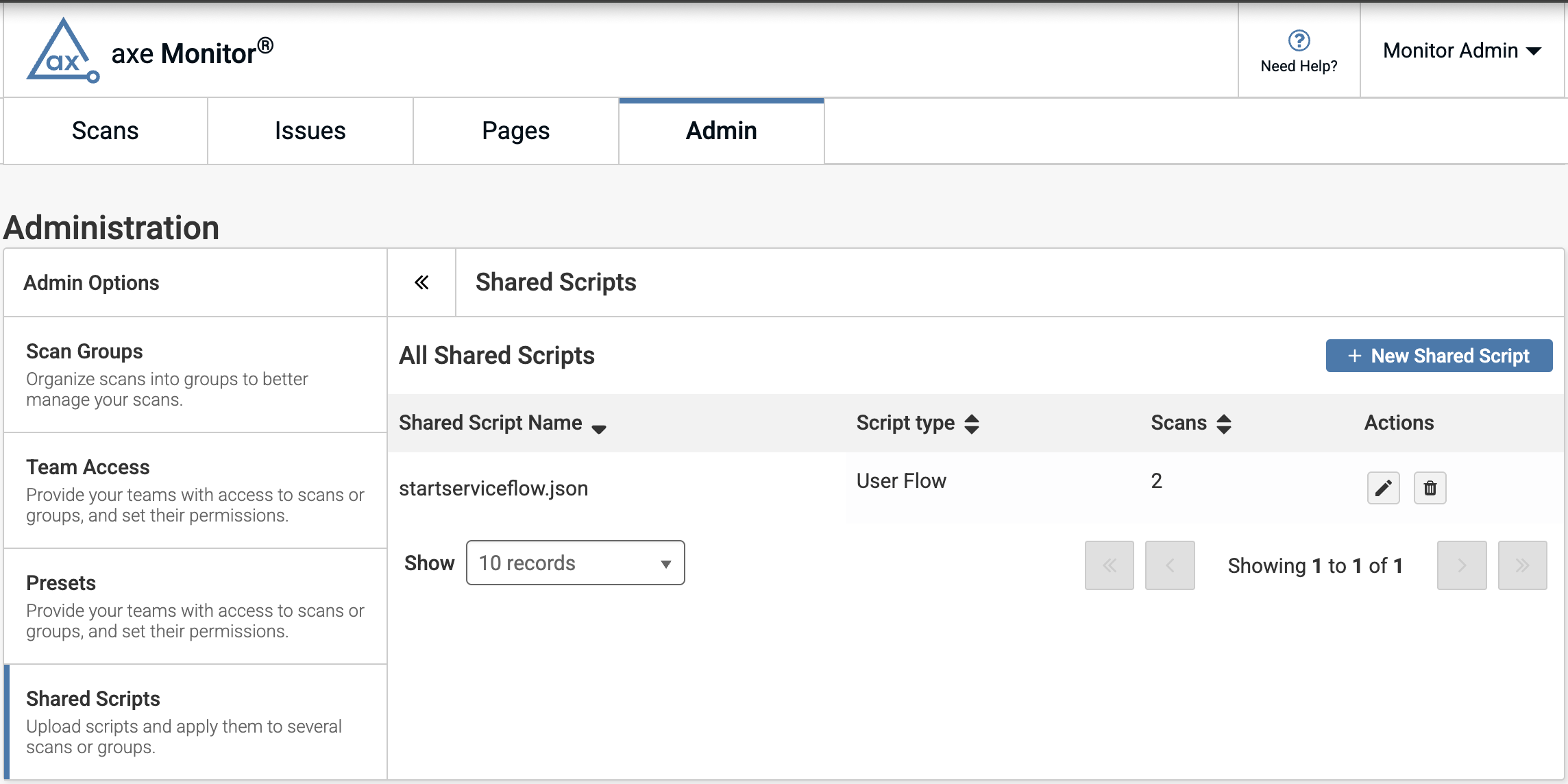
共有スクリプトをアップロードする
- 管理ページで、「管理オプション」の下から「共有スクリプト」を選択してください。
- 「+ 新しい共有スクリプト」ボタンを選択します。
- 新しいフォームが表示されます。axe DevTools CLIをダウンロードします。
- 次に、 指示", "context": "link text に従って、スクリプトを含む.JSONまたは.ymlファイルを作成します。
- スクリプトをわかりやすいファイル名で保存し、他の人がスキャンにスクリプトを簡単に適用できるようにします。例えば、「marketing-sites-login.json」は「loginscript.json」よりも説明的です。
- 「スクリプトファイルを選択」ボタンをクリックしてファイルをアップロードします。
- 「次へ」をクリックして進むか、「キャンセル」をクリックして終了します。
環境変数
オプションで、ユーザー名やパスワードのような機密情報をスクリプト内に安全に保存できます。スクリプトを実行するとき、環境変数("<< env.VARIABLE_NAME >>" として表現される)は提供された値に置き換えられます。
- 「環境変数を追加」ボタンを選択して、名前と値を入力します。
- 「次へ」ボタンをクリックして続行するか、「前へ」をクリックして一般設定に戻るか、「キャンセル」をクリックして共有スクリプトに戻ります。
確認と送信
- 仕様ファイル内のすべてのコンテンツを確認します。
- スクリプトを修正するには、「戻る」ボタンを選択します
- 仕様ファイルの準備が完了したら、「送信」をクリックして共有スクリプトを作成します。
共有スクリプトの一括適用
- スキャンリストで、「すべて選択」チェックボックスまたは少なくとも1つのスキャンのチェックボックスを使用して一括アクションを生成します。
- スキャン管理者は、「共有セッションスクリプトを適用」または「共有ユーザーフロースクリプトを適用」を選択して、複数のスキャンの設定を一度に変更できます。
- 表示されるドロップダウンで、希望するスクリプトを選択し、「+」アイコンをクリックします。
- 「適用」をクリックします。
- 表示されるモーダルでスキャンを確認します。「適用」をクリックしてスキャンにスクリプトを追加するか、「キャンセル」をクリックしてスキャンリストに戻ります。

1つ以上のスキャングループに共有スクリプトを適用するには:
- 「フィルタ」ボタンを選択します。
- スキャングループフィールドで、希望するスキャングループを見つけます。
- スキャングループをフィルタするために「+」ボタンを選択します。
- 必要に応じて、追加のスキャングループを選択します。
- 「適用」ボタンをクリックしてフィルタを設定します。
- スキャンリストで、「すべて選択」チェックボックスまたは少なくとも1つのスキャンのチェックボックスを使用して一括アクションを生成します。
- スキャン管理者は、「共有セッションスクリプトを適用」または「共有ユーザーフロースクリプトを適用」を選択して、複数のスキャンの設定を一度に変更できます。
- 表示されるドロップダウンで、希望するスクリプトを選択し、「+」アイコンをクリックします。
- 「適用」をクリックします。
- 表示されるモーダルでスキャンを確認します。「適用」をクリックしてスキャンにスクリプトを追加するか、「キャンセル」をクリックしてスキャンリストに戻ります。
共有スクリプトの編集または削除
管理セクションの共有スクリプトパネルで、axe Monitor管理者は、アクションの下にある鉛筆アイコンを選択して編集したり、ゴミ箱アイコンを選択して共有スクリプトを削除したりできます。