
スキャンリスト
axe Monitorにログインすると、スキャンリストはシステム内でアクセスできるすべてのスキャンの全体像を提供します。
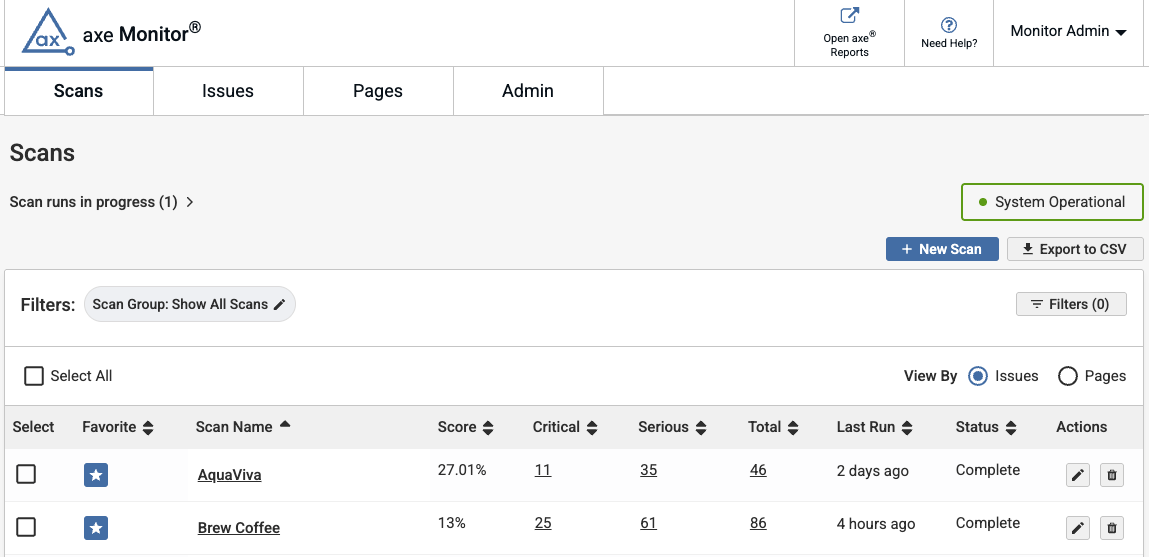
スキャンリストには、アクセス可能なすべてのスキャンが表示され、デフォルトではお気に入りとしてマークされたスキャンがソートされます。各スキャンにはスキャン名、スコア、重大な問題、深刻な問題、総問題数、最終実行日、スキャン実行ステータスが含まれます。スキャンを編集または削除する権限がある場合、これらの操作は最後の列に表示されます。
総計列は、重大、深刻な列、および中程度、軽微な問題のスコアの合計を表します。
スキャンリストの問題の数はリンクされており、フィルターへの直接アクセスを提供します。たとえば、重大な列の「100」は、そのスキャンで見つかった100の重大な問題の詳細リストに移動します。
進行中のスキャン
現在axe Monitorでスキャンを実行中の場合、「進行中のスキャン」はスキャンリストのテーブルの上に表示されます。矢印を選択すると、現在実行中のすべてのスキャン、その期間、過去1時間にスキャンされたページ数、スキャンされた総ページ数、キャンセル、編集、削除のアクション(スキャン管理者が利用可能)が表示されます。

予想より長く実行されているスキャンがある場合、遅延の原因がネットワークにあるか判断できます。緑色の システム稼働中 メッセージはaxe Monitorが稼働中であることを示し、赤色の システム停止 はaxe Monitorに一時的な問題があることを示します。
「ライブテーブル更新を有効にする」のチェックを外すと、持続時間とページ数のライブアニメーションが停止します。ページを更新して最新情報を取得してください。
主なアクション
- テーブルに表示されたスキャンリストを.CSVファイルとしてエクスポートするためにダウンロードアイコンを選択します。
- 「 + 新しいスキャン 」ボタンをクリックしてスキャンを作成します。
- 影響を表示:選択 問題 または ページ で、テーブル内の問題数を調整します。 問題 オプションでは、スキャン全体の重大、深刻、および総問題数が表示されます。 ページ オプションでは、重大、深刻、および全体の問題があるページ数が表示されます。
- テーブルの後で、10、25、50、または100件のレコードを一度に表示するオプションを選択できます。矢印ボタンを使用して追加のレコードをナビゲートすることもできます。
フィルター
デフォルトでは、スキャンリストはアクセス可能なすべてのグループからスキャンを表示するようにフィルタリングされています。アクティブなフィルターの横にある鉛筆アイコンを選択してフィルターを変更するか、 フィルター をクリックして、さらに多くのフィルターを適用します。
フィルターモーダル上:
-
ソート順:デフォルトで 降順 に設定されています。「 昇順 」のラジオボタンを選択してソート順を変更します。
-
スキャン名:部分的または完全なスキャン名を入力して、一致するスキャンのみを確認します。
-
ソート基準:ドロップダウンから列タイトルを選択します。
-
スキャングループ:ドロップダウンからスキャングループを選択します。フィルターをグループに適用するために + アイコンをクリックします。必要に応じて追加のグループを追加してください。2つ以上のグループの場合、「選択したすべてのグループに属している場合のみスキャンを表示する」を指定するためにチェックボックスを使用します。
-
スキャン後:最近のスキャンのみを確認するために、MM-DD-YYYY形式で日付を入力してください。
-
自分の課題のみ表示:スキャンおよびその問題数をフィルタリングし、自分に割り当てられた問題のみを表示します。
-
要確認を含める:「要確認」の問題を問題数に含めるかどうかを制御します。
-
をクリックして、 保存 ボタンを押してフィルターを設定するか、 キャンセル して終了します。
一括アクション
-
一つのスキャンのチェックボックス、または「すべて選択」のチェックボックスを選択して、一括アクションを表示します。
-
の中からオプションを選択してください。 一括アクション ドロップダウン
- お気に入りに追加
- お気に入りから削除
- 削除:確認画面が表示されます。削除されたスキャンは復元できません。
- 共有ユーザーフロースクリプトを適用: をクリックして、 共有スクリプトを選択 ボタンが表示されます。モーダルが開き、ドロップダウンからスクリプトを選択してください。
- 共有セッションスクリプトを適用:ドロップダウンからスクリプトを選択してください。
- プリセットを割り当てる:ドロップダウンからプリセットを選択してください。
アクセシビリティの問題の優先順位を開始
スキャン結果を詳しく見るには、スキャン名またはそのスキャンの 重大な 問題数を選択します。 複数のスキャンを一度に分析するには、 axeレポート をメインナビゲーションで選択します。