
アップロードの問題
Not for use with personal data
他のAxe製品からAxe Monitorに問題をアップロードすることは、さまざまな種類のアクセシビリティテスト結果を1か所で管理するのに役立ちます。例えば、手動テストやAxe DevTools Extensionでのインテリジェントガイドテストを実行し、それをAxe Monitorにアップロードすると、サイトオーナーはAxe Monitorでアクセシビリティテスト結果の全体像を把握できます。手動でテストした主要なユーザーフローを最新のスキャン結果と一緒にレビューし、優先順位を付けることができます。
-
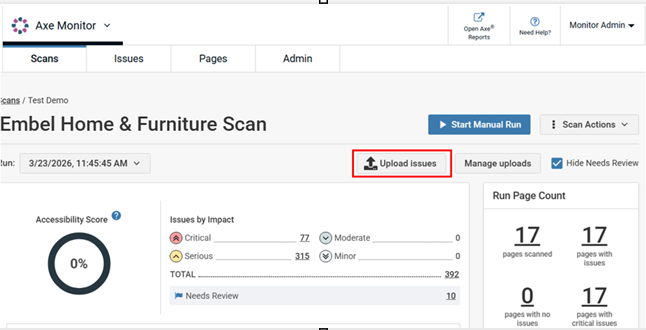
スキャン概要から、 アップロードの問題を選択します。
-
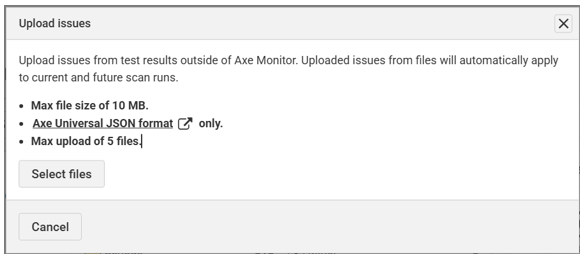
アップロードの問題モーダルにある指示に従って、Axe Universal JSON形式を使用したJSONファイルのみをアップロードできます。最大10 MBのファイルが許可されており、一度に最大5ファイルをアップロードできます。
-
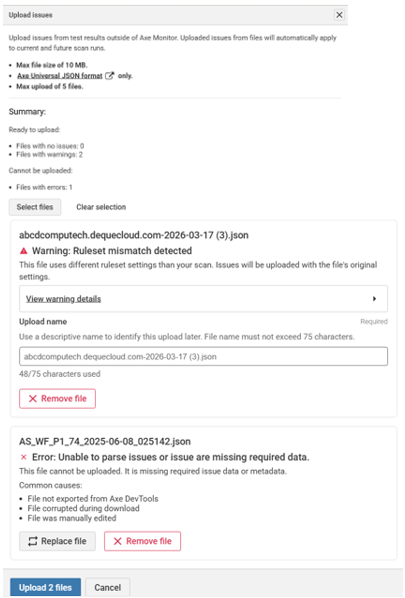
「 ファイルを選択 」オプションをクリックし、アップロードする.jsonファイルをコンピュータから選択します。ファイルのアップロード可否を示す概要が表示されます。
注意:
- 選択をクリア を使用すると、アップロードからファイルを削除できます。
- 警告: ルールの不一致 は、アップロードされた結果が現在のスキャンのルールセットとは異なる設定で生成された場合に表示されます。「 警告の詳細を見る 」リンクを展開してルールセットの詳細を確認してください。ルールの不一致があってもファイルのアップロードは可能です。
- エラー: アップロードされたファイルがAxe Universal JSON形式でない場合、アプリケーションは問題を解析しません。ファイルを削除するか、別のものに置き換えてください。
- ファイルを削除 は、アップロードプロセスからファイルを削除します。
- スキャンランでテストした内容を説明するアップロード名を入力します。「サインアップフロー」のように短くてわかりやすいものが良いでしょう。それにより、同僚が結果をよりよく理解でき、使いやすいものになります。
既存のファイル名を変更するには、説明フィールドに新しい名前を入力します。アップロード名は75文字を超えないようにしてください。
-
「 アップロード」をクリックします。スキャン概要にファイルが正常にアップロードされたメッセージが表示されます。
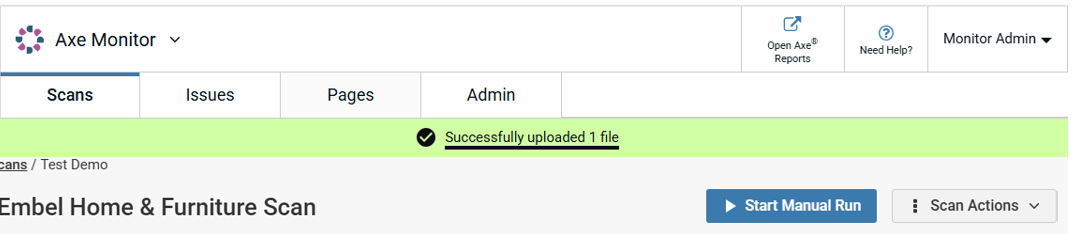
注意: スキャンが以前に実行されていない場合、アップロードの問題ボタンは初期スキャン概要ページにもあります。アップロードされた問題は、最初のスキャンランが完了すると表示されます。