
Geavanceerde scaninstellingen
Geavanceerde scaninstellingen zijn optioneel. Nadat u alle gewenste informatie hebt ingevuld, selecteert u **Volgende**. U kunt er ook voor kiezen om deze stap over te slaan door de **Overslaan** link te selecteren.
**Opmerking**: Soms worden .yaml-bestanden niet herkend bij gebruik van Chrome op een Windows-pc. Om dit te verhelpen, voegt u een MIME-typetoewijzing voor .yaml-bestanden toe op uw pc.
Scanbereik
- Scan voor webpagina's, PDF's, of beide. Selecteer het/de bijbehorende selectievakje(s). U moet ten minste één optie aanvinken.
- Selecteer **Foutpaginas opnemen** optie om toegankelijkheidsproblemen op 400- en 500-foutpagina’s te testen.
- Selecteer **Inhoud van gescande pagina's opslaan** optie om de volledig weergegeven HTML in alle paginaresultaten weer te geven.
- Stel PDF-opties in bij het scannen van PDF's.
- **PDF-doelnummer**: Voer een getal in om het aantal PDF's te beperken dat in uw resultaten wordt geretourneerd. Als u dit veld leeg laat, worden PDF's en webpagina's geretourneerd volgens de scanomvang in **Basisinstellingen**. Het opgeven van een PDF-doelnummer kan de scanduurtijd verlengen.
- **Opmerking:** Als een PDF onjuist is verwerkt zonder xmp-metadata en de gewijzigde datum ontbreekt in de xmp-metadata van de PDF, kan de optie „Scannen van PDF's tussen” PDF's buiten het opgegeven datumbereik scannen.
- **PDF/UA-overtredingen opnemen**: PDF/UA-normen worden toegepast bij het volgen van ISO-procedures, waarbij extra controles voor toegankelijkheid en bruikbaarheid van PDF's worden uitgevoerd.
- **Scannen van PDF's gewijzigd tussen**: Geef een datumbereik op in de notatie MM-DD-JJJJ om alleen PDF's te scannen die binnen het bereik voor het laatst zijn gewijzigd. Hiermee kunt u bepalen of verouderde PDF's in uw testresultaten worden opgenomen.
- Definieer viewport-instellingen om te scannen voor desktop-, tablet- en mobiel-responsive sites. **Opmerking**: Het is verplicht om alle velden in te vullen.
- Voer de vensterbreedte in px in (standaard ingesteld op 1920).
- Voer de vensterhoogte in px in (standaard ingesteld op 1080).
- **Gebruik de headless-modus voor scannen** stelt u in staat om uw toegankelijkheidstests met of zonder gebruikersinterface uit te voeren. Standaard is deze optie ingeschakeld en aanbevolen. Het uitschakelen van de headless-modus is alleen nuttig voor probleemoplossing.
Een sessie starten
Omgevingsvariabelen moeten worden gedefinieerd tijdens de Algemene stap van het installatieproces. Als u een script uploadt onder Geavanceerde instellingen in de sectie „Een sessie starten” (bijvoorbeeld een authenticatiescript) dat afhankelijk is van Omgevingsvariabelen, moeten die variabelen al zijn geconfigureerd.
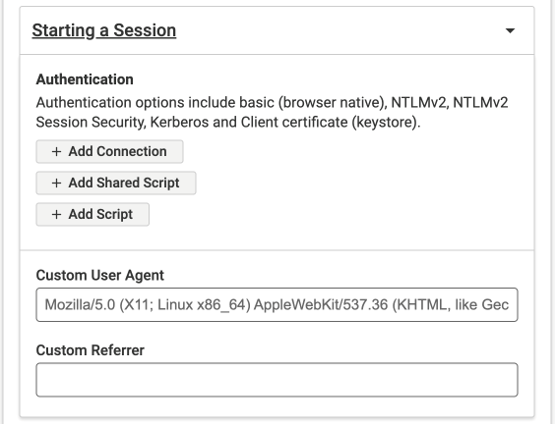
Authenticatieopties omvatten Basisauthenticatie, NTLM, Kerberos en Clientcertificaten. Andere authenticatietypes worden ook ondersteund met scripting.
**Basisauthenticatie, NTLM, Kerberos, of Clientcertificaten**
- Selecteer **Verbinding toevoegen**.
- Selecteer uw authenticatietype uit de **Authenticatietype selecteren**. De beschikbare opties zijn:
- Basisauthenticatie
- NTLM
- Kerberos
- Clientcertificaten
- Als u **Clientcertificaten**selecteert, selecteer dan uit de **Keystore type** drop-down, of **Java (JKS)** of **PKCS12**.
- Klik op **Keystore-bestand uploaden** om het keystore-bestand te uploaden. Dit moet het publieke en private certificaat bevatten en in JKS- of PKCS12-formaat zijn.
- Voer uw gebruikersnaam en wachtwoord in het veld **Keystore-wachtwoord** in en klik op **Opslaan**.
- Klik op **Volgende** om op te slaan of op **Annuleren** om terug te keren naar Geavanceerde instellingen.
**Sessiescripts** Gebruik een authenticatiescript voor alle andere soorten met wachtwoord beveiligde sites.
- Selecteer “Deel Script Toevoegen” (als uw Monitor Admin een gedeeld script heeft toegevoegd) of “Script Toevoegen”. Deel Script Toevoegen: Kies een beschikbaar script uit het dropdown-menu. Script Toevoegen: Upload een script met authenticatiegegevens.
- Bekijk de inhoud van het script.
- Vink optioneel “Voer dit script uit vóór alle andere scripts” aan als uw site inlog vereist om toegang te krijgen tot gebruikersstroomscripts die u heeft geüpload.
- Klik op de knop “Opslaan” om het script toe te passen op uw scan, of “Annuleren” om terug te keren naar Geavanceerde instellingen.
**Aangepaste User Agent en Referrer**
Voer een Aangepaste User Agent in indien u een user agent-string in de aanvraagheaders wilt verzenden tijdens de scan. In sommige gevallen kunnen ontwikkelaars verschillende versies van de site vrijgeven op basis van het type aangepaste user agent. Deze instelling laat u specificeren welke site te scannen. Deze functie is nuttig voor het testen van een mobiele of tabletversie van uw site.
Voer een Aangepaste Referrer in als uw site een omleiding vereist om te scannen. Soms is het specificeren van een referrer nodig voor veiligheidsredenen, en moet de scantool referrer-informatie in de URL's opnemen die hij scant. Andere keren kan de paginainhoud die wordt weergegeven afhankelijk zijn van de verwijzende pagina. Gebruik dit veld om de standaardreferrer in de aanvraagheaders te wijzigen.
URL-bereik
-
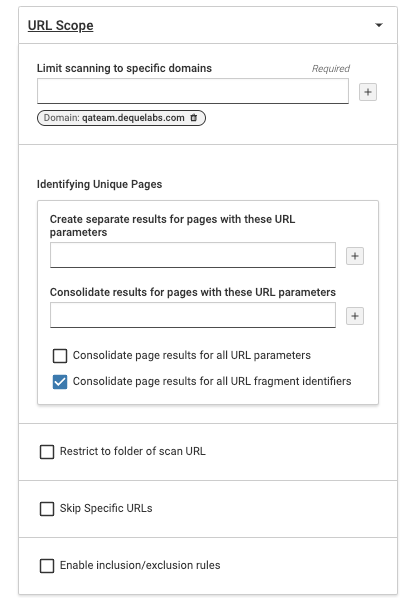
**Beperk scannen tot specifieke domeinen**: (Verplicht) Dit beperkt de scan tot het domein en eventuele submappen daaronder. Door de domeinnaam in te voeren, beperkt u de crawling meer dan alleen de domein(en). Bijvoorbeeld, als u een domein invoert zoals *deque.com*, zal de scan beperkt zijn tot het domein en geen links volgen naar enige delen van het domein. Dit zorgt ervoor dat alleen vertrouwde domeinen toestemming kunnen krijgen.
-
**Maak aparte resultaten voor pagina's met deze URL-parameters**: Voer URL-parameters in om op te nemen tijdens het scannen van de website om onderscheidende resultaten voor de pagina's te genereren. Deze parameters, ook wel bekend als query strings of URL-queryparameters, helpen bij het filteren en organiseren van inhoud of het implementeren van tracking en identificeren van unieke pagina's.
-
**Consolideer resultaten voor pagina's met deze URL-parameters**: Voer URL-parameters in om uit te sluiten tijdens het scannen van de website.
-
**Consolideer paginagegevens voor alle URL-fragmentidentifiers**: Vink dit selectievakje aan om alle URL-parameters tijdens het scannen van de website uit te sluiten. Daarmee worden de voorgaande twee velden uitgeschakeld. URL-fragmenten worden gebruikt om specifieke gedeelten van een pagina te identificeren.
-
**Beperk tot map van scan-URL**: Vink dit selectievakje aan om de scan te beperken tot de map. Standaard is deze optie niet geselecteerd.
-
**Sla specifieke URL's over**: Vink dit selectievakje aan om pagina's met elk fragment van een URL over te slaan. De URL-fragmentidentifier helpt u een gedeelte van de pagina te identificeren. Standaard is deze optie niet geselecteerd.
-
**Schakel inclusie-/exclusieregels in**: Vink dit selectievakje aan om regels toe te voegen waarmee Axe Monitor bestandsextensies en URL's van uw scan kan opnemen of uitsluiten. Voer één trefwoord, zin of extensie per regel in in de velden die verschijnen. Gebruik aanhalingstekens om zinnen of trefwoorden als u wilt dat ze uit de paginainhoud worden geïdentificeerd in plaats van de URL. We raden aan om slechts één type inclusie-/exclusieregel te kiezen.
-
Zoekteksttermen: Voer een woord of zin in dit veld in, en Axe Monitor zal u vertellen of de exacte tekst die u heeft ingevoerd, voorkomt op een van de pagina's in uw volgende scansessie. Deze instelling is nuttig om te bevestigen of termen zoals „Toegankelijkheidsverklaring“ of „WCAG 2.2“ op uw site verschijnen.
Opmerking: De zoekopdracht is niet hoofdlettergevoelig, identificeert alleen exacte overeenkomsten en ondersteunt maximaal drie zinnen tegelijk.
Optimalisatie
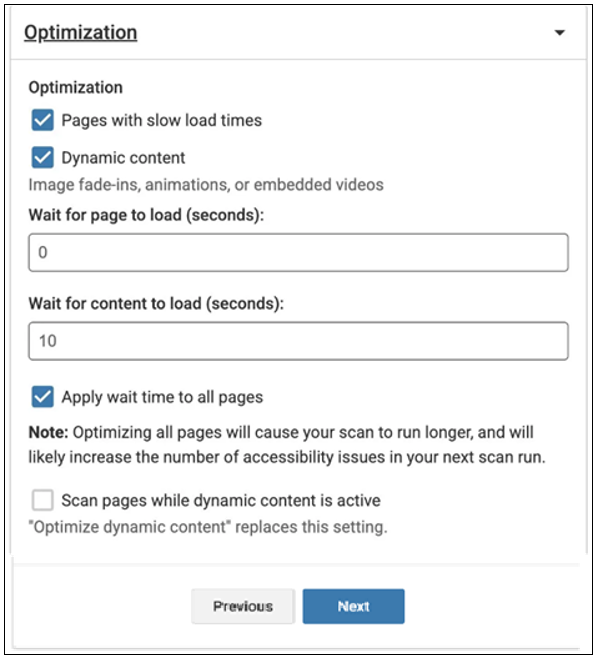
Pagina's met lange laadtijd: Gebruik deze optie voor pagina's die langer duren om volledig te laden en hun inhoud te renderen. Wanneer dit is aangevinkt, Wachten tot de pagina geladen is verschijnt. Voer het aantal seconden in dat u wilt dat Axe Monitor wacht voordat elke pagina wordt gescand. De standaard wachttijd is 3 seconden.
Dynamische inhoud: Selecteer het selectievakje om de tijd te verlengen die Axe Monitor zal wachten voordat elke pagina wordt gescand.
Axe Monitor zal wachten op elementen om te laden, zoals:
- Afbeeldingsfade-ins
- Animaties
- Lui geladen componenten
- Ingesloten media (bijv. video's, iframes)
- Inhoud die via JavaScript wordt gerenderd na de eerste paginalading
Wanneer optimalisatie voor dynamische inhoud is geselecteerd, moet er wachttijd worden toegevoegd voor zowel pagina's als inhoud.
De standaard wachttijd voor inhoud is 10 seconden.
Pagina's scannen terwijl dynamische inhoud actief is: Deze instelling stelt u in staat om scans snel te voltooien wanneer u veel animaties en ingesloten video's heeft. Door deze optie in te schakelen, zorgt u ervoor dat de scanengine de pagina als geladen beschouwt wanneer de 'ready state' van het document is ingesteld op interactief (in plaats van volledig, wat het standaardgedrag van het systeem is). WAARSCHUWING: Deze optie is experimenteel en moet alleen worden vermeden tenzij absoluut noodzakelijk.
Prioriteit: Als u wilt dat bepaalde scans in uw systeem eerder of later worden voltooid, wijzig dan de prioriteit. Een scan met hoge prioriteit krijgt twee keer zoveel beschikbare middelen toegewezen als een scan met gemiddelde prioriteit. Een scan met gemiddelde prioriteit krijgt twee keer zoveel beschikbare middelen toegewezen als een scan met lage prioriteit.