
Bulk Import Teamtoegang
Om toegang te bieden tot verschillende niveaus van veel teams en veel scans of groepen tegelijkertijd, kunt u een bulkimport CSV-bestand maken. Vanaf de Teamtoegang pagina, selecteer de Bulkimport knop.
-
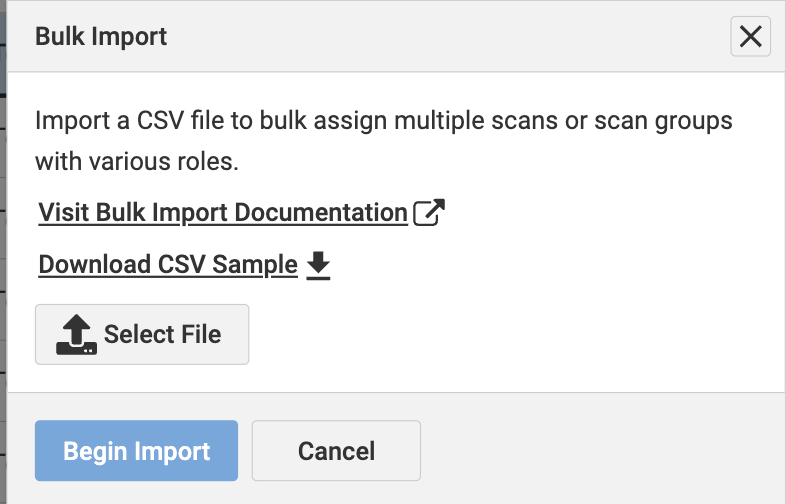
In het geopende venster downloadt u een voorbeeld-CSV-bestand om het formaat van het te uploaden CSV-bestand te verifiëren.
-
Selecteer en upload uw CSV-bestand.
-
Selecteer de Import starten knop.
Na het uploaden verschijnt er een bevestigingsbericht: „Teamtoegang succesvol geüpload.“
Als er fouten in uw bestand worden gevonden, verschijnt er een bericht met relevante details. U kunt deze kopiëren en corrigeren in uw bestand voordat u opnieuw uploadt.
-
De teams, samen met hun toegewezen scans en scangroepen met verschillende rollen, verschijnen op de Teamtoegang pagina.
Details CSV-bestand
De volgende velden en waarden moeten correct zijn geformatteerd in het CSV-bestand om meerdere teams tegelijk toegang te geven tot meerdere scans en groepen.
- Uw bestand moet één rij bevatten voor elke teamtoewijzing.
- Als u één team toegang wilt geven tot meerdere scans of scangroepen, moet u meerdere rijen met die teamnaam hebben.
- Ofwel de naam van de scan of de scangroep moet worden ingevuld voor elke rij.
Namen voor teams, scans en scangroepen moeten exact overeenkomen zoals ze in axe Monitor verschijnen.
| Veld | Gebruiksbeschrijving | Verplicht |
|---|---|---|
| Teamnaam | Voer de teamnaam in waaraan de scan en scangroep zullen worden toegewezen. | Vereist |
| Scan | Voer de scannaam precies in zoals deze in axe Monitor verschijnt om aan het team toe te wijzen. | Optioneel |
| Scangroepnaam | Voer de scangroepnaam precies in zoals deze in axe Monitor verschijnt om aan het team toe te wijzen. | Optioneel |
| Rol | Admin, Lid of Kijker. | Vereist |