
Presets
Presets stellen axe Monitor-beheerders in staat een sjabloon voor instellingen te maken en dit sjabloon toe te passen op meerdere scans of scangroepen.
- Er is geen beperking op het aantal presets dat je kunt maken.
- Je kunt een preset toepassen op een willekeurig aantal scans of scangroepen.
- Een scan kan slechts één preset hebben.
- Wanneer een preset-optie leeg wordt gelaten, zal die instelling bewerkbaar zijn op scans met die preset.
Een Preset maken
- Op de Beheerpagina, onder Beheeropties, selecteer „Presets“.
- Selecteer de knop „+ Nieuwe Preset“.
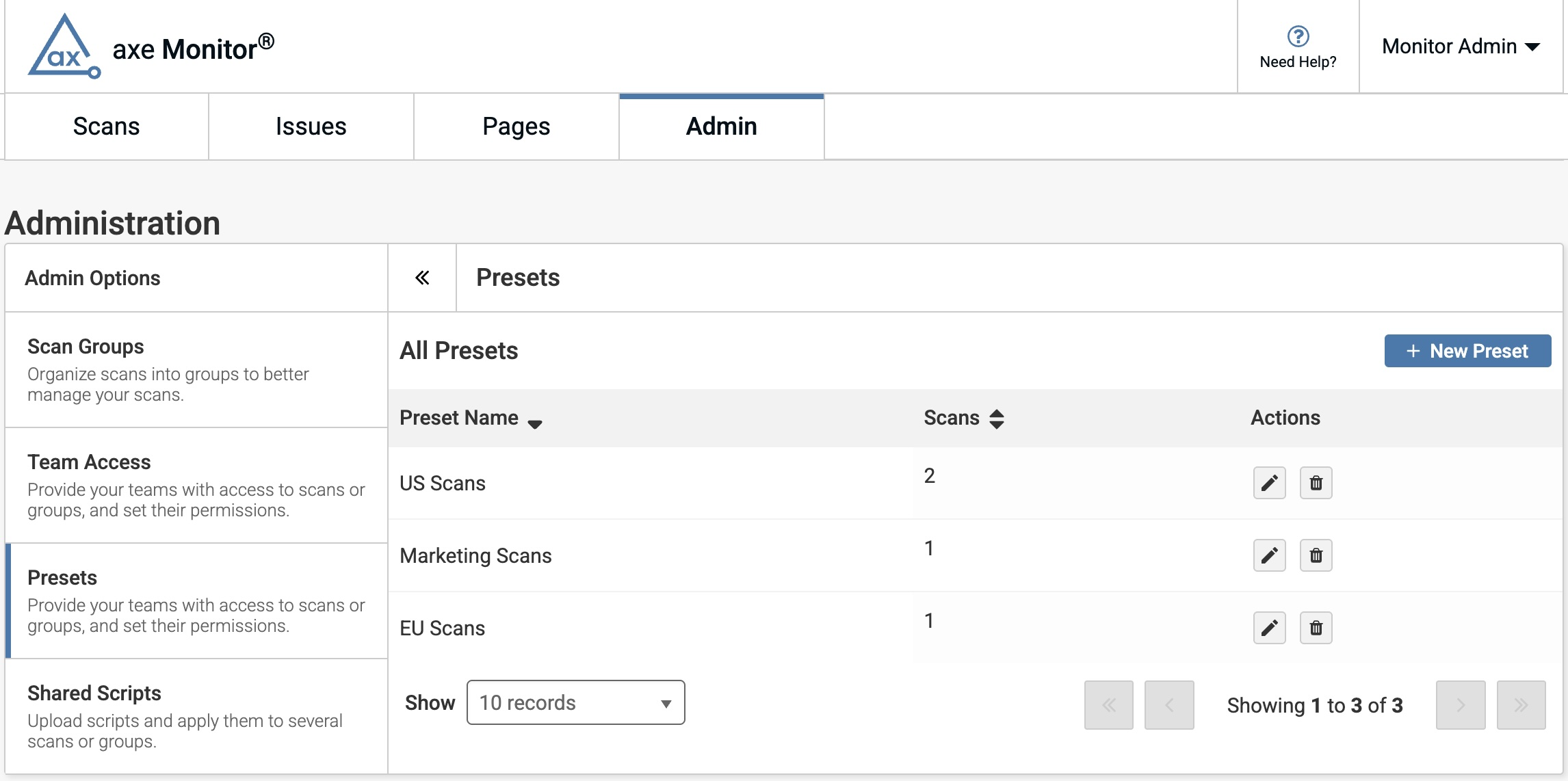
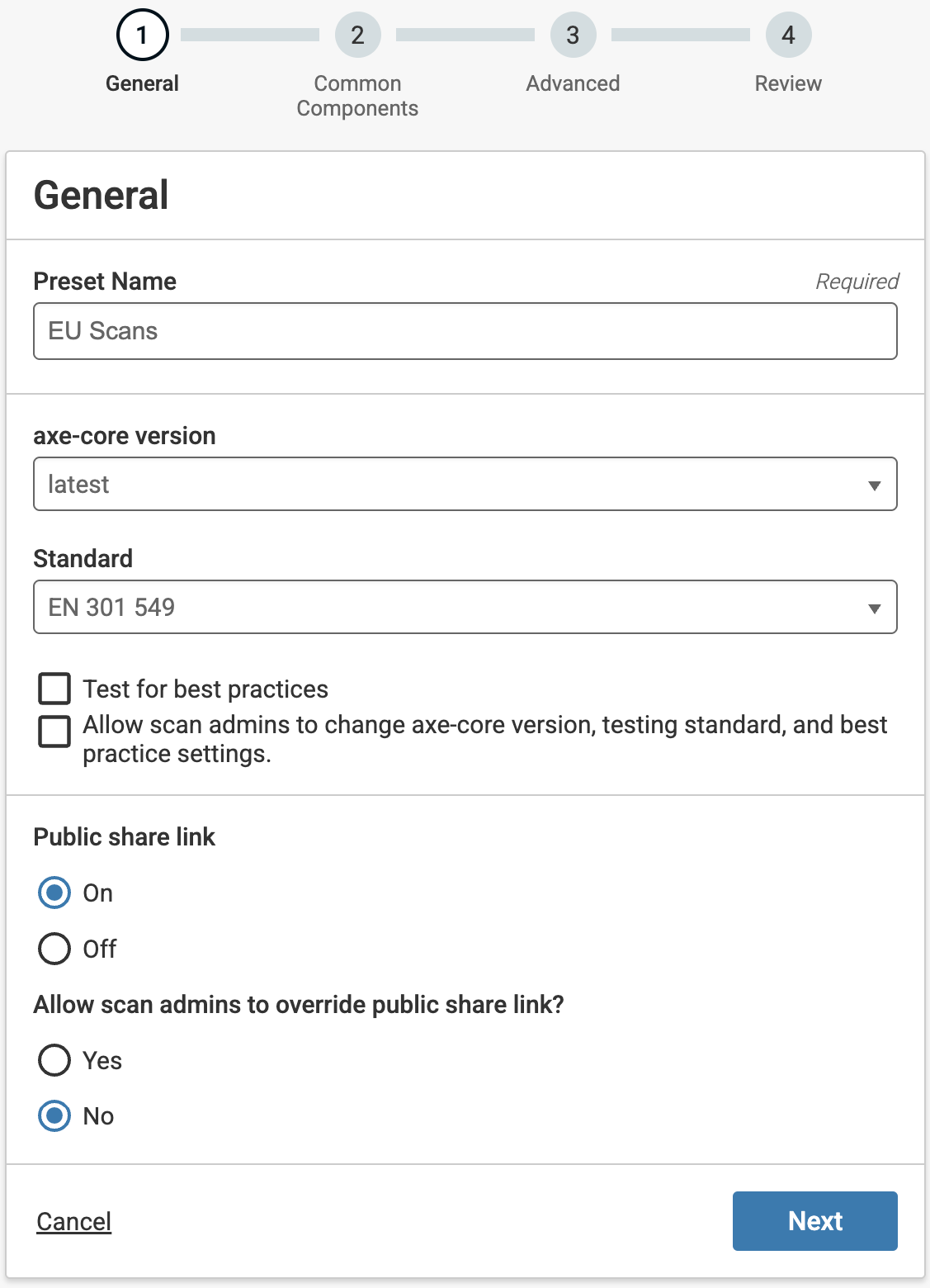
Het Preset-formulier heeft 4 stappen: Algemeen, Gemeenschappelijke Componenten, Geavanceerde Instellingen en Controle.
Algemene Instellingen
-
Geef de preset een naam van maximaal 500 tekens.
-
Selecteer een axe-core versie. „Laatste“ zal je scans automatisch bijwerken om met de meest recente versie van axe-core te draaien zodra er een nieuwe versie beschikbaar komt.
Opmerking: Om te testen met de RGAA-teststandaard, moet je ervoor kiezen om de nieuwste axe core-versie te gebruiken, of versies 4.11.0 en hoger uit de axe-core versie keuzelijst.
-
Selecteer een Teststandaard.
-
Vink het vakje aan als je wilt testen op aanvullende best practices. Opmerking: Als je test met de RGAA-standaard, zal het selecteren van „Test op best practices“ WCAG-resultaten bevatten.
Opmerking: Als je test met de RGAA-standaard, zal het selecteren van „Test op best practices“ WCAG-resultaten bevatten.
-
Vink het vakje aan als je wilt testen op aanvullende best practices.
-
Vink het vakje aan als je wilt toestaan dat scanbeheerders de axe-core versie, teststandaard en of best practices worden getest, aanpassen.
-
Kies of je openbare delingslinks wilt tonen, zodat gastgebruikers toegang hebben tot enkele scanresultaten met een link. Als je openbare delingslinks inschakelt, kies dan of je wilt dat scanbeheerders deze instelling voor individuele scans kunnen beheren.
-
Kies of je scanrundata naar axe Reports wilt sturen. Deze instelling is optioneel, maar aanbevolen.
-
Klik op „Volgende“ om naar het gedeelte Geavanceerde Instellingen te gaan, „Terug“ om terug te keren naar Algemeen, of „Annuleren“ om te verlaten.
Gemeenschappelijke Componenten
Gemeenschappelijke Componenten stellen je in staat gedeelten van pagina's te segmenteren die gemeenschappelijk zijn over meerdere pagina's, zoals de header, footer en navigatiegebieden. Tijdens het scannen worden problemen die op Sjabloon Pagina's worden gevonden gegroepeerd als Gemeenschappelijke Problemen in plaats van als gedupliceerde problemen op elke pagina. Gemeenschappelijke Componenten zijn optioneel.
Om het gedeelte Gemeenschappelijke Componenten te voltooien:
-
Voer de sjabloon-URL(s) in waar je gemeenschappelijke problemen wilt identificeren (zoals „https://website.com“)
-
Klik op de + knop om zo nodig extra sjabloon-URL's toe te voegen.
-
Klik op „Gemeenschappelijke Component toevoegen“ als je een nieuwe gemeenschappelijke component moet definiëren.
-
Als je geen gemeenschappelijke componenten in scanresultaten wilt opnemen, schakel dan het Gemeen-schappelijke componenten niet opnemen in scanresultaten keuzerondje in.
-
Klik op „Volgende“ om naar het gedeelte Geavanceerde Instellingen te gaan, „Terug“ om terug te keren naar Algemeen, of „Annuleren“ om te verlaten.
Opmerking:
- De instelling „Gemeenschappelijke componenten niet opnemen in scanresultaten“ kan nuttig zijn als je team niet aan componenten werkt, zoals de pagina-header of footer.
- Het uitsluiten van gemeenschappelijke componenten kan ervoor zorgen dat je geldige toegankelijkheidsproblemen op je pagina's mist.
Geavanceerde Instellingen
Geavanceerde Scaninstellingen zijn optioneel. Na het invullen van alle gewenste informatie, selecteer Volgende. Je kunt er ook voor kiezen deze stap over te slaan door de Sla Over link te selecteren.
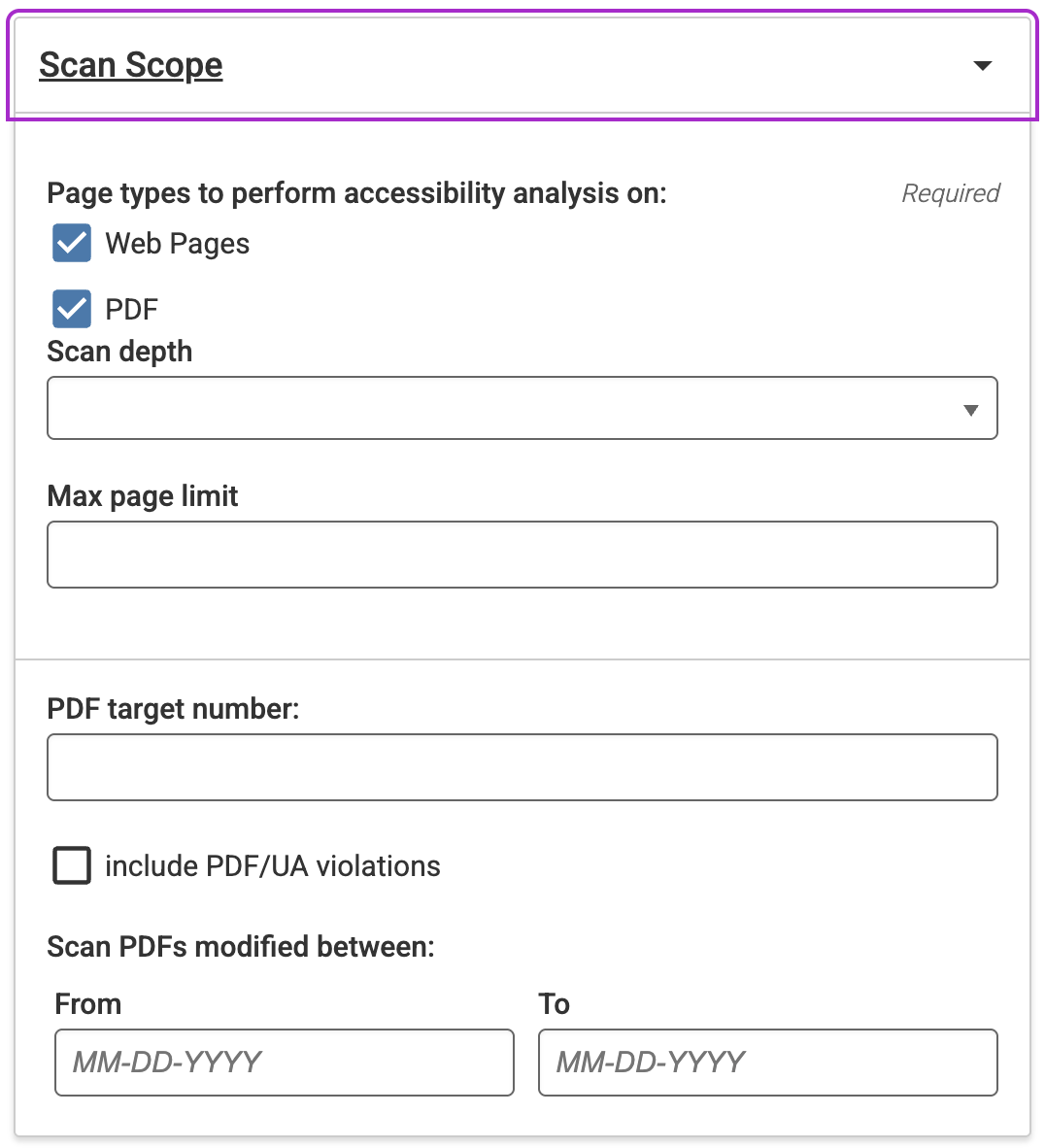
Scanbereik
-
Scan voor webpagina's, PDF's, of beide. Selecteer de bijbehorende aankruisvakken. Je moet ten minste één optie aanvinken.
-
Stel PDF-opties in als u scannen voor PDF’s.
-
PDF-doelnummer: Voer een nummer in om het aantal PDF’s dat in uw resultaten wordt geretourneerd te beperken. Als u dit veld leeg laat, worden PDF’s en webpagina’s geretourneerd volgens de scan diepte en het maximale paginalimiet. Als u een PDF-doelnummer specificeert, kan uw scan langer duren.
-
Inclusief PDF/UA-overtredingen: PDF/UA-standaarden worden soms gebruikt bij het volgen van ISO-procedures. Dit biedt extra controles voor de toegankelijkheid en bruikbaarheid van PDF's.
-
Scan PDF’s gewijzigd tussen: specifiekeer een datumbereik in MM-DD-JJJJ-formaat om alleen PDF’s te scannen die voor het laatst zijn gewijzigd volgens het bereik. Hiermee kunt u controleren of verouderde PDF’s worden opgenomen in uw testresultaten.
-
Een sessie starten
Voer een aangepaste gebruikersagent in als u een gebruikersagenttekenreeks nodig heeft die in de verzoekheaders wordt verzonden tijdens de scan. In sommige gevallen kunnen ontwikkelaars verschillende versies van de site vrijgeven op basis van het type aangepaste gebruikersagent. Deze instelling stelt u in staat te specificeren welke site gescand moet worden. Deze functie is nuttig voor het testen van een mobiele of tabletversie van uw site.
Voer een aangepaste referrer in als uw site een omleiding vereist om gescand te worden. Soms is het specificeren van een referrer vereist voor beveiligingsdoeleinden, en moet de scantool referrerinformatie opnemen in de URL’s die het scant. Op andere momenten kan de weergave van de pagina-inhoud afhangen van de referrerpagina. Gebruik dit veld om de standaardreferrer in de verzoekheaders te wijzigen.
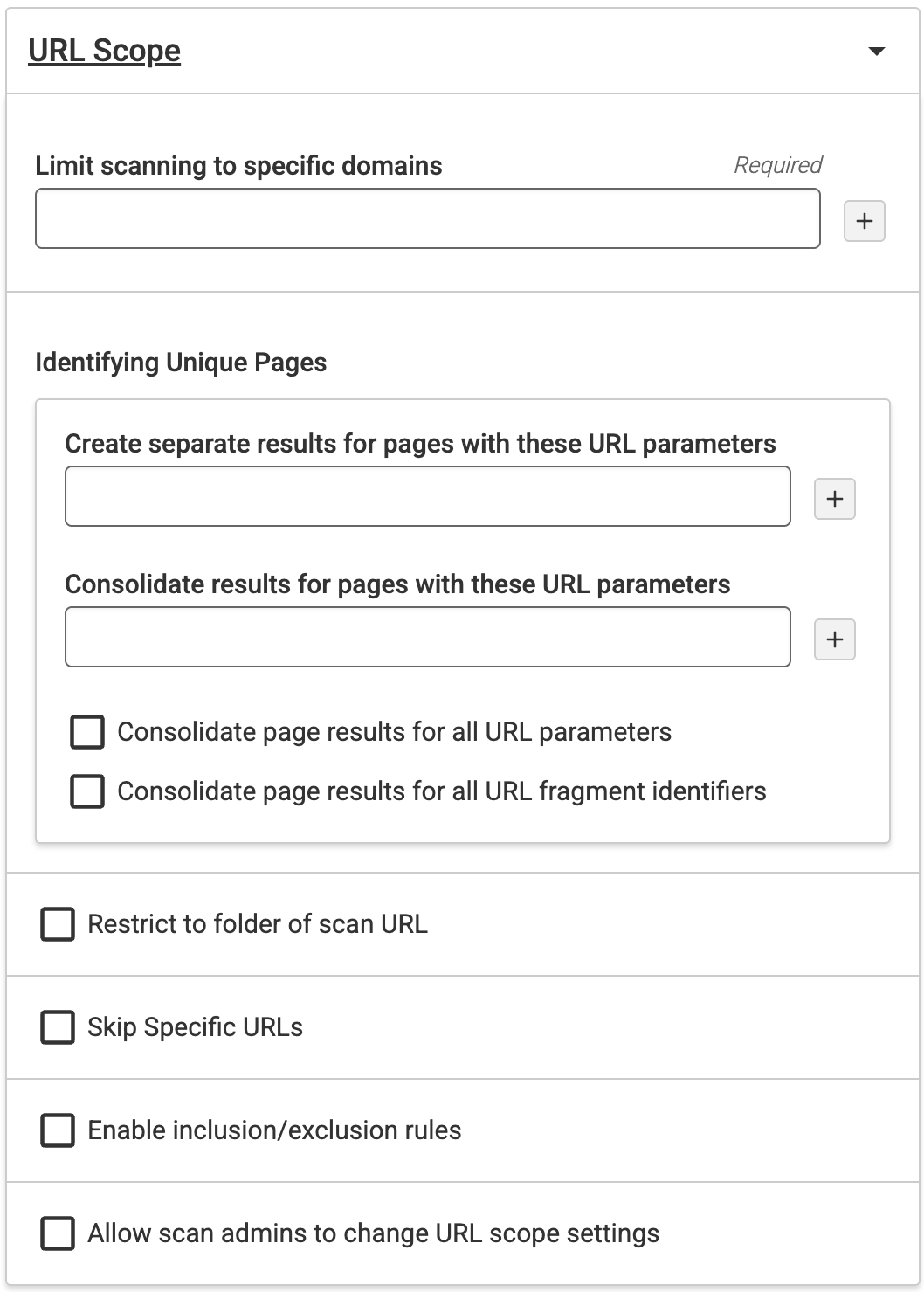
URL-bereik
-
Beperk scannen tot specifieke domeinen: Beperkt de scan tot het domein en eventuele subdirectories eronder. Door de domeinnaam in te voeren, wordt het spideren verder beperkt dan alleen het domein (of domeinen). Als u bijvoorbeeld een domein invoert als „deque.com“, wordt de scan beperkt tot het domein en zullen er geen links worden gevolgd naar andere delen van het domein. Hiermee kunt u ervoor zorgen dat alleen vertrouwde domeinen permissies kunnen krijgen.
-
Maak aparte resultaten voor pagina's met deze URL-parameters: Voer URL-parameters in om op te nemen tijdens het scannen van de website en maak aparte resultaten voor de pagina's. URL-parameters (ook wel query strings of URL-queryparameters genoemd) zijn elementen die in uw URL’s worden ingevoerd om u te helpen inhoud te filteren en organiseren. Of implementeer tracking op uw website. De parameters helpen unieke pagina's te identificeren.
-
Consolideer resultaten voor pagina's met deze URL-parameters: Voer URL-parameters in om uit te sluiten tijdens het scannen van de website.
-
Consolideer paginaresultaten voor alle URL-parameters: Selecteer dit selectievakje om alle URL-parameters uit te sluiten tijdens het scannen van de website. Als u dit selectievakje selecteert, worden de vorige twee velden uitgeschakeld.
-
Consolideer paginaresultaten voor alle URL-fragment-id's: Selecteer dit selectievakje om alle URL-fragment-id's uit te sluiten tijdens het scannen van de website. URL-fragment-id's worden gebruikt om een gedeelte van de pagina te identificeren.
-
Beperk tot map van scan-URL: Selecteer dit selectievakje om het scannen te beperken tot de map. Dit is standaard niet geselecteerd.
-
Sla specifieke URL's over: Om pagina's met URL-fragment-id's over te slaan, gebruikt u dit selectievakje. De URL-fragment-id helpt u een gedeelte van die pagina te identificeren. Dit is standaard niet geselecteerd.
-
Schakel regels voor opname/uitsluiting in: Om opname-/uitsluitingsregels toe te voegen waarmee u axe Monitor kunt gebruiken om dingen zoals bestandsextensies en URL's in of uit uw scan op te nemen, selecteert u het selectievakje „Schakel regels voor opname/uitsluiting in“. Voer een regel per trefwoord, zin of extensie in de velden in die verschijnen. Gebruik aanhalingstekens rond zinnen of trefwoorden als u wilt dat ze geïdentificeerd worden uit pagina-inhoud in plaats van de URL. We raden u aan slechts één type opname-/uitsluitingsregel te kiezen.
-
Zoek tekst: Voer een woord of zin in dit veld in, en Axe Monitor zal u melden of de exacte tekst die u heeft ingevoerd op een van de pagina's in uw volgende scan verschijnt. Deze instelling is nuttig om te bevestigen of termen zoals „Toegankelijkheidsverklaring“ of „WCAG 2.2“ op uw site verschijnen.
Opmerking: De zoekopdracht is niet hoofdlettergevoelig, identificeert alleen exacte overeenkomsten en ondersteunt maximaal drie zinnen tegelijk.
-
Sta scanbeheerders toe om URL-bereikinstellingen te wijzigen: Gebruik deze selectievakje om URL-bereikinstellingen aanpasbaar te maken bij scans met deze vooraf ingestelde instelling.
Beoordelen
Bekijk alle instellingen die op de preset zijn toegepast.
Om instellingen te wijzigen, selecteert u de „Terug naar…“-links in elk gedeelte. Wanneer uw instellingen correct zijn ingevoerd, klikt u op „Verzenden“ om de preset te maken.
Als u zich heeft bedacht, klikt u op „Annuleren“. Inhoud die u in de preset heeft ingevoerd, wordt niet opgeslagen.
Presets toepassen
Bij het maken of bewerken van een nieuwe scan, kunnen presets worden toegepast in de tweede stap.
Meer informatie: Aanmaken en bewerken van scans
Na het aanmaken van een preset
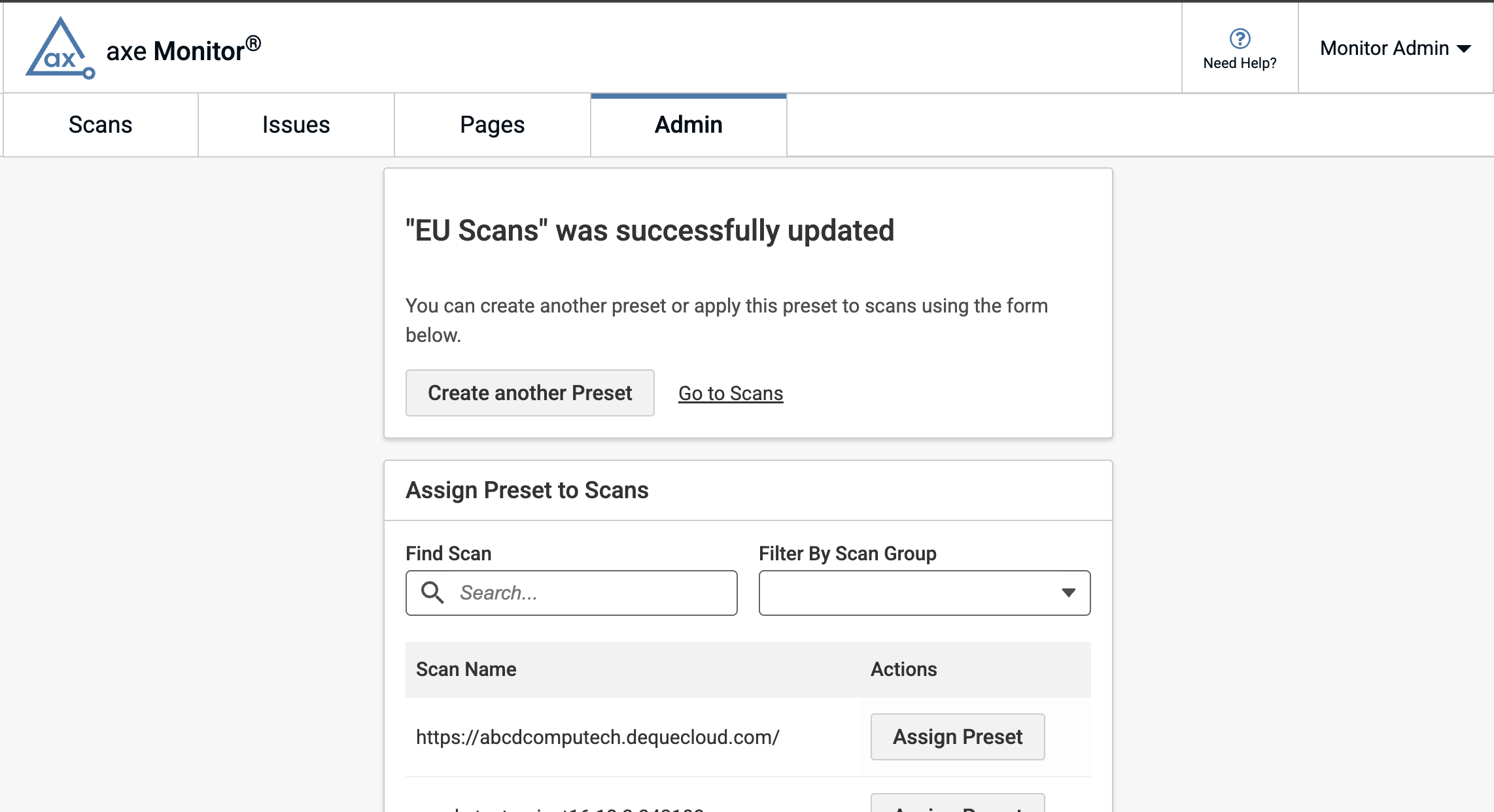
Na het opslaan van een preset verschijnt er een bevestigingspagina die aangeeft dat de preset is aangemaakt. Na het succesvolle bericht kunt u de zoekbalk gebruiken om scans of scangroepen te vinden. Selecteer de knop „Preset toepassen“ voor de gewenste scans.
Groepsgewijs presets toepassen
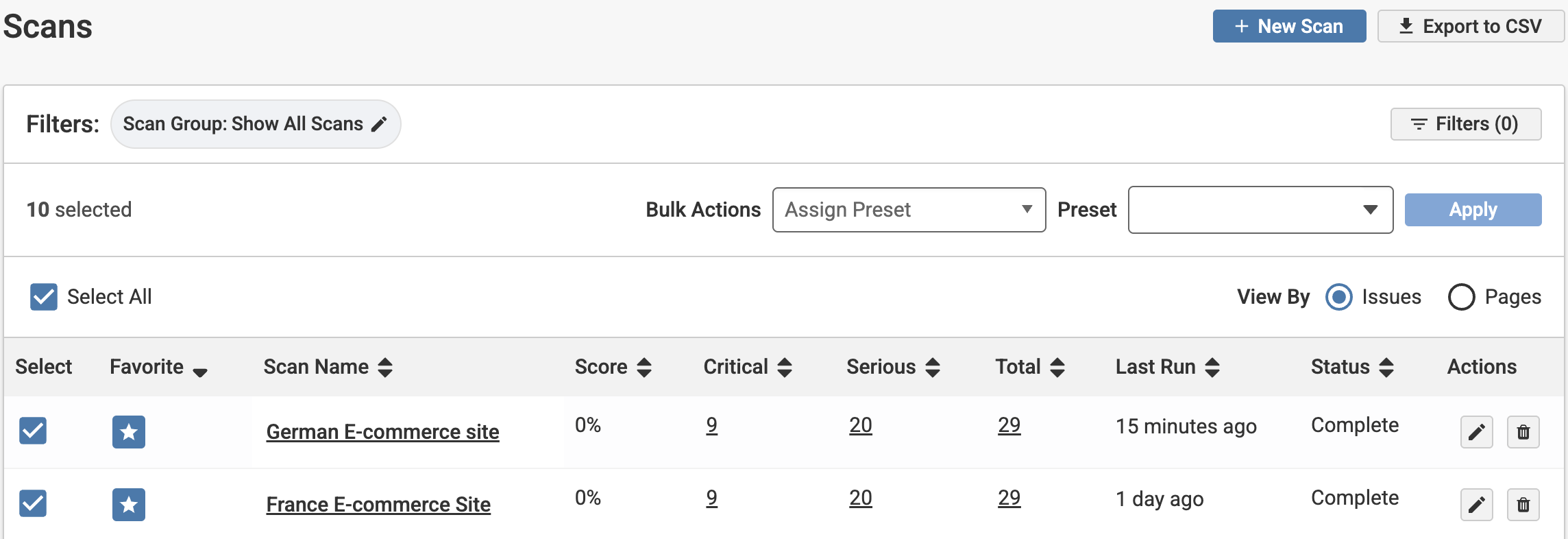
- Op de scanlijst gebruikt u het selectievakje „Alles selecteren“, of ten minste één selectievakje van een scan om bulkacties te genereren.
- Scanbeheerders kunnen „Preset toewijzen“ selecteren om de instellingen voor meerdere scans tegelijkertijd te wijzigen.
- Selecteer uw gewenste preset in de dropdown die verschijnt.
- Klik op „Toepassen“.
- Bekijk de scans in de dialoogvenster dat verschijnt. Klik op „Toepassen“ om de preset toe te voegen aan de scans, of „Annuleren“ om terug te keren naar de scanlijst.
Om een preset toe te passen op één of meer scangroepen:
-
Selecteer de filterknop.
-
In het veld Scangroepen, vind de gewenste scangroep.
-
Selecteer de + knop om te filteren naar een scangroep.
-
Selecteer indien gewenst extra scangroepen.
-
Klik op de knop „Toepassen“ om uw filter in te stellen.
-
Gebruik op de Scanlijst het selectievakje „Alles selecteren“ of ten minste het selectievakje van één scan om bulkacties te genereren.
-
Selecteer „Preset toewijzen“ om de instellingen voor meerdere scans tegelijk te wijzigen.
-
Selecteer in de verschijnende dropdown uw gewenste preset.
-
Klik op „Opslaan“ om de preset toe te passen.
Een preset bewerken of verwijderen
In het Presetspaneel in het beheerdersgedeelte kunnen axe Monitor-beheerders het potloodpictogram onder acties selecteren om een preset te bewerken, of het prullenbakpictogram om een preset te verwijderen.