
Scanlijst
Wanneer je inlogt in axe Monitor, biedt de Scanlijst een overzicht van alle scans die je in het systeem kunt bekijken.
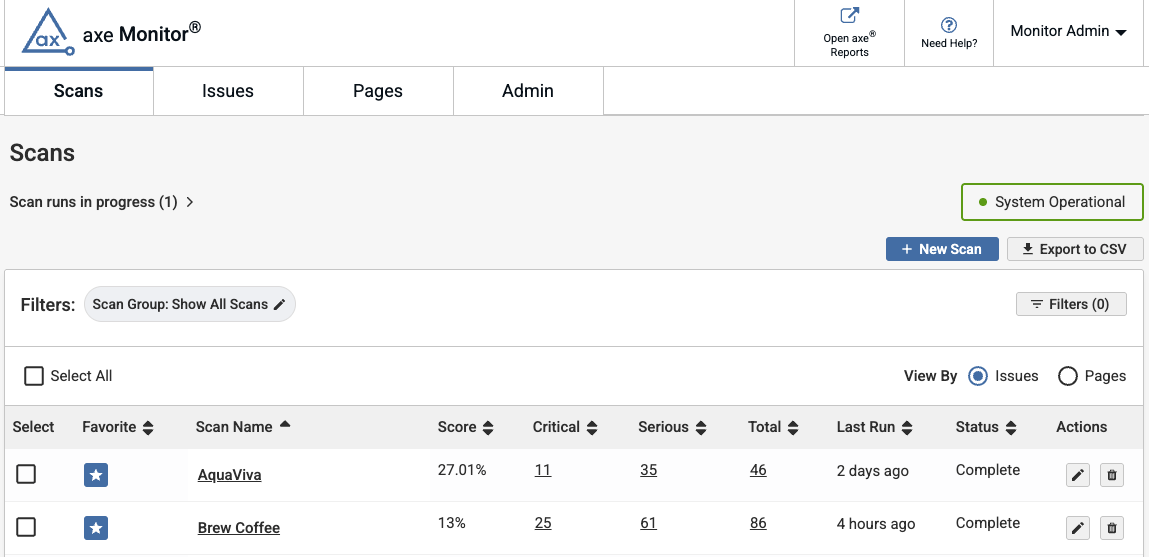
De Scanlijst toont alle scans waartoe je toegang hebt, met scans gemarkeerd als Favorieten die standaard gesorteerd zijn. Elke scan heeft een scannaam, score, kritieke problemen, ernstige problemen, totale problemen, laatste uitvoering, en de status van de scan. Als je toestemming hebt om de scan te bewerken of te verwijderen, worden die acties in de laatste kolom weergegeven.
De kolom Totaal vertegenwoordigt de som van de scores van de kolommen Kritiek en Ernstig, gematigde en kleine problemen.
De aantallen problemen in de scanlijst zijn gekoppeld en bieden directe toegang tot filters. Bijvoorbeeld, een aantal van “100” in de kolom Kritiek leidt je naar de gedetailleerde lijst van 100 Kritieke problemen gevonden voor die scan.
Lopende scans
Als je momenteel scans hebt lopen in axe Monitor, wordt "Lopende scanuitslagen" boven de tabel op de Scanlijst getoond. Selecteer de pijl om alle momenteel lopende scans te tonen, hun duur, pagina's gescand in het laatste uur, totaal gescande pagina's, en acties om te annuleren, bewerken of verwijderen (beschikbaar voor scanbeheerders).

Als je scans hebt die langer lopen dan verwacht, kun je bepalen of de bron van de vertraging door je netwerk kan worden veroorzaakt. Een groene Systeem Operationeel melding geeft aan dat axe Monitor werkt, en een rode Systeem Uitzetten geeft een tijdelijk probleem met axe Monitor aan.
Deselecteer "Live tabelupdates inschakelen" om de live-animatie op de duur en pagina-aantallen te stoppen. Vernieuw de pagina voor bijgewerkte informatie.
Belangrijkste acties
- Selecteer het downloadicoon om een .CSV-bestand te exporteren met de lijst van scans die in de tabel getoond worden.
- Klik op de + Nieuwe Scan knop om een scan te maken.
- Toon impact door: Kies Problemen of Pagina’s om de probleemtotalen in de tabel aan te passen. De Problemen optie toont de Kritieke, Ernstige en Totale problemen van de gehele scan. De Pagina’s optie toont het aantal pagina's met Kritieke, Ernstige, en algemene problemen.
- Na de tabel kun je ervoor kiezen om 10, 25, 50 of 100 records tegelijk te tonen. Je kunt ook navigeren door aanvullende records met de pijlknoppen.
Filters
Standaard is de Scanlijst gefilterd om scans van alle groepen waartoe je toegang hebt te tonen. Naast de actieve filters kun je het potloodicoon selecteren om de filters te wijzigen. Of klik op de Filters om meer filters toe te passen.
Op de Filters-modus:
-
Sorteervolgorde: standaard ingesteld op Aflopend . Selecteer het keuzerondje voor Oplopend om de sorteervolgorde te wijzigen.
-
Scannaam: Voer een gedeeltelijke of volledige scannaam in om alleen de overeenkomende scan te bekijken.
-
Sorteren op: Kies een kolomtitel uit de keuzelijst.
-
Scangroep: Selecteer een scangroep uit de keuzelijst. Selecteer het + icoon om te filteren naar de groep. Voeg extra groepen toe indien gewenst. Voor twee of meer groepen gebruik je het selectievakje om "Toon een scan alleen als deze behoort tot alle geselecteerde groepen" op te geven.
-
**Gescreend na**: Voer een datum in het formaat MM-DD-JJJJ in om alleen recente scans te bekijken.
-
**Bekijk Alleen Mijn Problemen**: Filter scans en hun probleemtelling om alleen aan jou toegewezen problemen te tonen.
-
**Inclusief Behoeft Beoordeling**: bepaal of je wilt dat problemen die "behoeft beoordeling" zijn, worden getoond in de probleemtelling.
-
Klik op de **Opslaan** knop om je filters in te stellen of **Annuleren** om af te sluiten.
Bulkacties
-
Selecteer een selectievakje voor een enkele scan, of het "Alles Selecteren" selectievakje om bulksacties weer te geven.
-
Kies een optie uit de **Bulkacties** dropdown.
- **Favoriet**
- **Geen Favoriet**
- **Verwijderen**: Er verschijnt een modaal om de actie te bevestigen. Verwijderde scans kunnen niet worden hersteld.
- **Gedeeld Gebruikersstroomschema Toepassen**: Klik op de **Selecteer Gedeeld Script** knop die verschijnt. Er wordt een modaal geopend. Kies een script uit de dropdown.
- **Gedeeld Sessie-script Toepassen**: Kies een script uit de dropdown.
- **Preset Toewijzen**: Kies een preset uit de dropdown.
Begin met Prioriteren van Toegankelijkheidsproblemen
Om in de scanresultaten te duiken, selecteer een scannaam of het **Kritieke** probleemtelling voor die scan. Om resultaten over meerdere scans tegelijk te analyseren, selecteer **axe Reports** in de hoofdnavigatie.