
Upload Problemen
Het uploaden van problemen naar Axe Monitor vanuit een ander Axe-product kan nuttig zijn om verschillende soorten toegankelijkheidstestresultaten op één plek te beheren – Axe Monitor. Bijvoorbeeld, wanneer je een handmatige test of een Intelligent Guided Test uitvoert in Axe DevTools Extension en uploadt naar Axe Monitor, kunnen site-eigenaren een compleet beeld krijgen van toegankelijkheidstestresultaten in Axe Monitor. De belangrijkste gebruikersstromen die je handmatig hebt getest, kunnen worden beoordeeld en geprioriteerd naast de resultaten van je recente scans.
-
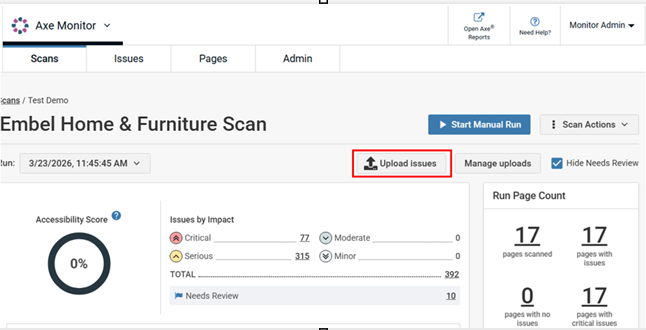
Selecteer in Scan Overzicht **Upload Problemen**.
-
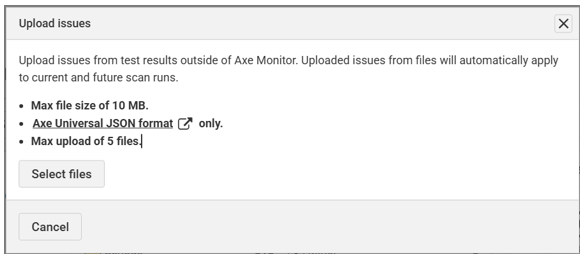
Volgens de instructies in het Upload Problemen-venster kun je alleen JSON-bestanden uploaden die het Axe Universal JSON-formaat gebruiken. Bestanden tot 10 MB zijn toegestaan en je kunt maximaal 5 bestanden tegelijkertijd uploaden.
-
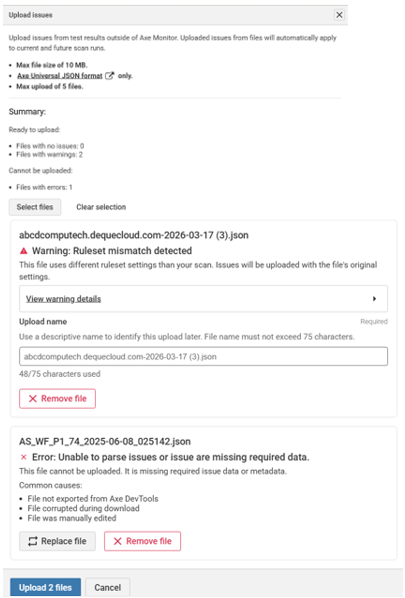
Klik op de **Selecteer bestanden** optie en kies een .json-bestand van je computer om te uploaden. Er wordt een samenvatting getoond die aangeeft of het bestand kan worden geüpload.
**Opmerking:**
- **Selectie wissen** stelt je in staat om een bestand uit de upload te verwijderen.
- **Waarschuwing**: **Regelverschil** wordt weergegeven als de geüploade resultaten zijn gegenereerd met andere instellingen dan de huidige regels voor de scan. Vouw de **Toon waarschuwingsdetails** link uit voor meer informatie over de regels. Bestanden kunnen nog steeds worden geüpload met een regelverschil.
- **Fout**: Als het geüploade bestand niet in het Axe Universal JSON-formaat is, zal de applicatie het probleem of de problemen niet verwerken. Je kunt het bestand verwijderen of vervangen.
- **Verwijder bestand** zal het bestand uit het uploadproces verwijderen.
- Voer een Uploadnaam in die beschrijft wat er is getest in de scan. Iets korts en gebruiksvriendelijks zoals „Inschrijfproces“ zal je collega's helpen de resultaten beter te begrijpen, zodat je resultaten gebruiksvriendelijk zijn.
Je kunt de bestaande bestandsnaam wijzigen door de nieuwe naam in het beschrijvingsveld op te geven. De uploadnaam mag niet meer dan 75 tekens bevatten.
-
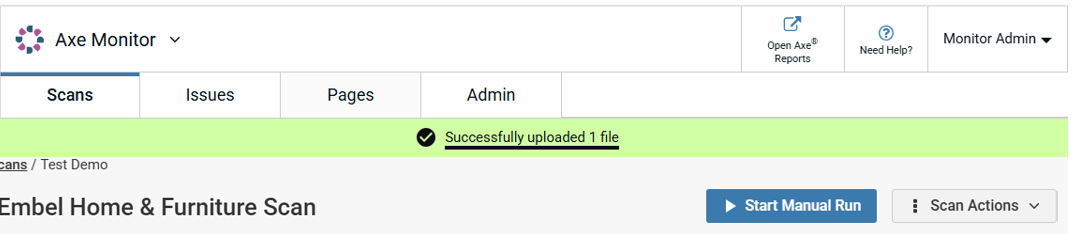
Klik op **Upload**. Het bericht dat het bestand succesvol is geüpload, wordt weergegeven in Scan Overzicht.
**Opmerking**: De knop Upload Problemen is ook beschikbaar op de eerste Scan Overzicht-pagina als de scan nog niet eerder is uitgevoerd. Geüploade problemen worden getoond zodra de eerste scan is voltooid.