
Adicionar Componentes Comuns a uma Análise
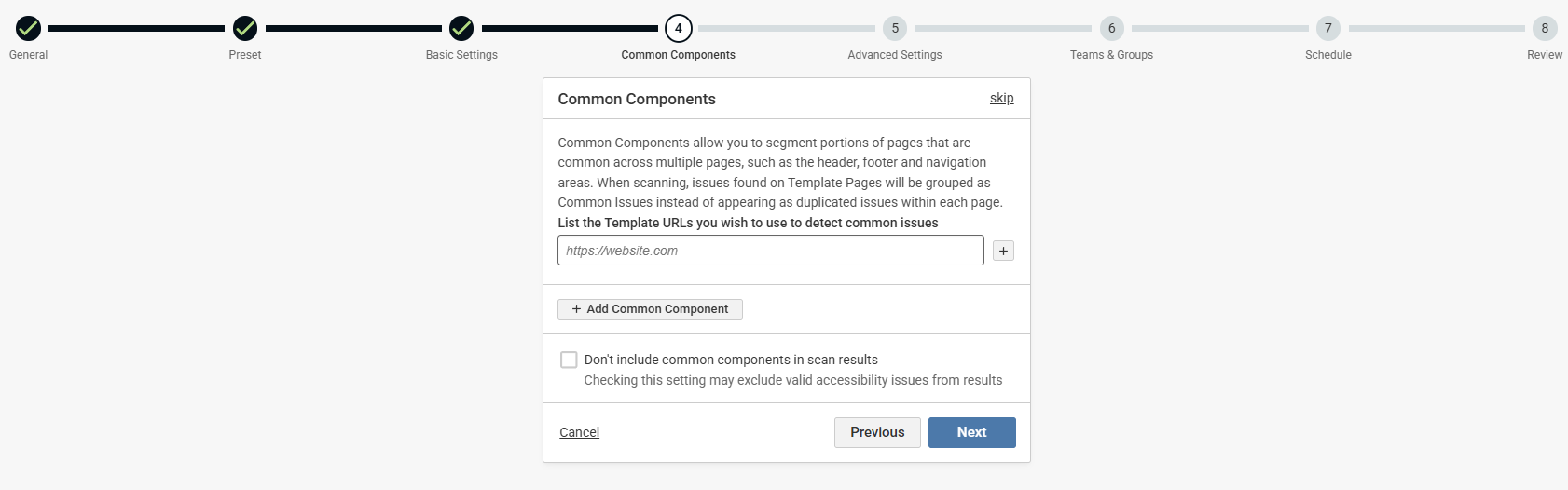
Componentes comuns permitem que você segmente partes de páginas que são compartilhadas em várias páginas, como cabeçalhos, rodapés e áreas de navegação. Durante a análise, problemas detectados em Páginas de Modelo são agrupados como problemas comuns em vez de aparecerem como problemas duplicados em cada página.
Nota: Esta etapa no assistente é opcional. Para pular a etapa de componentes comuns, selecione o link de pular.
Após preencher todas as informações necessárias, selecione Próximo.
-
URLs de Modelo - No campo de URLs de modelo, insira a URL onde você gostaria que a detecção de componentes comuns começasse (geralmente a URL de Análise), ou o modelo de URL. Use o ícone + para adicionar mais URLs.
Nota: O padrão de URL é um campo indicador e é usado para fornecer orientação sobre o tipo de URLs usadas para a análise rotineira de problemas. Por exemplo, ao definir um componente comum com um URL de modelo como https://webtestingcourse.dequecloud.com/index.php, inserir /index.php no campo padrão de URL de Modelo especifica a página usada para componentes comuns. Isso não afeta o processo de análise do sistema.
-
Adicionar Componente Comum - Selecione o botão + Componente Comum.
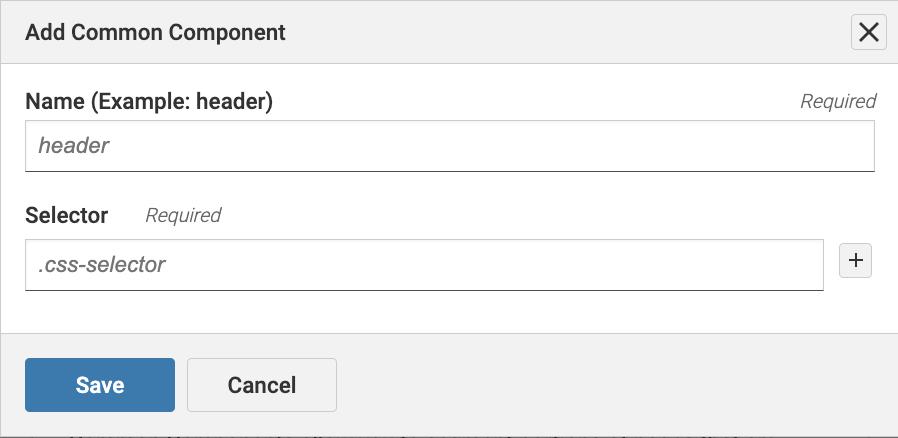
- Nome - Insira um nome. Por exemplo, 'Cabeçalho'.
- Seletor - Atualize o seletor do seu componente. Você pode confirmar o seletor abrindo sua URL em um navegador. Clique com o botão direito no componente e selecione Inspecionar. O seletor CSS do componente aparecerá entre aspas no markup. Pode ser necessário adicionar um # antes do nome do seletor se for um id, ou se o nome do seletor for uma classe.
- Selecione Salvar para continuar.
Nota: Se você não quiser incluir componentes comuns (por exemplo, conteúdo de cabeçalho ou rodapé) nos resultados da análise, ative a caixa de seleção “Não incluir componentes comuns nos resultados da análise”.