
Problemas de Upload
Carregar problemas no Axe Monitor a partir de outro produto Axe pode ser útil para gerenciar diferentes tipos de resultados de testes de acessibilidade em um único lugar – Axe Monitor. Por exemplo, quando você executa um teste manual ou Teste Guiado Inteligente na Extensão do Axe DevTools e faz o upload para o Axe Monitor, os proprietários de sites podem obter uma visão completa dos resultados dos testes de acessibilidade no Axe Monitor. Os principais fluxos de usuário que você testou manualmente podem ser revisados e priorizados junto aos seus resultados de varreduras recentes.
-
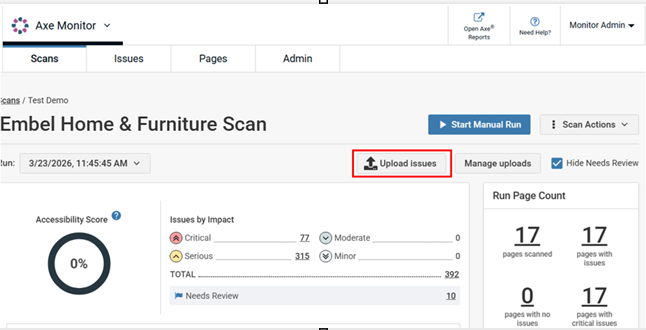
Na Visão Geral da Varredura, selecione **Problemas de Upload**.
-
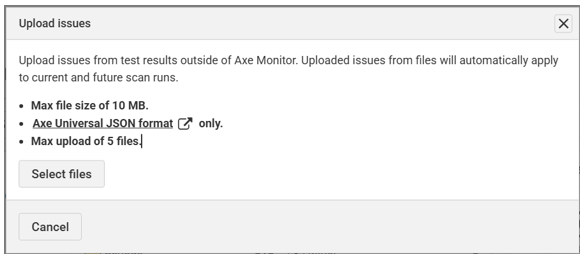
De acordo com as instruções no modal de Upload de Problemas, você só pode fazer upload de arquivos JSON que utilizem o formato Axe Universal JSON. São permitidos arquivos de até 10 MB, e você pode fazer o upload de até 5 arquivos de cada vez.
-
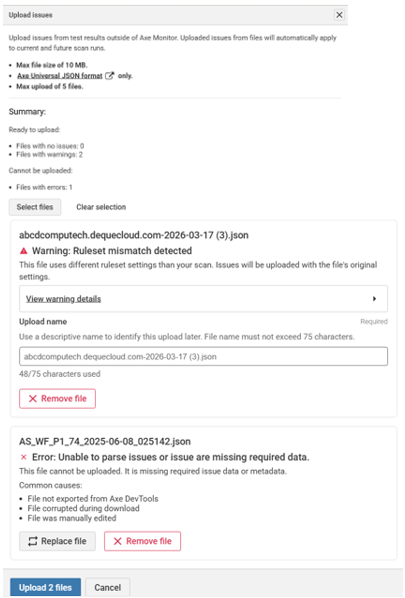
Clique na opção **Selecionar arquivos** e escolha um arquivo .json do seu computador para fazer o upload. Um resumo será exibido, indicando se o arquivo pode ser carregado.
**Nota:**
- **Limpar seleção** permite que você remova um arquivo do upload.
- **Aviso:** **Incompatibilidade de regras** é exibida se os resultados carregados foram gerados com configurações diferentes dos conjuntos de regras atuais para a varredura. Expanda o link **Ver detalhes do aviso** para mais informações sobre os conjuntos de regras. Os arquivos ainda podem ser carregados com uma incompatibilidade de regras.
- **Erro**: Se o arquivo carregado não estiver no formato Axe Universal JSON, o aplicativo não irá analisar o(s) problema(s). Você pode remover ou substituir o arquivo.
- **Remover arquivo** irá remover o arquivo do processo de upload.
- Digite um nome de Upload que descreva o que foi testado na varredura. Algo curto e amigável como "Fluxo de inscrição" ajudará seus colegas a entenderem melhor os resultados, tornando seus resultados mais acessíveis.
Você pode alterar o nome do arquivo existente fornecendo o novo nome no campo de descrição. O nome do upload não deve exceder 75 caracteres.
-
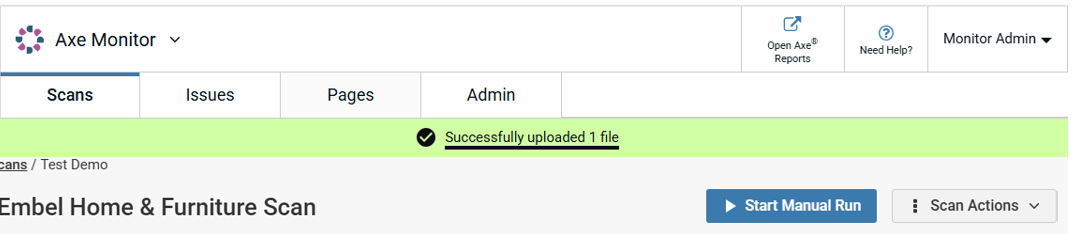
Clique em **Upload**. A mensagem de arquivo carregado com sucesso será exibida na Visão Geral da Varredura.
**Nota:**O botão Problemas de Upload também está acessível na página inicial da Visão Geral da Varredura se a varredura não tiver sido executada antes. Os problemas carregados serão exibidos quando a primeira execução da varredura for concluída.