
Lista de Scans
Quando você faz login no axe Monitor, a Lista de Scans oferece uma visão panorâmica de todos os scans que você pode acessar no sistema.
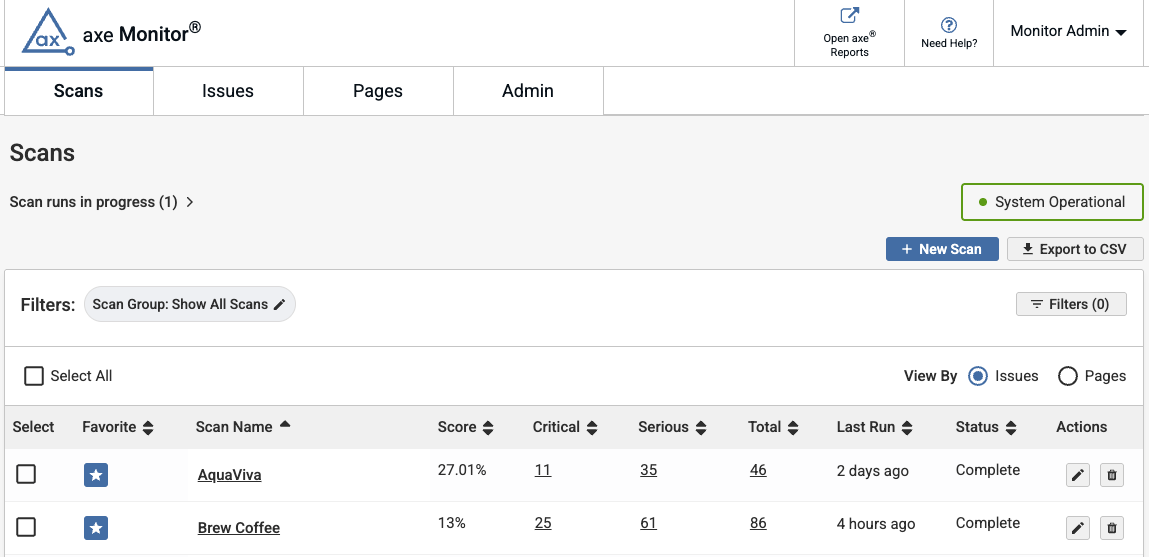
A Lista de Scans mostra todos os scans aos quais você tem acesso, com os scans marcados como Favoritos classificados por padrão. Cada scan tem um nome de scan, pontuação, problemas críticos, problemas sérios, total de problemas, última execução e status da execução do scan. Se você tiver permissão para editar ou excluir o scan, essas ações aparecerão na última coluna.
A coluna Total representa a soma das pontuações das colunas Crítico, Sério, problemas moderados e menores.
As contagens de problemas na lista de scans são vinculadas e fornecem acesso direto aos filtros. Por exemplo, uma contagem de “100” na coluna Crítico levará você à lista detalhada de 100 problemas críticos encontrados para esse scan.
Scans em andamento
Se você atualmente tem algum scan em execução no axe Monitor, "Execuções de scan em andamento" será mostrado acima da tabela na Lista de Scans. Selecione a seta para mostrar todos os scans atualmente em execução, sua duração, páginas escaneadas na última hora, total de páginas escaneadas e ações para cancelar, editar ou excluir (disponível para administradores de scan).

Se você tem scans que estão em execução por mais tempo do que o esperado, você pode determinar se a causa do atraso pode ser a sua rede. Uma mensagem de Sistema Operacional verde indica que o axe Monitor está funcionando, e uma mensagem de Sistema Fora do Ar vermelho indica um problema temporário com o axe Monitor.
Desmarque "Ativar atualizações ao vivo na tabela" para parar a animação ao vivo na duração e contagem de páginas. Atualize a página para informações atualizadas.
Ações Principais
- Selecione o ícone de download para exportar um arquivo .CSV com a lista de scans mostrada na tabela.
- Clique no + Novo Scan para criar um scan.
- Mostrar Impacto Por: Escolha Problemas ou Páginas para ajustar as contagens de problemas na tabela. A opção Problemas mostrará os problemas Críticos, Sérios e Totais em todo o scan. A opção Páginas mostrará o número de páginas com Problemas Críticos, Sérios e gerais.
- Após a tabela, você pode escolher mostrar 10, 25, 50, ou 100 registros por vez. Você também pode navegar por registros adicionais usando os botões de seta.
Filtros
Por padrão, a Lista de Scans é filtrada para mostrar scans de todos os grupos aos quais você tem acesso. Ao lado dos filtros ativos, selecione o ícone de lápis para modificar os filtros. Ou clique no Filtros para aplicar mais filtros.
No modal de Filtros:
-
Ordem de classificação: definida para Decrescente por padrão. Selecione o botão de rádio para Crescente para modificar a ordem de classificação.
-
Nome do Scan: Insira um nome de scan parcial ou completo para revisar apenas o scan correspondente.
-
Classificar por: Escolha um título de coluna no menu suspenso.
-
Grupo de Scan: Selecione um grupo de scan no menu suspenso. Selecione o ícone + para filtrar para o grupo. Adicione grupos adicionais, se desejar. Para dois ou mais grupos, use a caixa de seleção para especificar “Mostrar apenas um scan se ele pertencer a todos os grupos selecionados”
-
**Escaneado Após**: Insira uma data no formato MM-DD-AAAA para revisar apenas escaneamentos recentes.
-
**Visualizar Apenas Meus Problemas**: Filtre os escaneamentos e suas contagens de problemas para mostrar apenas aqueles atribuídos a você.
-
**Incluir Necessita Revisão**: controle se você deseja que problemas marcados como “necessita revisão” apareçam nas contagens de problemas.
-
Clique no botão **Salvar** para definir seus filtros ou em **Cancelar** para sair.
Ações em Massa
-
Selecione uma caixa de seleção para um único escaneamento ou a caixa de seleção “Selecionar Tudo” para exibir ações em massa.
-
Escolha uma opção do menu **Ações em Massa** suspenso.
- **Favoritar**
- **Desfavoritar**
- **Excluir**: Uma janela modal aparece para confirmar a ação. Escaneamentos excluídos não podem ser recuperados.
- **Aplicar Script de Fluxo de Usuário Compartilhado**: Clique no botão **Selecionar Script Compartilhado** que aparece. Uma janela modal será aberta. Escolha um script no menu suspenso.
- **Aplicar Script de Sessão Compartilhada**: Escolha um script no menu suspenso.
- **Atribuir Predefinição**: Escolha uma predefinição no menu suspenso.
Comece a Priorizar Problemas de Acessibilidade
Para aprofundar nos resultados do escaneamento, selecione um nome de escaneamento ou a contagem de problemas **Críticos** para aquele escaneamento. Para analisar os resultados em vários escaneamentos de uma só vez, selecione **Relatórios axe** na navegação principal.