
Scripts Compartilhados
Os Scripts Compartilhados permitem que administradores do axe Monitor façam upload de arquivos spec e os apliquem em múltiplas verificações para iniciar uma sessão (autenticação) e seguir fluxos de usuário precisos.
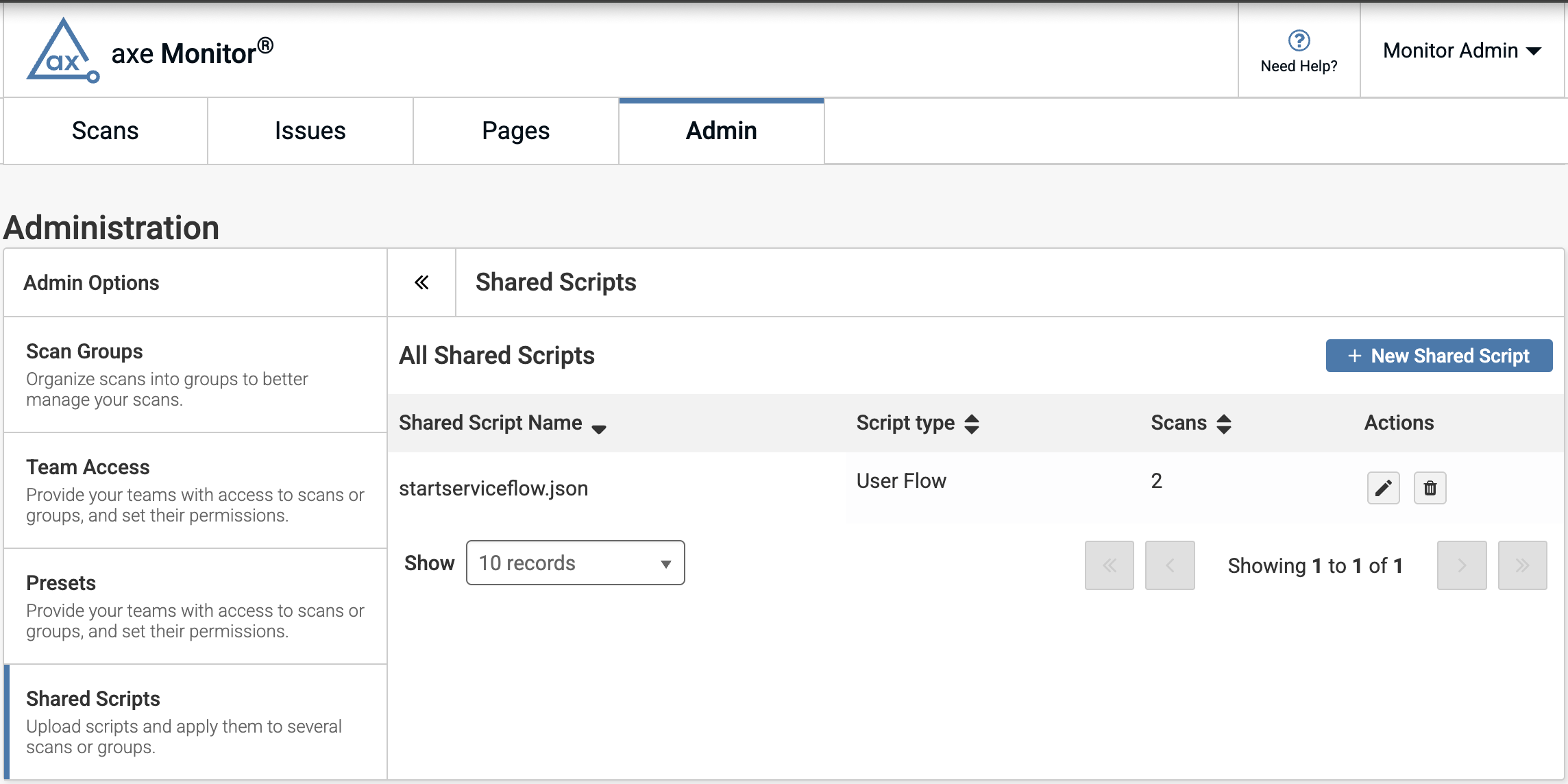
Fazer Upload de um Script Compartilhado
- Na página de Administração, em Opções de Administração, selecione “Scripts Compartilhados”.
- Selecione o botão “+ Novo Script Compartilhado”.
- Um novo formulário aparece. Faça o download do axe DevTools CLI.
- Use as instruções para criar um arquivo .JSON ou .yml contendo seu script.
- Salve seu script com um nome de arquivo descritivo, para que outros possam facilmente aplicar seu script em verificações. Por exemplo, “sites-de-marketing-login.json” é mais descritivo do que “scriptlogin.json”.
- Clique em “Selecionar Arquivo de Script” para fazer o upload do seu arquivo.
- Clique em “Próximo” para prosseguir, ou “Cancelar” para sair.
Variáveis de Ambiente
Opcionalmente, armazene informações sensíveis como nomes de usuário e senhas de forma segura dentro de seus scripts. Ao executar um script, as variáveis de ambiente (expressas como "<< env.NOME_DA_VARIÁVEL >>") são substituídas pelos valores fornecidos.
- Selecione o botão “Adicionar Variável de Ambiente” para inserir o nome e o valor.
- Clique no botão “Próximo” para continuar, “Anterior” para retornar às configurações gerais, ou “Cancelar” para retornar aos Scripts Compartilhados.
Revisar e Enviar
- Revise todo o conteúdo no seu arquivo de spec.
- Para modificar seu script, selecione o botão “Voltar”
- Quando seu arquivo de spec estiver pronto para ser enviado, clique em “Enviar” para criar o Script Compartilhado.
Aplicar Scripts Compartilhados em Massa
- Na Lista de Verificações, use a caixa de seleção “Selecionar todos”, ou pelo menos a caixa de seleção de uma verificação, para gerar ações em massa.
- Os administradores de verificação podem selecionar “Aplicar Script de Sessão Compartilhada” ou “Aplicar Script de Fluxo de Usuário Compartilhado” para modificar as configurações de várias verificações de uma vez.
- No dropdown que aparece, selecione o script desejado e clique no ícone ‘+’.
- Clique em “Aplicar.”
- Revise as verificações no modal que aparece. Clique em “Aplicar” para adicionar o script às verificações, ou “Cancelar” para retornar à Lista de Verificações.

Para aplicar um script compartilhado a um ou mais grupos de verificações:
- Selecione o botão Filtros.
- No campo Grupos de Verificações, encontre o grupo de verificação desejado.
- Selecione o botão + para filtrar por um grupo de verificação.
- Selecione grupos de verificações adicionais, se desejar.
- Clique no botão “Aplicar” para definir seu filtro.
- Na Lista de Verificações, use a caixa de seleção “Selecionar todos”, ou pelo menos a caixa de seleção de uma verificação, para gerar ações em massa.
- Os administradores de verificação podem selecionar “Aplicar Script de Sessão Compartilhada” ou “Aplicar Script de Fluxo de Usuário Compartilhado” para modificar as configurações de várias verificações de uma vez.
- No dropdown que aparece, selecione o script desejado e clique no ícone ‘+’.
- Clique em “Aplicar.”
- Revise as verificações no modal que aparece. Clique em “Aplicar” para adicionar o script às verificações, ou “Cancelar” para retornar à Lista de Verificações.
Editar ou Excluir um Script Compartilhado
No painel de Scripts Compartilhados na seção de Administração, os administradores do axe Monitor podem selecionar o ícone de lápis em ações para editar, ou o ícone de lixeira para excluir um script compartilhado.