
Configurações Avançadas de Varredura
As Configurações Avançadas de Varredura são opcionais. Depois de preencher todas as informações desejadas, selecione **Próximo**. Você também pode optar por pular esta etapa selecionando o link **Pular** .
**Nota**: Às vezes, arquivos .yaml não são reconhecidos ao usar o Chrome em um PC com Windows. Para solucionar isso, adicione um mapeamento de tipo MIME para arquivos .yaml no seu PC.
Escopo de Varredura
- Varra por páginas web, PDFs ou ambos. Selecione as caixas de seleção correspondentes. Você deve marcar pelo menos uma opção.
- Selecione **Incluir páginas de erro** para testar problemas de acessibilidade em páginas de erro 400 e 500.
- Selecione **Salvar conteúdo das páginas varridas** para exibir o HTML renderizado completo em todos os resultados de página.
- Defina opções de PDF ao varrer por PDFs.
- **Número alvo de PDF**: Insira um número para limitar os PDFs retornados em seus resultados. Deixar isso em branco retornará PDFs e páginas web de acordo com o tamanho da varredura em **Configurações Básicas**. Especificar um número alvo de PDF pode aumentar a duração da varredura.
- **Nota:** Se um PDF foi processado inadequadamente sem metadados xmp e a data modificada está ausente dos metadados xmp do PDF, a funcionalidade “Varredura de PDFs entre” pode varrer PDFs fora do intervalo de datas especificado.
- **Incluir violações de PDF/UA**: Os padrões PDF/UA são usados ao seguir procedimentos ISO, fornecendo verificações adicionais para acessibilidade e usabilidade de PDFs.
- **Varredura de PDFs modificados entre**: Especifique um intervalo de datas no formato MM-DD-YYYY para varrer apenas PDFs que foram modificados pela última vez de acordo com o intervalo. Isso permite controlar se PDFs desatualizados são incluídos nos resultados de testes.
- Defina configurações de viewport para varrer sites responsivos para desktop, tablet e mobile. **Nota**: É obrigatório preencher todos os campos.
- Insira largura da janela em px (definido por padrão para 1920).
- Insira altura da janela em px (definido por padrão para 1080).
- **Use o modo sem cabeça para varredura** permite realizar seus testes de acessibilidade com ou sem uma interface de usuário. Por padrão, essa opção está ativada e é recomendada. Desativar o modo sem cabeça é útil apenas para resolução de problemas.
Iniciando uma Sessão
As Variáveis de Ambiente devem ser definidas durante a etapa Geral do processo de configuração. Se você carregar um script em Configurações Avançadas na seção “Iniciando uma Sessão” (por exemplo, um script de autenticação), que dependa de Variáveis de Ambiente, essas variáveis devem já estar configuradas.
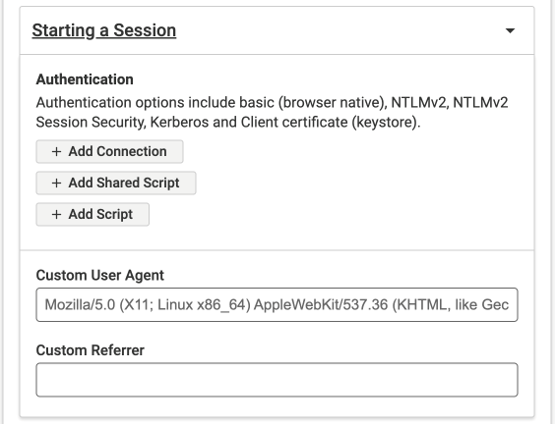
As opções de autenticação incluem Básica, NTLM, Kerberos e Certificados de Cliente. Outros tipos de autenticação também são suportados com script.
**Básica, NTLM, Kerberos ou Certificados de Cliente**
- Selecione **Adicionar Conexão**.
- Selecione seu tipo de autenticação a partir de **Selecione o tipo de autenticação**. As opções disponíveis são:
- Básica
- NTLM
- Kerberos
- Certificados de Cliente
- Se você selecionar **Certificados de Cliente**, em seguida, no menu suspenso **Tipo de Keystore** , selecione **Java (JKS)** ou **PKCS12**.
- Clique em **Carregar arquivo de Keystore** para carregar o arquivo do keystore. Isso deve incluir o certificado público e privado, e estar no formato JKS ou PKCS12.
- Digite seu nome de usuário e senha no campo **Senha do Keystore** e clique em **Salvar**.
- Clique em **Próximo** para salvar ou em **Cancelar** para retornar às Configurações Avançadas.
**Scripts de Sessão** Use um script de autenticação para todos os outros tipos de sites protegidos por senha.
- Selecione «Adicionar Script Compartilhado» (se o seu Administrador de Monitor adicionou um script compartilhado) ou «Adicionar Script». Adicionar Script Compartilhado: Escolha um script disponível no menu suspenso. Adicionar Script: Carregue um script com detalhes de autenticação.
- Visualize o conteúdo do script.
- Opcionalmente, marque «Executar este script antes de todos os outros scripts» se o seu site exigir login para acessar qualquer fluxo de usuário que você tenha carregado.
- Clique no botão «Salvar» para aplicar o script à sua varredura, ou «Cancelar» para retornar às Configurações Avançadas.
**Agente de Usuário e Referência Personalizados**
Digite um Agente de Usuário Personalizado se precisar que uma string de agente de usuário seja enviada nos cabeçalhos da solicitação durante a varredura. Em alguns casos, os desenvolvedores podem lançar diferentes versões do site com base no tipo de agente de usuário personalizado. Esta configuração permite especificar qual site escanear. Esta capacidade é útil para testar uma versão móvel ou de tablet do seu site.
Digite uma Referência Personalizada se o seu site exigir um redirecionamento para ser escaneado. Às vezes, especificar uma referência é necessário por motivos de segurança, e a ferramenta de varredura precisará incluir informações de referência nas URLs que escanear. Outras vezes, o conteúdo da página que é exibido pode depender da página de referência. Use este campo para alterar a referência padrão configurada nos cabeçalhos da solicitação.
Escopo de URL
-
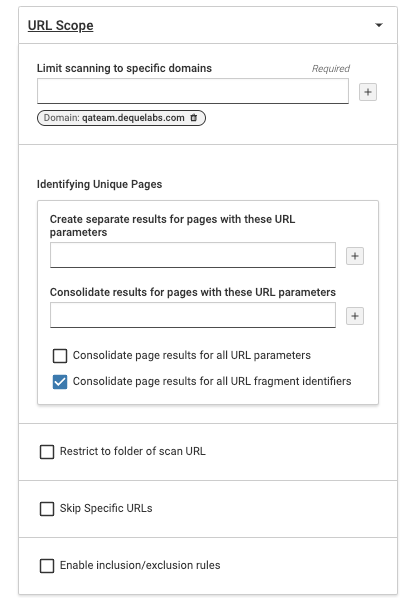
**Limitar varredura a domínios específicos**: (Obrigatório) Isto restringe a varredura ao domínio e a quaisquer subdiretórios sob ele. Inserir o nome do domínio restringe ainda mais a exploração apenas ao(s) domínio(s). Por exemplo, se você inserir um domínio como *deque.com*, a varredura será restrita ao domínio e não seguirá links para qualquer parte do domínio. Isso garante que apenas domínios confiáveis possam receber permissões.
-
**Criar resultados separados para páginas com esses parâmetros de URL**: Digite parâmetros de URL para incluir durante a varredura do site para gerar resultados distintos para as páginas. Esses parâmetros, também conhecidos como strings de consulta ou parâmetros de consulta de URL, ajudam a filtrar e organizar conteúdo ou implementar rastreamento e identificar páginas únicas.
-
**Consolidar resultados para páginas com esses parâmetros de URL**: Digite parâmetros de URL para excluir durante a varredura do site.
-
**Consolidar resultados de página para todos os identificadores de fragmentos de URL**: Selecione esta caixa de seleção para excluir todos os parâmetros de URL durante a varredura do site. Fazer isso desativará os dois campos anteriores. Fragmentos de URL são usados para identificar partes específicas de uma página.
-
**Restringir à pasta da URL da varredura**: Selecione esta caixa de seleção para limitar a varredura à pasta. Por padrão, esta opção não está selecionada.
-
**Pular URLs Específicos**: Selecione esta caixa de seleção para pular páginas com qualquer fragmento de URL. O identificador de fragmento de URL ajuda a identificar uma porção da página. Por padrão, esta opção não está selecionada.
-
**Ativar regras de inclusão/exclusão**: Selecione esta caixa de seleção para adicionar regras que permitam ao Axe Monitor incluir ou excluir extensões de arquivo e URLs da sua varredura. Digite uma palavra-chave, frase ou extensão por linha nos campos que aparecem. Use aspas em torno de frases ou palavras-chave se você quiser que elas sejam identificadas a partir do conteúdo da página em vez da URL. Recomendamos que escolha somente um tipo de regra de inclusão/exclusão.
-
Encontrar Termos de Texto: Insira uma palavra ou frase neste campo, e o Axe Monitor informará se o texto exato que você inseriu aparece em alguma das páginas na sua próxima execução de varredura. Esta configuração é útil para confirmar se termos como „Declaração de Acessibilidade“ ou „WCAG 2.2“ aparecem no seu site.
Nota: A busca não diferencia maiúsculas de minúsculas, identifica apenas correspondências exatas e suporta até três frases de cada vez.
Otimização
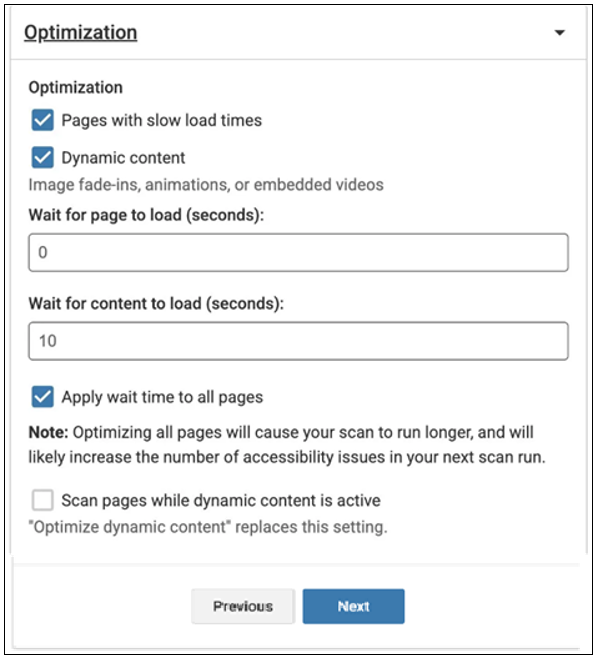
Páginas com tempos de carregamento lento: Use esta opção para páginas que demoram mais para carregar completamente e renderizar seu conteúdo. Quando marcado, Esperar carregamento da página aparece. Insira o número de segundos que você deseja que o Axe Monitor aguarde antes de escanear cada página. O tempo de espera padrão é de 3 segundos.
Conteúdo dinâmico: Selecione a caixa de seleção para estender o tempo que o Axe Monitor esperará antes de escanear cada página.
O Axe Monitor vai esperar para que elementos sejam carregados, como:
- Desaparecimentos de imagem
- Animações
- Componentes carregados de forma preguiçosa
- Mídia incorporada (por exemplo, vídeos, iframes)
- Conteúdo renderizado via JavaScript após o carregamento inicial da página
Quando a otimização para conteúdo dinâmico está selecionada, será necessário adicionar tempo de espera tanto para as páginas quanto para o conteúdo.
O tempo de espera padrão para conteúdo é de 10 segundos.
Escanear páginas enquanto o conteúdo dinâmico está ativo: Esta configuração permite que você complete escaneamentos rapidamente quando tem grandes quantidades de animações e vídeos incorporados. Ativar esta opção faz com que o mecanismo de escaneamento considere a página carregada quando o estado de prontidão do documento é definido como interativo (em oposição a completo, que é o comportamento padrão do sistema). AVISO: Esta opção é experimental e deve ser evitada a menos que seja absolutamente necessária.
Prioridade: Se você deseja que certas varreduras no seu sistema terminem mais cedo ou mais tarde, altere a prioridade. Uma varredura de alta prioridade receberá o dobro dos recursos disponíveis em comparação com uma varredura de prioridade média. Uma varredura de prioridade média receberá o dobro dos recursos disponíveis em comparação com uma varredura de baixa prioridade.