
Predefinições
As predefinições permitem que os administradores do axe Monitor criem um modelo de configurações e apliquem esse único modelo a várias varreduras ou grupos de varredura.
- Não há limites para o número de predefinições que você pode criar.
- Você pode aplicar uma predefinição a qualquer número de varreduras ou grupos de varredura.
- Uma varredura pode ter apenas uma predefinição.
- Quando uma opção de predefinição é deixada em branco, essa configuração poderá ser editada nas varreduras com a predefinição.
Criar uma Predefinição
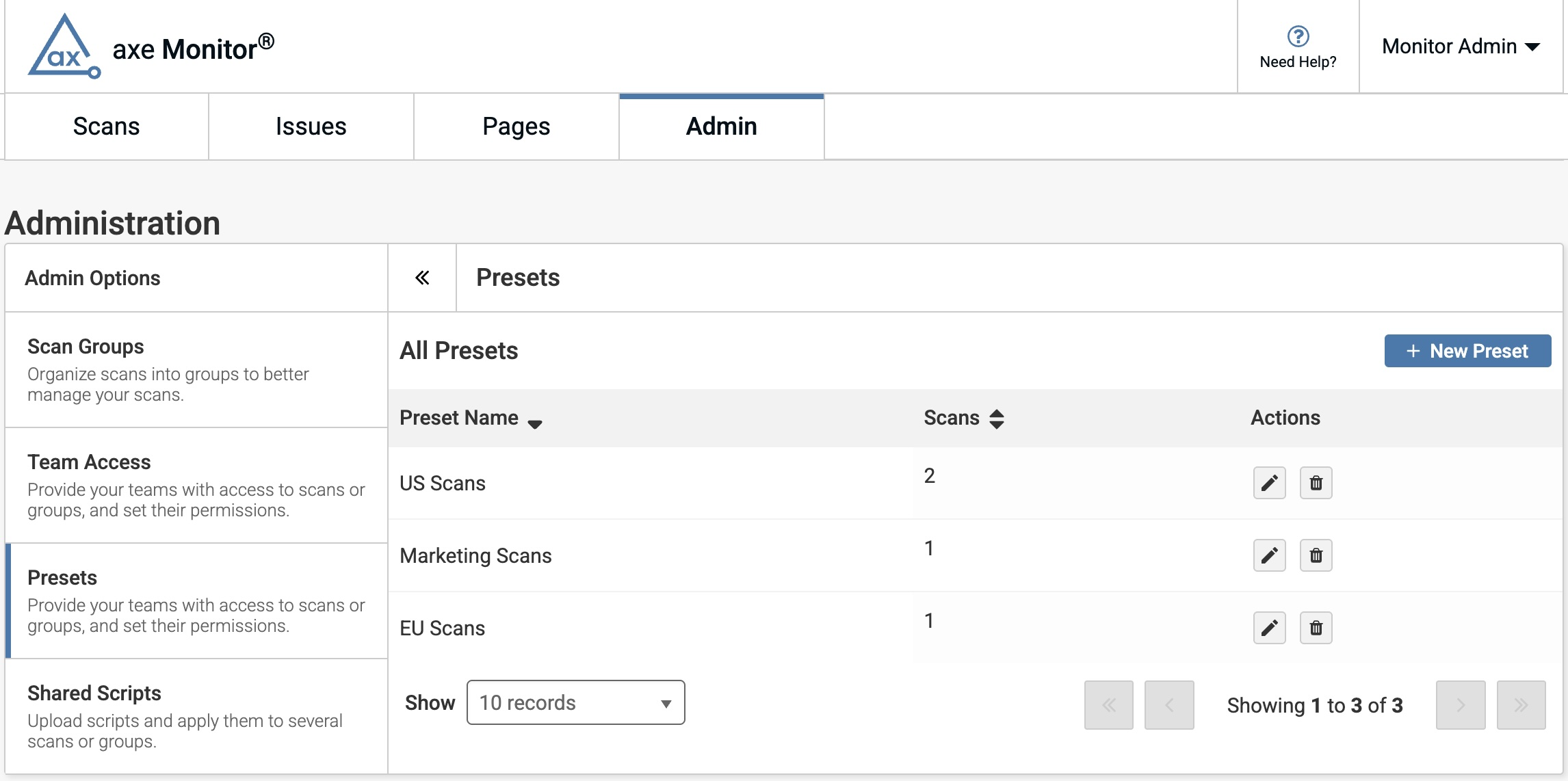
- Na página de Administração, em Opções de Administração, selecione „Predefinições“.
- Selecione o botão „+ Nova Predefinição“.
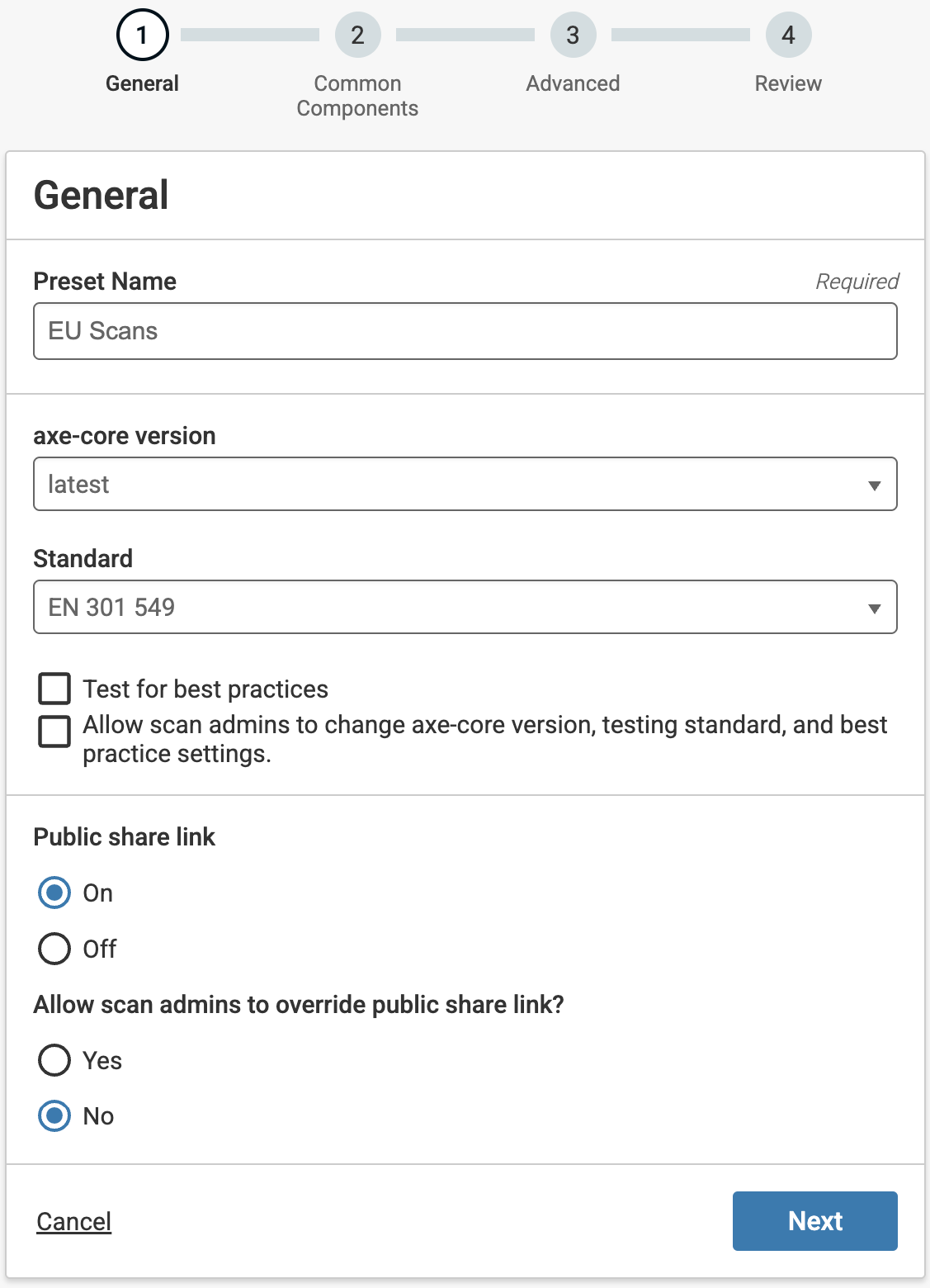
O formulário de Predefinições tem 4 etapas: Configurações Gerais, Componentes Comuns, Configurações Avançadas e Revisão.
Configurações Gerais
-
Nomeie a predefinição com até 500 caracteres.
-
Selecione uma versão do axe-core. „Mais Recente“ atualizará suas varreduras para executar automaticamente na versão mais recente do axe-core quando uma nova versão estiver disponível.
Nota: Para testar com o padrão de teste RGAA, você deve escolher usar a versão mais recente do axe-core ou as versões 4.11.0 e superiores do menu suspenso de versão do axe-core.
-
Selecione um Padrão de Teste.
-
Marque a caixa se desejar testar práticas recomendadas adicionais. Nota: Se você estiver testando com o padrão RGAA, ao selecionar „Testar práticas recomendadas“ serão incluídos os resultados do WCAG.
Nota: Se você estiver testando com o padrão RGAA, ao selecionar “Testar práticas recomendadas” serão incluídos os resultados do WCAG.
-
Marque a caixa se desejar testar práticas recomendadas adicionais.
-
Marque a caixa se desejar permitir que os administradores de varredura modifiquem a versão do axe-core, o padrão de teste e se as práticas recomendadas serão testadas.
-
Escolha se deseja mostrar links de compartilhamento público, para que usuários convidados possam acessar os resultados de uma única varredura com um link. Se ligar os links de compartilhamento público, escolha se deseja que os administradores de varredura controlem esta configuração para varreduras individuais.
-
Escolha se deseja enviar dados de execução de varredura para os Relatórios do axe. Essa configuração é opcional, mas recomendada.
-
Clique em „Próximo“ para prosseguir para a seção de Configurações Avançadas, „Voltar“ para retornar à seção Geral ou „Cancelar“ para sair.
Componentes Comuns
Os Componentes Comuns permitem que você segmente partes de páginas que são comuns em várias páginas, como cabeçalho, rodapé e áreas de navegação. Ao varrer, problemas encontrados em Páginas Modelo serão agrupados como Problemas Comuns em vez de aparecerem como problemas duplicados em cada página. Componentes Comuns são opcionais.
Para completar a seção Componentes Comuns:
-
Insira o(s) URL(s) do modelo onde você quer identificar problemas comuns (como „https://website.com“)
-
Clique no botão + para adicionar URLs de modelo adicionais, se necessário.
-
Clique em „Adicionar Componente Comum“ se precisar definir um novo componente comum.
-
Se você não quiser incluir componentes comuns nos resultados da varredura, ative a Não incluir componentes comuns nos resultados da varredura caixa de seleção.
-
Clique em „Próximo“ para prosseguir para a seção de Configurações Avançadas, „Voltar“ para retornar à seção Geral ou „Cancelar“ para sair.
Nota:
- A configuração „Não incluir componentes comuns nos resultados da varredura“ pode ser útil se a sua equipe não trabalhar em componentes, como o cabeçalho ou rodapé da página.
- Excluir componentes comuns pode fazer com que você perca problemas de acessibilidade válidos nas suas páginas.
Configurações Avançadas
As Configurações Avançadas de Varredura são opcionais. Após preencher todas as informações desejadas, selecione Próximo. Você também pode optar por pular a etapa selecionando o link Pular.
Escopo da Varredura
-
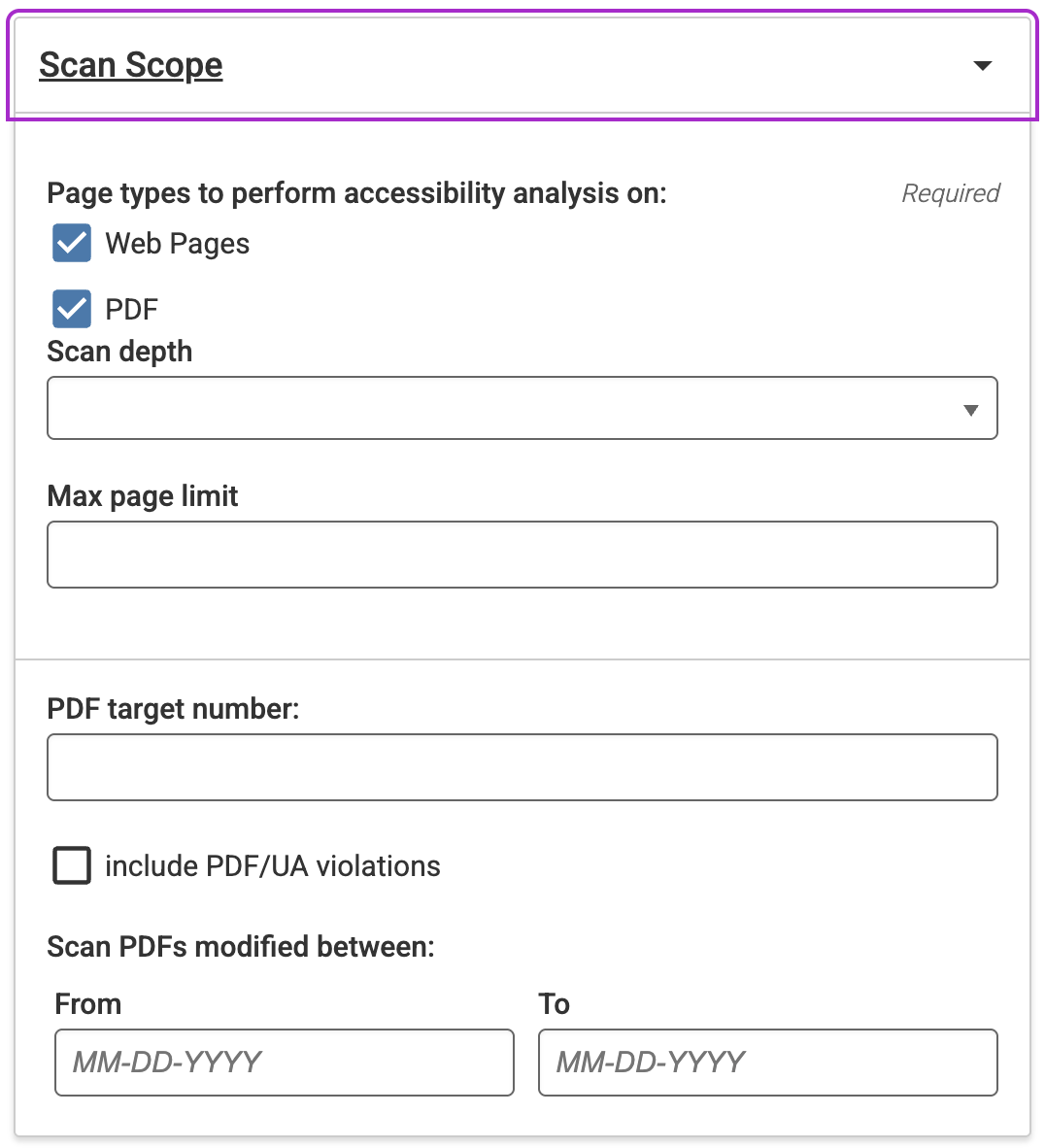
Varredura para páginas da web, PDFs ou ambos. Selecione a(s) caixa(s) de seleção correspondente(s). É necessário marcar pelo menos uma opção.
-
Defina as Opções de PDF se você estiver digitalizando para PDFs.
-
Número-alvo de PDF: Insira um número para limitar o número de PDFs retornados nos seus resultados. Deixar este campo em branco retornará PDFs e páginas da web de acordo com a Profundidade de Varredura e Limite Máximo de Página. Especificar um número-alvo de PDF pode fazer com que sua varredura demore mais.
-
Incluir violações de PDF/UA: Os padrões PDF/UA são às vezes usados ao seguir procedimentos ISO. Isso fornece verificações adicionais para a acessibilidade e usabilidade do PDF.
-
Digitalizar PDFs modificados entre: especifique um intervalo de datas no formato MM-DD-AAAA para digitalizar apenas PDFs que foram modificados pela última vez de acordo com o intervalo. Isso permite que você controle se PDFs desatualizados serão incluídos em seus resultados de teste.
-
Iniciando uma Sessão
Insira um Agente de Usuário Personalizado se você precisar de uma string de agente de usuário enviada nos cabeçalhos de solicitação durante a varredura. Em alguns casos, os desenvolvedores podem liberar diferentes versões do site com base no tipo de agente de usuário personalizado. Esta configuração permite que você especifique qual site escanear. Esta capacidade é útil para testar uma versão móvel ou para tablet do seu site.
Insira um Referenciador Personalizado se seu site exigir um redirecionamento a ser escaneado. Às vezes, especificar um referenciador é necessário por razões de segurança, e a ferramenta de escaneamento precisará incluir informações de referência nas URLs que escaneia. Outras vezes, o conteúdo da página que é exibido pode depender da página de referenciador. Use este campo para alterar o referenciador padrão definido nos cabeçalhos de solicitação.
Escopo de URL
-
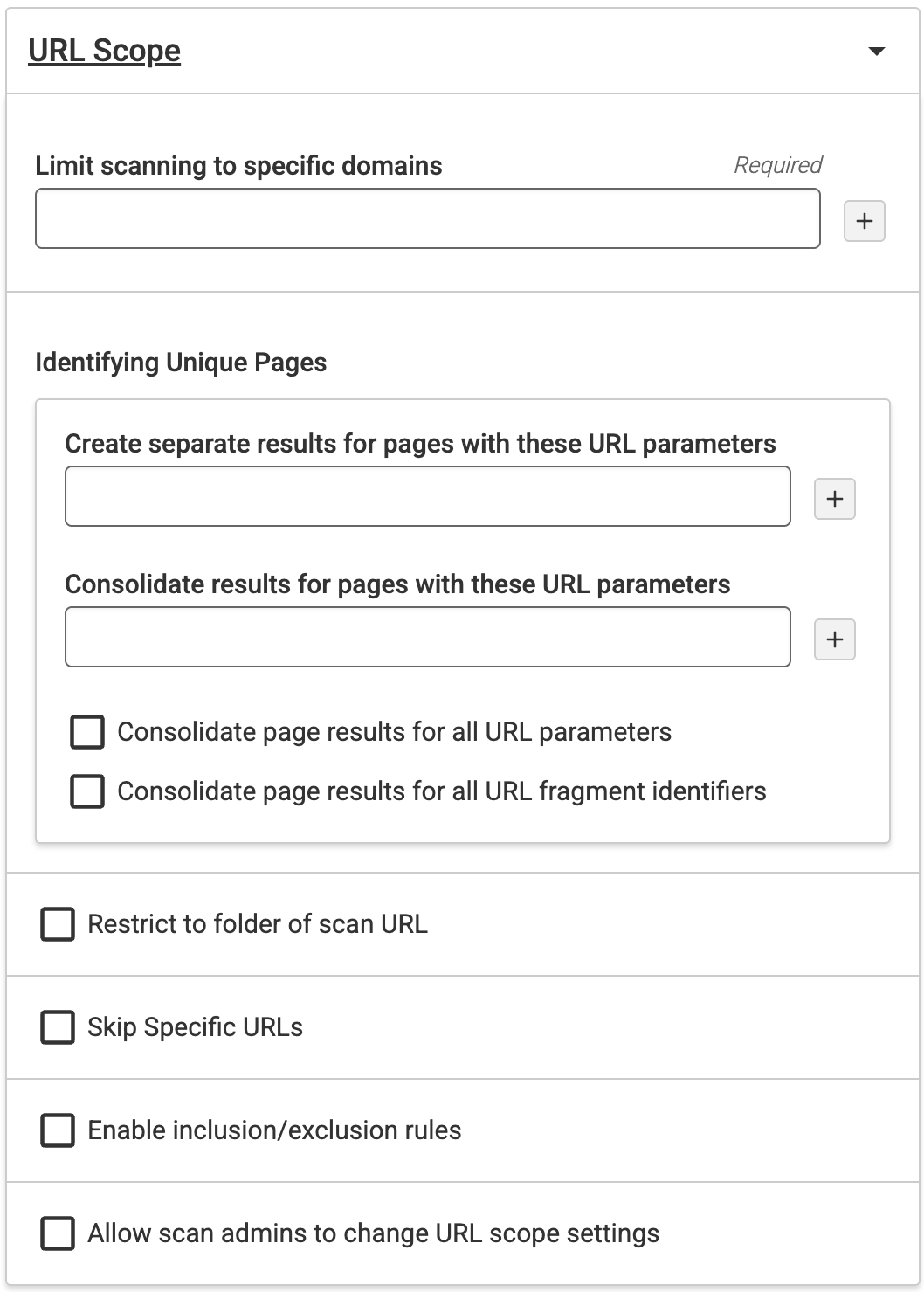
Limitar varredura a domínios específicos: Restringe a varredura ao domínio e quaisquer subdiretórios sob ele. Inserir o nome do domínio restringe a spidering mais do que apenas o(s) domínio(s). Por exemplo, se você inserir um domínio como „deque.com“, a varredura será restrita ao domínio e não seguirá links para qualquer parte do domínio. Isso permite que você assegure que apenas domínios confiáveis possam receber permissões.
-
Crie resultados separados para páginas com estes parâmetros de URL: Insira parâmetros de URL para incluir durante a varredura do site e crie resultados separados para as páginas. Parâmetros de URL (também conhecidos como strings de consulta ou parâmetros de consulta de URL) são elementos inseridos em suas URLs para ajudá-lo a filtrar e organizar conteúdo. Ou implementar rastreamento no seu site. Os parâmetros ajudam a identificar páginas únicas.
-
Consolidar resultados de páginas com estes parâmetros de URL: Insira parâmetros de URL para excluir durante a varredura do site.
-
Consolidar resultados de páginas para todos os parâmetros de URL: Selecione esta caixa de seleção para excluir todos os parâmetros de URL ao escanear o site. Selecionar esta caixa desativa os dois campos anteriores.
-
Consolidar resultados de páginas para todos os identificadores de fragmentos de URL: Selecione esta caixa de seleção para excluir todos os identificadores de fragmentos de URL ao escanear o site. Os identificadores de fragmentos de URL são usados para identificar uma parte da página.
-
Restringir à pasta do URL de varredura: Selecione esta caixa de seleção para restringir a varredura à pasta. Por padrão, não está selecionado.
-
Pular URLs Específicas: Para pular páginas com quaisquer identificadores de fragmentos de URL, use esta caixa de seleção. O identificador de fragmento de URL ajuda a identificar uma parte daquela página. Por padrão, não está selecionado.
-
Habilitar regras de inclusão/exclusão: Para adicionar regras de inclusão/exclusão que permitem que você use o axe Monitor para incluir ou excluir coisas como extensões de arquivo e URLs da sua varredura, selecione a caixa de seleção Habilitar regras de inclusão/exclusão. Insira uma linha por palavra-chave, frase ou extensão nos campos que aparecem. Use aspas ao redor de frases ou palavras-chave se você quiser que elas sejam identificadas a partir do conteúdo da página em vez do URL. Recomendamos que você escolha apenas um tipo de regra de inclusão/exclusão.
-
Encontrar Texto: Insira uma palavra ou frase neste campo, e o Axe Monitor lhe indicará se o texto exato que você inseriu aparece em qualquer uma das páginas na sua próxima execução de varredura. Essa configuração é útil para confirmar se termos como, “Declaração de Acessibilidade” ou “WCAG 2.2” aparecem no seu site.
Nota: A pesquisa não diferencia maiúsculas de minúsculas, identifica apenas correspondências exatas e suporta até três frases por vez.
-
Permitir que admins de varredura alterem as configurações de escopo de URL: Use esta caixa de seleção para permitir que as configurações de escopo de URL sejam editáveis em varreduras com este predefinido.
Revisar
Revise todas as configurações aplicadas ao predefinido.
Para modificar qualquer configuração, selecione os links „Voltar para...” em cada seção. Quando suas configurações estiverem inseridas conforme desejado, clique em „Enviar“ para criar o predefinido.
Se você mudou de ideia, clique em „Cancelar“. Qualquer conteúdo que você tenha inserido no predefinido não será salvo.
Aplicar Predefinidos
Ao criar ou editar uma nova varredura, os predefinidos podem ser aplicados na segunda etapa.
Saiba mais: Criar e Editar Varreduras
Após Criar um Predefinido
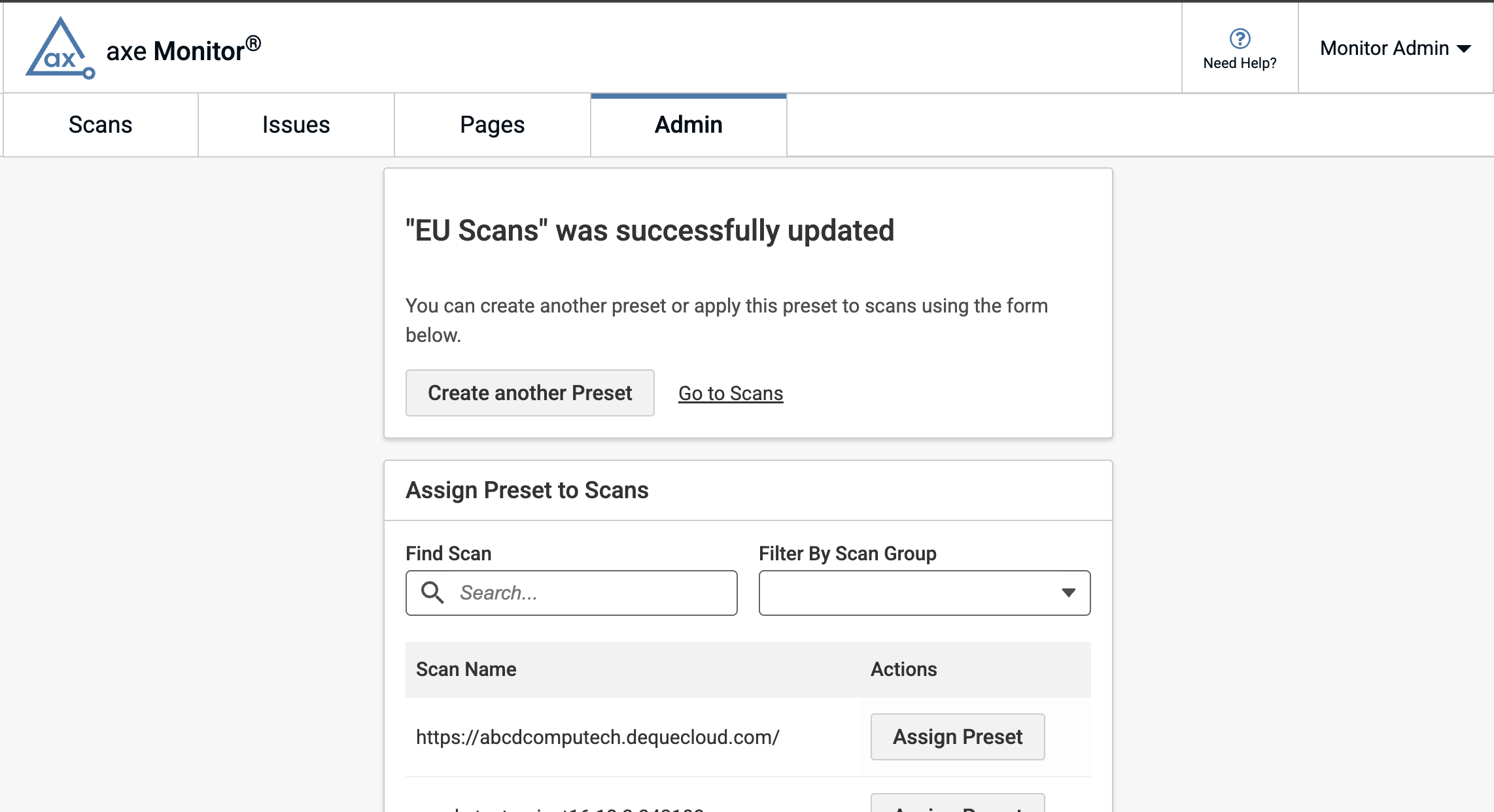
Após salvar um predefinido, uma página de confirmação aparece, mostrando que o predefinido foi criado. Após a mensagem de sucesso, use a barra de pesquisa para encontrar varreduras ou grupos de varredura. Selecione o botão „Aplicar Predefinido“ para as varreduras desejadas.
Aplicar Predefinidos em Massa
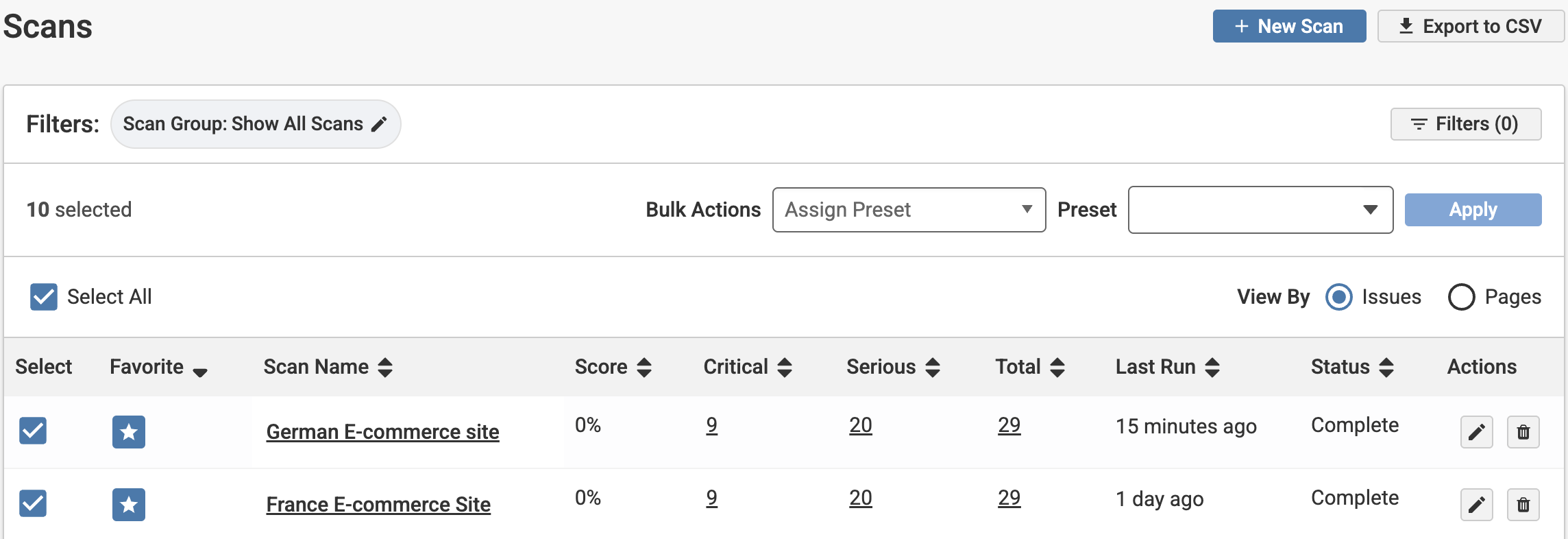
- Na Lista de Varreduras, use a caixa de seleção „Selecionar tudo“ ou pelo menos uma caixa de seleção de varredura para gerar ações em massa.
- Os administradores de varredura podem selecionar „Atribuir predefinido“ para modificar as configurações de várias varreduras ao mesmo tempo.
- No menu suspenso que aparece, selecione seu predefinido desejado.
- Clique em „Aplicar“.
- Revise as varreduras no modal que aparece. Clique em „Aplicar“ para adicionar o predefinido às varreduras ou „Cancelar“ para retornar à Lista de Varreduras.
Para aplicar um predefinido a um ou mais grupos de varredura:
-
Selecione o botão Filtros.
-
No campo Grupos de varredura, encontre o grupo de varredura desejado.
-
Selecione o botão + para filtrar por um grupo de varredura.
-
Selecione grupos de varredura adicionais, se desejar.
-
Clique no botão “Aplicar” para definir seu filtro.
-
Na Lista de Varredura, use a caixa de seleção “Selecionar tudo” ou pelo menos a caixa de seleção de uma varredura para gerar ações em massa.
-
Selecione “Atribuir predefinição” para modificar as configurações de várias varreduras ao mesmo tempo.
-
No menu suspenso que aparece, selecione a predefinição desejada.
-
Clique em “Salvar” para aplicar a predefinição.
Editar ou Excluir uma Predefinição
No painel de Predefinições na seção de Administração, os administradores do axe Monitor podem selecionar o ícone do lápis em ações para editar ou o ícone da lixeira para excluir uma predefinição.