
Geavanceerde Scaninstellingen
Geavanceerde scaninstellingen zijn optioneel. Nadat je alle gewenste informatie hebt ingevuld, selecteer je Volgende. Je kunt er ook voor kiezen om de stap over te slaan door de Overslaan link te selecteren.
Opmerking: Soms worden .yaml-bestanden niet herkend bij gebruik van Chrome op een Windows-pc. Om dit te verhelpen, moet je een MIME-type mapping voor .yaml-bestanden toevoegen op je pc.
Scanbereik
- Scan naar webpagina's, PDF's, of beide. Selecteer de desbetreffende selectievakjes. U moet ten minste één optie aanvinken.
- Selecteer de optie Foutpagina's opnemen om te testen op toegankelijkheidsproblemen op 400 en 500 foutpagina's.
- (Optioneel) Selecteer Schermafbeeldingen opslaan om schermafbeeldingen van elke voltooide pagina in de resultaten vast te leggen. In Axe Monitor zullen de probleemdetaile weergaven de locatie van het element op de pagina markeren met een kader (webresultaten) of een pijl (PDFs). Deze optie is standaard ingeschakeld voor nieuwe scans.
Opmerking:
- Bij bestaande scans is „Schermafbeeldingen opslaan“ standaard uitgeschakeld. Schermafbeeldingen bieden belangrijke context voor het begrijpen van problemen, maar als u deze optie inschakelt, zal dit de scan langer laten duren.
- Er worden momenteel geen schermafbeeldingen gemaakt op gebruikersflowscripts en geüploade probleemresultaten.
- (Optioneel) Selecteer Pagina-inhoud opslaan om de volledig weergegeven HTML voor elke gescande pagina in de Pagina Details-weergave op te slaan.
- Stel PDF-opties in als u op PDF's scant.
- PDF-doelnummer: Voer een nummer in om het aantal PDF's dat in uw resultaten wordt geretourneerd te beperken. Als u dit veld leeg laat, worden PDF's en webpagina's geretourneerd volgens de scantijd in „Basisinstellingen“. Het specificeren van een PDF-doelnummer kan ervoor zorgen dat uw scan langer duurt.
- PDF/UA-overtredingen opnemen: PDF/UA-standaarden worden soms gebruikt bij het volgen van ISO-procedures. Dit biedt extra controles voor toegankelijkheid en bruikbaarheid van PDF's.
- Scannen naar PDF's die zijn gewijzigd tussen: specificeer een datumbereik in MM-DD-JJJJ-indeling om alleen PDF's te scannen die voor het laatst zijn gewijzigd volgens het bereik. Dit stelt u in staat te bepalen of verouderde PDF's worden opgenomen in uw testresultaten.
- Opmerking: Als een PDF onjuist is verwerkt zonder xmp-metadata en de gewijzigde datum ontbreekt in de xmp-metadata van de PDF, dan kan de functie “Scan PDF's tussen” PDF's scannen buiten het gespecificeerde datumbereik.
- Definieer beeldscherminstellingen om te scannen op desktop-, tablet- en mobiel-responsieve sites. Deze velden kunnen niet leeg blijven.
- Voer Vensterbreedte in in px (standaard ingesteld op 1920)
- Voer Vensterhoogte in in px (standaard ingesteld op 1080)
- Gebruik headless-modus voor scannen stelt je in staat om jouw toegankelijkheidstests uit te voeren met of zonder een gebruikersinterface. Standaard is deze optie ingeschakeld en aanbevolen. Het uitschakelen van de headless modus is alleen nuttig voor probleemoplossing.
Een Sessie Starten
Omgevingsvariabelen moeten worden gedefinieerd tijdens de algemene stap van het installatieproces. Als u een script uploadt onder Geavanceerde Instellingen in het gedeelte „Een Sessie Starten“ (bijvoorbeeld een authenticatiescript) dat afhankelijk is van omgevingsvariabelen, moeten die variabelen al zijn geconfigureerd.
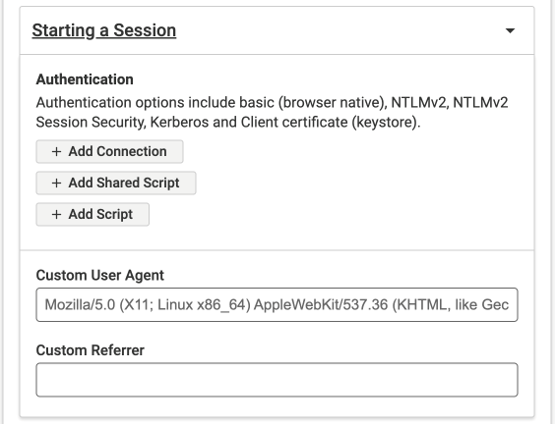
Authenticatieopties omvatten Basic, NTLM, Kerberos en Clientcertificaten. Andere authenticatietypes worden ook ondersteund met scripting.
Basic, NTLM, Kerberos of Clientcertificaten
- Selecteer Verbinding Toevoegen.
- Selecteer je authenticatietype uit de Selecteer authenticatietype. De beschikbare opties zijn:
- Basic
- NTLM
- Kerberos
- Clientcertificaten
- Als je Clientcertificaten selecteert, kies dan uit de Keystore-type vervolgkeuzelijst ofwel Java (JKS) of PKCS12.
- Klik op Keystore-bestand uploaden om het keystore-bestand te uploaden. Dit moet het publieke en private certificaat bevatten en in JKS- of PKCS12-indeling zijn.
- Voer je gebruikersnaam en wachtwoord in het Keystore-wachtwoord veld in en klik op Opslaan.
- Klik op Volgende om op te slaan of op Annuleren om terug te keren naar Geavanceerde Instellingen.
Sessiescripts Gebruik een authenticatiescript voor alle andere soorten wachtwoordbeveiligde sites.
- Selecteer „Gedeeld script toevoegen“ (als uw Monitor Admin een gedeeld script heeft toegevoegd), of „Script toevoegen“. Gedeeld script toevoegen: Kies een beschikbaar script uit het vervolgkeuzemenu. Script toevoegen: Upload een script met authenticatiegegevens.
- Bekijk de inhoud van het script.
- Selecteer optioneel „Voer dit script uit vóór alle andere scripts“ als uw site inloggen vereist om toegang te krijgen tot gebruikersstroomscripts die u hebt geüpload.
- Klik op de knop „Opslaan“ om het script toe te passen op uw scan, of „Annuleren“ om terug te keren naar Geavanceerde Instellingen.
Aangepaste User Agent en Referrer
Voer een Aangepaste User Agent in als u een user agent-string nodig hebt die tijdens de scan in de aanvraagheaders wordt verzonden. In sommige gevallen kunnen ontwikkelaars verschillende versies van de site vrijgeven op basis van het type aangepaste user agent. Deze instelling stelt u in staat te bepalen welke site moet worden gescand. Deze mogelijkheid is nuttig voor het testen van een mobiele of tabletversie van uw site.
Voer een Aangepaste Referrer in als uw site een omleiding vereist die moet worden gescand. Soms is het specificeren van een referrer vereist voor beveiligingsdoeleinden, en de scantool moet referrer-informatie opnemen in de URL's die het scant. Soms kan de inhoud van de pagina die wordt weergegeven afhangen van de referrerpagina. Gebruik dit veld om de standaardreferrer ingesteld in de aanvraagheaders te wijzigen.
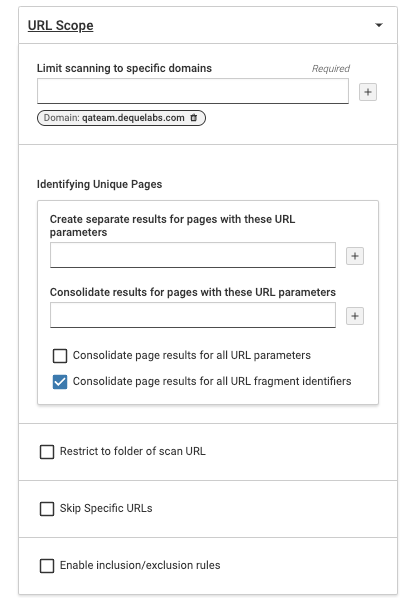
URL-reikwijdte
-
Beperk het scannen tot specifieke domeinen: (Verplicht) Dit beperkt de scan tot het domein en alle subdirectories daaronder. Het invoeren van de domeinnaam beperkt de spidering verder dan alleen het domein(en). Als je bijvoorbeeld een domein invoert zoals deque.com, zal de scan worden beperkt tot het domein en niet volgen naar andere delen van het domein. Dit zorgt ervoor dat alleen vertrouwde domeinen toestemming kunnen krijgen.
-
Maak afzonderlijke resultaten voor pagina's met deze URL-parameters: Voer URL-parameters in om mee te nemen tijdens het scannen van de website om onderscheidende resultaten voor de pagina's te genereren. Deze parameters, ook wel query strings of URL-queryparameters genoemd, helpen bij het filteren en organiseren van inhoud of het implementeren van tracking en het identificeren van unieke pagina's.
-
Consolideer resultaten voor pagina's met deze URL-parameters: Voer URL-parameters in om uit te sluiten tijdens de website scan.
-
Consolideer paginaresultaten voor alle URL-fragmentidentificatiecodes: Selecteer dit selectievakje om alle URL-parameters uit te sluiten tijdens de website scan. Hierdoor worden de vorige twee velden uitgeschakeld. URL-fragmenten worden gebruikt om specifieke delen van een pagina te identificeren.
-
Beperk tot map van scan-URL: Selecteer dit selectievakje om de scan tot de map te beperken. Standaard is deze optie niet geselecteerd.
-
Specifieke URL's overslaan: Selecteer dit veld om specifieke pagina's uit te sluiten van een scan. Voer één volledige URL per regel in (begin met https:// en zonder komma's).
-
Inschakel- en uitsluitingsregels inschakelen: Selecteer dit selectievakje om regels toe te voegen waarmee Axe Monitor bestandsextensies en URL's van je scan kan opnemen of uitsluiten. Voer één trefwoord, zin of extensie per regel in in de velden die verschijnen. Gebruik aanhalingstekens rond zinnen of trefwoorden als je wilt dat deze worden herkend uit de pagina-inhoud in plaats van de URL. We raden aan om slechts één type opname-uitsluitingsregel te kiezen.
-
Zoek teksttermen: Voer een woord of zin in dit veld in en Axe Monitor laat je weten of de exacte tekst die je hebt ingevoerd op een van de pagina's verschijnt in je volgende scan. Deze instelling is nuttig om te bevestigen of termen zoals „Verklaring toegankelijkheid“ of „WCAG 2.2“ op je site verschijnen.
Opmerking: De zoekopdracht is niet hoofdlettergevoelig, identificeert alleen exacte overeenkomsten en ondersteunt maximaal drie zinnen tegelijk.
Optimalisatie
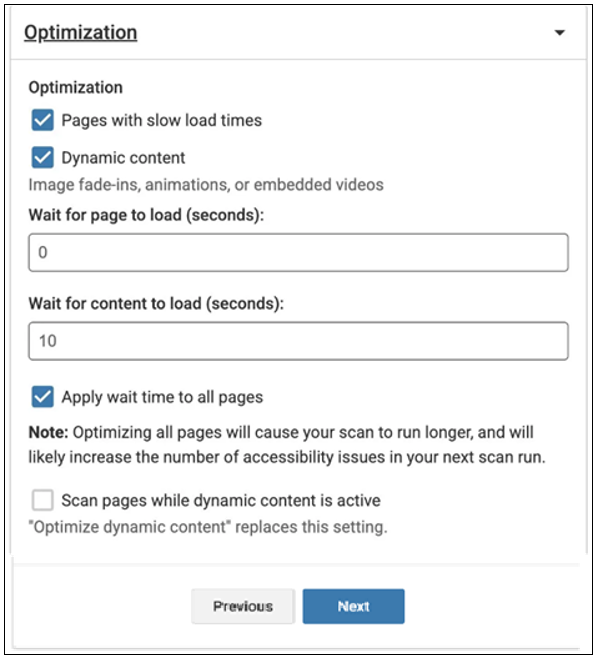
Pagina's met lange laadtijden: Gebruik deze optie voor pagina's die langer duren om volledig te laden en hun inhoud weer te geven. Wanneer aangevinkt, verschijnt Wacht tot de pagina is geladen. Voer het aantal seconden in dat je wilt dat Axe Monitor wacht voordat elke pagina wordt gescand. De standaard wachttijd is 3 seconden.
Dynamische inhoud: Selecteer het selectievakje om de wachttijd te verlengen voordat Axe Monitor elke pagina gaat scannen.
Axe Monitor wacht tot elementen zijn geladen, zoals:
- Vervagende afbeeldingen
- Animaties
- Lui geladen componenten
- Ingesloten media (bijv. video's, iframes)
- Inhoud die via JavaScript wordt weergegeven na het laden van de pagina
Wanneer optimalisatie voor dynamische inhoud is geselecteerd, moet er meer wachttijd worden toegevoegd voor zowel pagina's als inhoud.
De standaardwachttijd voor inhoud is 10 seconden.
Scan pagina's terwijl dynamische inhoud actief is: Deze instelling stelt je in staat scans snel af te ronden wanneer je grote hoeveelheden animaties en ingesloten video's hebt. Het inschakelen van deze optie zorgt ervoor dat de scanmachine de pagina als geladen beschouwt wanneer de readystate van het document is ingesteld op interactief (in plaats van compleet, wat het standaardgedrag van het systeem is). WAARSCHUWING: Deze optie is experimenteel en moet worden vermeden, tenzij het absoluut noodzakelijk is.
Prioriteit: Als je wilt dat bepaalde scans in je systeem eerder of later eindigen, verander dan de prioriteit. Een scan met hoge prioriteit krijgt twee keer zoveel beschikbare bronnen toegewezen als een scan met gemiddelde prioriteit. Een scan met gemiddelde prioriteit krijgt twee keer zoveel beschikbare bronnen toegewezen als een scan met lage prioriteit.