
Scannenlijst
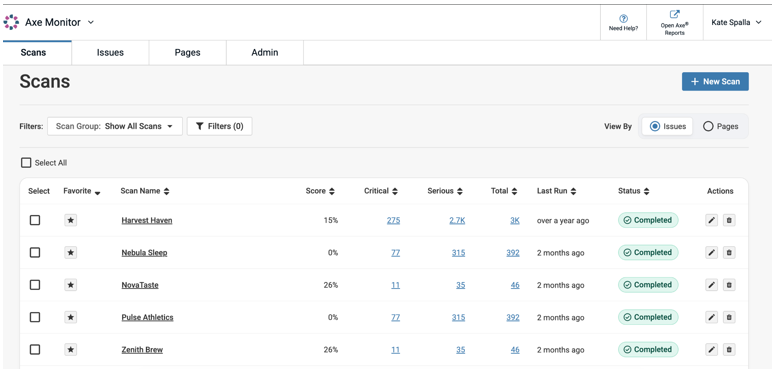
Wanneer je inlogt bij Axe Monitor, biedt de Scannenlijst een overzicht van alle scans die je in het systeem kunt benaderen.
Scans gemarkeerd als favorieten worden standaard gesorteerd. Elke scan heeft een scannaam, score, kritieke problemen, ernstige problemen, totale problemen, laatste keer uitgevoerd, en scanuitvoeringsstatus. Als je toestemming hebt om de scan te bewerken of te verwijderen, worden die acties in de laatste kolom weergegeven.
De kolom 'Totaal' vertegenwoordigt de som van de scores van de kritieke, ernstige kolommen, matige en kleine problemen.
De probleemoverzichten in de scannenlijst zijn gelinkt en bieden directe toegang tot filters. Zo leidt een overzicht van „100“ in de kolom 'Kritiek' je naar de gedetailleerde lijst van 100 kritieke problemen die voor die scan zijn gevonden.
Lopende scanuitvoeringen
Als je momenteel scans hebt die worden uitgevoerd in Axe Monitor, dan toont „Lopende scanuitvoeringen“ ook de scans in „Bezig“ status. Selecteer de pijl om alle scans weer te geven die momenteel worden uitgevoerd, hun duur, pagina's gescand in het afgelopen uur, totaal aantal gescande pagina's, en acties om te annuleren, bewerken, of verwijderen (beschikbaar voor scanbeheerders).
Als je scans hebt die langer dan verwacht lopen, vanwege een probleem met Axe Monitor, zal er een bericht verschijnen – „Scandiensten niet beschikbaar. Neem contact op met de Helpdesk.“ Dit bericht verschijnt in alle gevallen waarin er een probleem is met Axe Monitor. Als dit bericht niet aanwezig is en scans langzaam lopen, kan de vertraging worden veroorzaakt door je netwerk.
Schakel „Live tabelupdates inschakelen“ uit om de live animatie van de duur en paginatellingen te stoppen. Ververs de pagina voor bijgewerkte informatie.
Belangrijkste acties
- Klik op de knop + Nieuwe Scan om een scan te maken.
- Bekijk Op: Kies „Issues“ of „Pages“ om het aantal issues in de tabel aan te passen. De optie „Issues“ toont de Kritieke, Ernstige en Totale issues over de gehele scan. De optie „Pages“ toont het aantal pagina's met Kritieke, Ernstige en algemene issues.
- Na de tabel kun je ervoor kiezen om 10, 25, 50 of 100 records tegelijk weer te geven. Je kunt ook door extra records navigeren met de pijltjestoetsen.
Filters
Standaard is de Scannenlijst gefilterd om scans van alle groepen waar je toegang toe hebt te tonen. Selecteer de vervolgkeuzelijst voor actieve filters, of klik op de Filters om meer filters toe te passen.
In het Filters venster:
- Sorteervolgorde: standaard ingesteld op Aflopend. Selecteer de keuzerondje voor Oplopend om de sorteervolgorde aan te passen.
- Scan Naam: Voer een gedeeltelijke of volledige scannaam in om alleen de overeenkomende scan te bekijken.
- Sorteer op: Kies een kolomtitel uit de vervolgkeuzelijst.
- Scan Groep: Selecteer een scangroep uit de vervolgkeuzelijst. Selecteer het +-icoon om op de groep te filteren. Voeg indien gewenst extra groepen toe. Voor twee of meer groepen gebruik je het selectievakje om „Toon alleen een scan indien deze behoort tot alle geselecteerde groepen“ te specifiëren.
- Gescanneerd Na: Voer een datum in het formaat MM-DD-JJJJ in om alleen recente scans te bekijken.
- Toon Alleen Mijn Problemen: Filter scans en hun issue-aantallen om alleen issues te tonen die aan jou zijn toegewezen.
- Inclusief Moet Beoordeeld Worden: bepaal of je „review nodig“ issues wilt laten zien in de issue-aantallen.
- Klik op de Opslaan-knop om je filters in te stellen of Annuleren om af te sluiten.
Bulk Acties
-
Selecteer een checkbox voor een enkele scan, of de „Selecteer Alles“ checkbox om bulktaken weer te geven.
-
Kies een optie uit de Bulk Acties vervolgkeuzelijst.
- Favoriet
- Geen favoriet
- Verwijderen: Er verschijnt een modaal om de actie te bevestigen. Verwijderde scans kunnen niet worden hersteld.
- Gedeeld gebruikersflowscript toepassen: Klik op de Selecteer gedeeld script-knop die verschijnt. Er opent een modaal. Kies een script uit de vervolgkeuzelijst.
- Gedeeld sessiescript toepassen: Kies een script uit de vervolgkeuzelijst.
- Preset toewijzen: Kies een voorinstelling uit de vervolgkeuzelijst.
Toegankelijkheidsproblemen prioriteren
- Om in te zoomen op scanresultaten, selecteer een scannaam of het Kritieke-issue aantal voor die scan.
- Om resultaten over meerdere scans tegelijk te analyseren, selecteer Axe-rapporten in de hoofdnavigatie.