
Bulk Import Teamtoegang
Om toegang te bieden tot verschillende niveaus van veel teams en veel scans of groepen tegelijk, kunt u een bulkimport-CSV-bestand maken. Selecteer de Bulkimport-knop op de Teamtoegang-pagina.
-
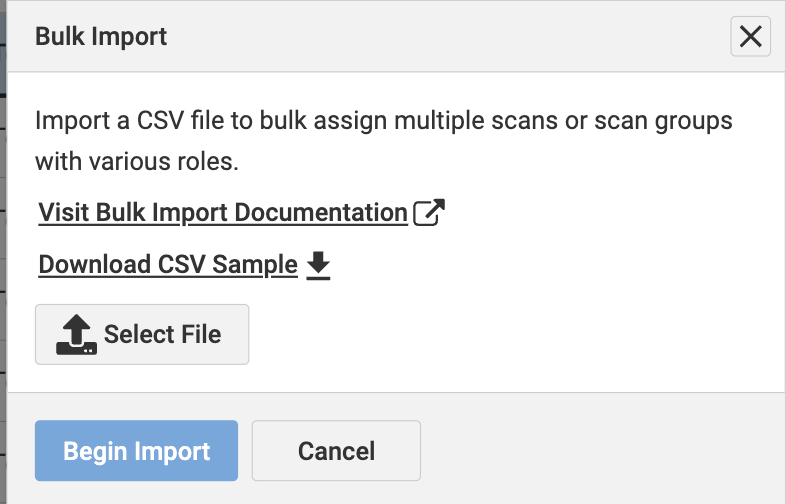
In het geopende venster downloadt u een voorbeeld-CSV-bestand om het formaat van het te uploaden CSV-bestand te verifiëren.
-
Selecteer en upload uw CSV-bestand.
-
Selecteer de Importeren starten-knop.
Na het uploaden verschijnt er een bevestigingsmelding: „Teamtoegang succesvol geüpload.“
Als er fouten in uw bestand worden gevonden, verschijnt er een melding met relevante details. U kunt deze kopiëren en in uw bestand corrigeren voordat u opnieuw uploadt.
-
De teams, samen met hun toegewezen scans en scangroepen met verschillende rollen, verschijnen op de Teamtoegang-pagina.
CSV-bestand Details
De volgende velden en waarden moeten correct worden opgemaakt in het CSV-bestand dat geüpload wordt, om meerdere teams tegelijkertijd toegang te geven tot meerdere scans en groepen.
- Uw bestand moet één rij hebben voor elke teamtoewijzing.
- Als u één team toegang wilt geven tot meerdere scans of scangroepen, moet u meerdere rijen hebben met die teamnaam.
- Ofwel de scannaam of de scangroepnaam moet voor elke rij ingevuld zijn.
Namen voor teams, scans en scangroepen moeten exact overeenkomen zoals ze verschijnen in axe Monitor.
| Veld | Gebruiksbeschrijving | Verplicht |
|---|---|---|
| Teamnaam | Voer de teamnaam in waaraan de scan en scangroep zullen worden toegewezen. | Vereist |
| Scan | Voer de scannaam exact in zoals deze verschijnt in axe Monitor om aan het team toe te wijzen. | Optioneel |
| Scangroepnaam | Voer de scangroepnaam exact in zoals deze verschijnt in axe Monitor om aan het team toe te wijzen. | Optioneel |
| Rol | Admin, Lid, of Bekijker. | Vereist |