
De Scanlijst Filteren
Not for use with personal data
Het filteren van de scanlijst is vooral nuttig wanneer je een groot aantal scans hebt en je je werkstroom wilt optimaliseren.
Selecteer de knop Filters om de modal met meer opties te openen.
Zodra je je filters hebt ingesteld, activeer je de knop Opslaan om die instellingen toe te passen. Als je alle filters die je hebt ingesteld wilt wissen, selecteer dan de Filters Resetten link.
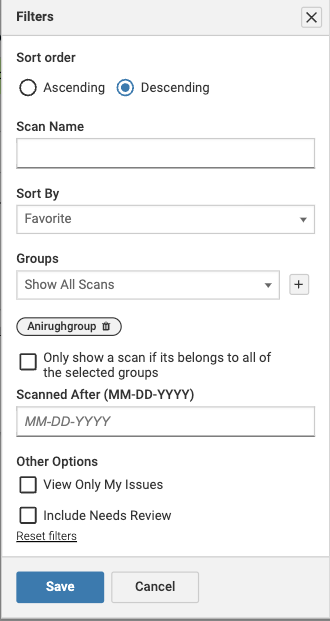
Details van de Filters Modal
| Setting | Action |
| Sorteervolgorde | Gebruik een van de keuzerondjes, Oplopend of Aflopend, om de scans in oplopende (A-Z, 0-9) of aflopende (9-0, Z-A) volgorde te sorteren. |
| Scannaam | Voer de naam van de scan in om weer te geven op de Scanlijstpagina. |
| Sorteren Op | Gebruik het dropdownmenu om de scans te sorteren op basis van een van de kolommen: Scannaam, Toegankelijkheidsscore, Groep, Kritiek, Ernstig, Matig of Laatst Gescreende Datum. |
| Groepen | Filter op scans in een specifieke scangroep of meerdere scangroepen. Gebruik het dropdownmenu om de groep te selecteren die je wilt bekijken en voeg deze toe aan de filterlijst door op de + knop te klikken. Als je alleen scans wilt weergeven die bij ALLE geselecteerde groepen horen, selecteer dan de selectievakoptie. |
| Gescreend Na (MM-DD-JJJJ) | Voer een datum in (MM-DD-JJJJ) om alleen projecten te tonen die na die datum zijn gescreend. |
| Alleen Mijn Issues Weergeven | Selecteer dit selectievakje om je resultaten te beperken tot alleen aan jou toegewezen issues. |
| Inclusief Beoordeling Nodig | Selecteer dit selectievakje om je issue-aantallen te verruimen door onbevestigde resultaten op te nemen. |
| Filters Resetten | Gebruik deze link om alle ingestelde filters te wissen. |