
Voorinstellingen
Met voorinstellingen kunnen beheerders van axe Monitor een sjabloon voor instellingen maken en dat ene sjabloon toepassen op meerdere scans of scangroepen.
- Er zijn geen beperkingen aan het aantal voorinstellingen dat je kunt maken.
- Je kunt een voorinstelling op een onbeperkt aantal scans of scangroepen toepassen.
- Een scan kan slechts één voorinstelling hebben.
- Wanneer een optie in de voorinstelling leeggelaten wordt, zal die instelling bewerkbaar zijn op scans met de voorinstelling.
Een voorinstelling maken
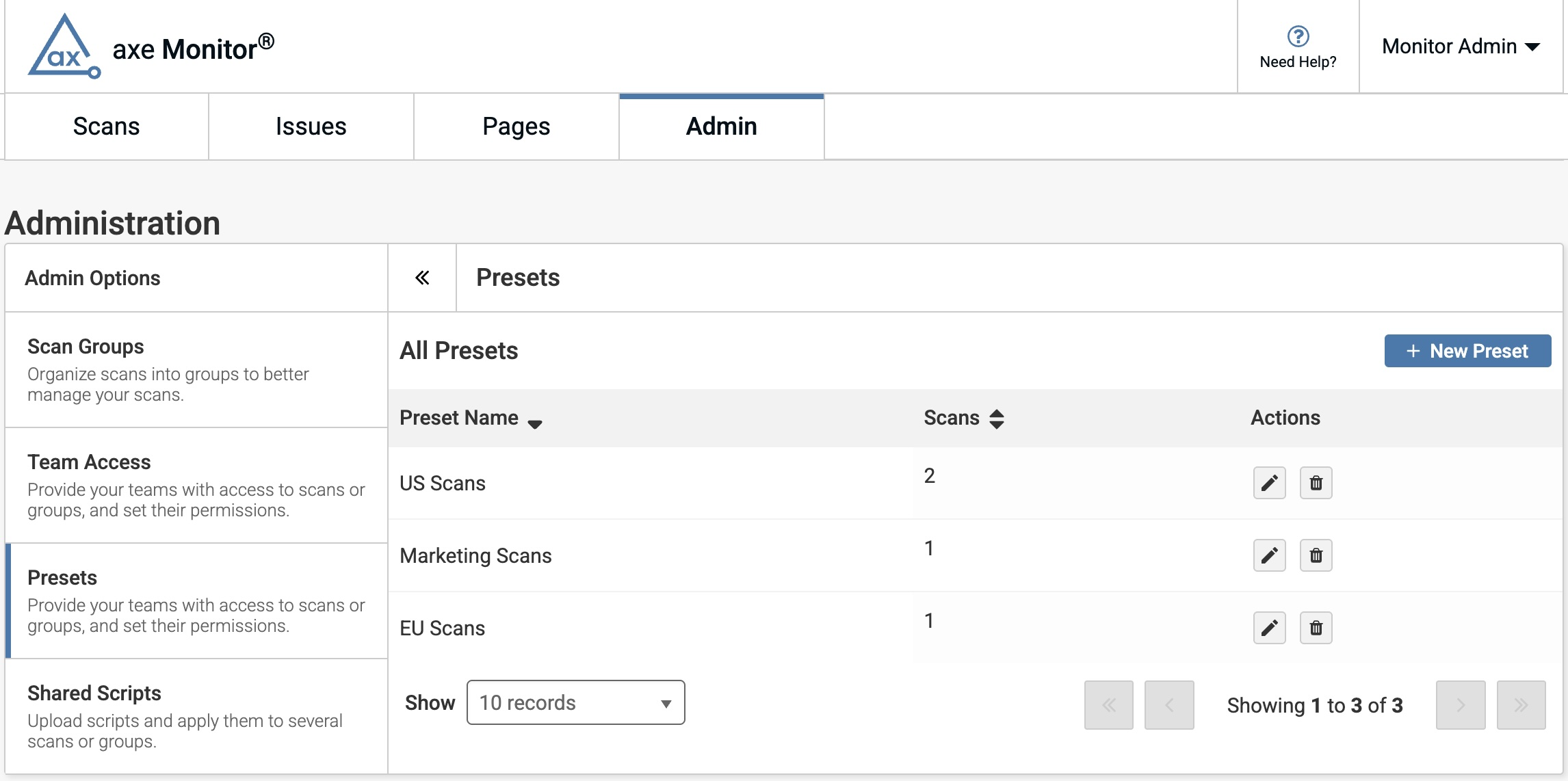
- Op de beheerpagina, onder Beheeropties, selecteer je „Voorinstellingen“.
- Selecteer de knop „+ Nieuwe Voorinstelling“.
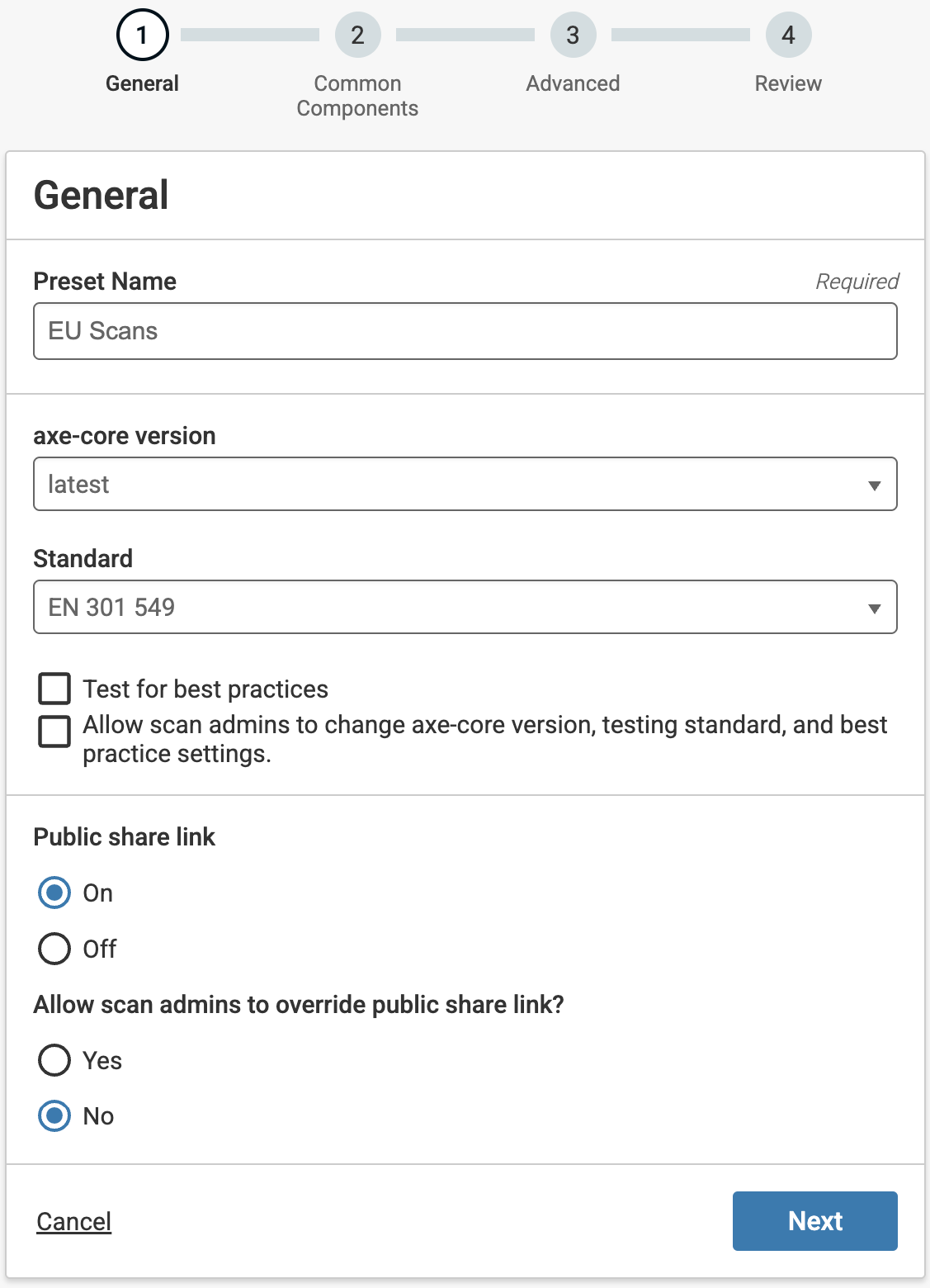
Het formulier voor de voorinstelling heeft 4 stappen: Algemeen, Gemeenschappelijke Componenten, Geavanceerde Instellingen en Beoordelen.
Algemene Instellingen
-
Geef de voorinstelling een naam van maximaal 500 tekens.
-
Selecteer een versie van axe-core. „Laatste“ zorgt ervoor dat je scans automatisch uitgevoerd worden met de meest recente versie van axe-core zodra er een nieuwe versie beschikbaar komt.
Opmerking: Om te testen volgens de RGAA-testnorm, moet je kiezen om de nieuwste versie van de axe core te gebruiken, of versies 4.11.0 en hoger uit de axe-core versie keuzelijst selecteren.
-
Selecteer een Teststandaard.
-
Vink het vakje aan als je wilt testen op aanvullende best practices. Opmerking: Als je test met de RGAA-standaard, zullen door „Test voor best practices“ te selecteren, WCAG-resultaten worden opgenomen.
Opmerking: Als je volgens de RGAA-norm test, zal het selecteren van „Test voor best practices“ WCAG-resultaten opnemen.
-
Vink het vakje aan als je wilt testen op aanvullende best practices.
-
Vink het vakje aan als je wilt toestaan dat scanbeheerders de axe-core-versie, teststandaard en of best practices getest worden, kunnen wijzigen.
-
Kies of je openbare deelkoppelingen wilt tonen, zodat gastgebruikers via een koppeling toegang kunnen krijgen tot individuele scanresultaten. Als je openbare deelkoppelingen inschakelt, kies dan of scanbeheerders deze instelling voor individuele scans kunnen beheren.
-
Kies of je scanresultaten wilt verzenden naar axe Reports. Deze instelling is optioneel, maar aanbevolen.
-
Klik op „Volgende“ om verder te gaan naar het gedeelte Geavanceerde Instellingen, „Terug“ om terug te keren naar Algemeen, of „Annuleren“ om te stoppen.
Gemeenschappelijke Componenten
Gemeenschappelijke Componenten stellen je in staat delen van pagina’s te segmenteren die gemeenschappelijk zijn over meerdere pagina's, zoals de header, footer en navigatiegebieden. Bij scans worden problemen op sjabloonpagina’s gegroepeerd als gemeenschappelijke problemen, in plaats van als gedupliceerde problemen op iedere pagina. Gemeenschappelijke Componenten zijn optioneel.
Om de sectie Gemeenschappelijke Componenten te voltooien:
-
Voer de sjabloon-URL(s) in waar je veelvoorkomende problemen wilt identificeren (zoals "https://website.com")
-
Klik op de + knop om indien nodig extra sjabloon-URL's toe te voegen.
-
Klik op „Gemeenschappelijk Component Toevoegen“ als je een nieuw gemeenschappelijk component wilt definiëren.
-
Als je gemeenschappelijke componenten niet in scanresultaten wilt opnemen, vink dan het selectievakje Neem gemeenschappelijke componenten niet op in scanresultaten aan.
-
Klik op „Volgende“ om verder te gaan naar het gedeelte Geavanceerde Instellingen, „Terug“ om terug te keren naar Algemeen, of „Annuleren“ om te stoppen.
Opmerking:
- De instelling „Neem geen gemeenschappelijke componenten op in scanresultaten“ kan nuttig zijn als je team niet werkt aan componenten, zoals de paginaheader of -footer.
- Het uitsluiten van gemeenschappelijke componenten kan ervoor zorgen dat je geldige toegankelijkheidsproblemen op je pagina’s mist.
Geavanceerde Instellingen
Geavanceerde Scaninstellingen zijn optioneel. Nadat je alle gewenste informatie hebt ingevuld, selecteer Volgende. Je kunt er ook voor kiezen om de stap over te slaan door de link Overslaan te selecteren.
Scanbereik
-
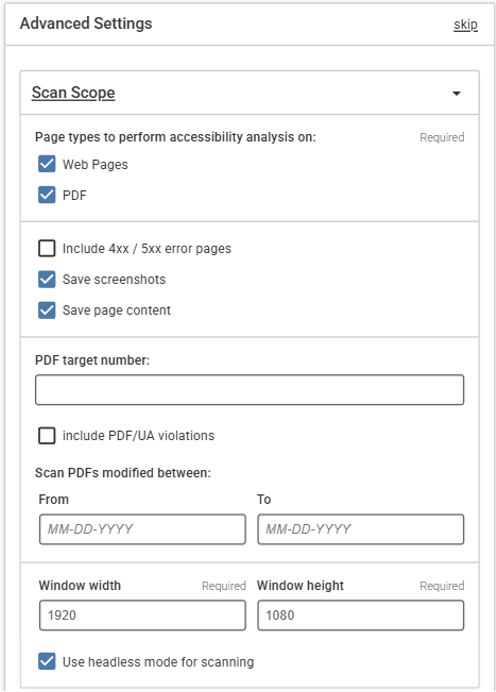
Scan voor webpagina’s, PDF's of beide. Selecteer de bijbehorende vinkvakje(s). Je moet ten minste één optie aanvinken.
-
(Optioneel) Selecteer Foutpagina's opnemen om te testen op toegankelijkheidsproblemen op 400- en 500-foutpagina's.
-
(Optioneel) Selecteer Schermafbeeldingen opslaan om schermafbeeldingen van elke voltooide pagina in de resultaten vast te leggen. Probleemdetailweergaven in Axe Monitor zullen de elementlocatie op de pagina markeren met een rand (webresultaat) of een pijl (PDF's). Deze optie is standaard ingeschakeld voor nieuwe scans.
Opmerking:
- Voor bestaande scans is „Schermafbeeldingen opslaan“ standaard uitgeschakeld. Schermafbeeldingen bieden belangrijke context om problemen te begrijpen, maar het inschakelen van deze optie zorgt ervoor dat scans langer duren.
- Schermafbeeldingen worden momenteel niet vastgelegd bij gebruik van gebruikersflowscripts en geüploade problemen.
-
(Optioneel) Selecteer Pagina-inhoud opslaan om de volledig gerenderde HTML voor elke gescande pagina in de pagina-detailsweergave op te slaan.
-
Stel PDF-opties in als je op PDF's scant.
- Doelnummer PDF's: Voer een nummer in om het aantal PDF's in je resultaten te beperken. Als je dit openlaat, worden PDF's en webpagina's geretourneerd volgens de scan diepte en maximale paginalimiet. Het specificeren van een PDF-doelaantal kan ervoor zorgen dat je scan langer duurt.
- PDF/UA-overtredingen opnemen: PDF/UA-standaarden worden soms gebruikt bij het volgen van ISO-procedures. Dit biedt extra controles voor de toegankelijkheid en bruikbaarheid van PDF's.
- Scan PDF's aangepast tussen: specificeer een datumbereik in MM-DD-JJJJ-indeling om alleen PDF's te scannen die voor het laatst zijn gewijzigd volgens het bereik. Dit stelt je in staat om te controleren of verouderde PDF's in je testresultaten zijn opgenomen.
- Doelnummer PDF's: Voer een nummer in om het aantal PDF's in je resultaten te beperken. Als je dit openlaat, worden PDF's en webpagina's geretourneerd volgens de scan diepte en maximale paginalimiet. Het specificeren van een PDF-doelaantal kan ervoor zorgen dat je scan langer duurt.
- PDF/UA-overtredingen opnemen: PDF/UA-standaarden worden soms gebruikt bij het volgen van ISO-procedures. Dit biedt extra controles voor de toegankelijkheid en bruikbaarheid van PDF's.
- Scan PDF's aangepast tussen: specificeer een datumbereik in MM-DD-JJJJ-indeling om alleen PDF's te scannen die voor het laatst zijn gewijzigd volgens het bereik. Dit stelt je in staat om te controleren of verouderde PDF's in je testresultaten zijn opgenomen.
Een sessie starten
Voer een Aangepaste Gebruikersagent in als u een gebruikersagent string nodig heeft die tijdens de scan in de aanvraagheaders wordt verzonden. In sommige gevallen kunnen ontwikkelaars verschillende versies van de site vrijgeven op basis van het type aangepaste gebruikersagent. Deze instelling stelt u in staat om te specificeren welke site u wilt scannen. Deze mogelijkheid is nuttig voor het testen van een mobiele of tabletversie van uw site.
Voer een Aangepaste Verwijzer in als uw site een omleiding vereist om te worden gescand. Soms is het specificeren van een verwijzer vereist voor beveiligingsdoeleinden, en de scantool moet de verwijzerinformatie in de URL's opnemen die het scant. Soms kan de getoonde inhoud van de pagina afhangen van de verwijzende pagina. Gebruik dit veld om de standaardverwijzer die in de aanvraagheaders is ingesteld, te wijzigen.
URL Bereik
-
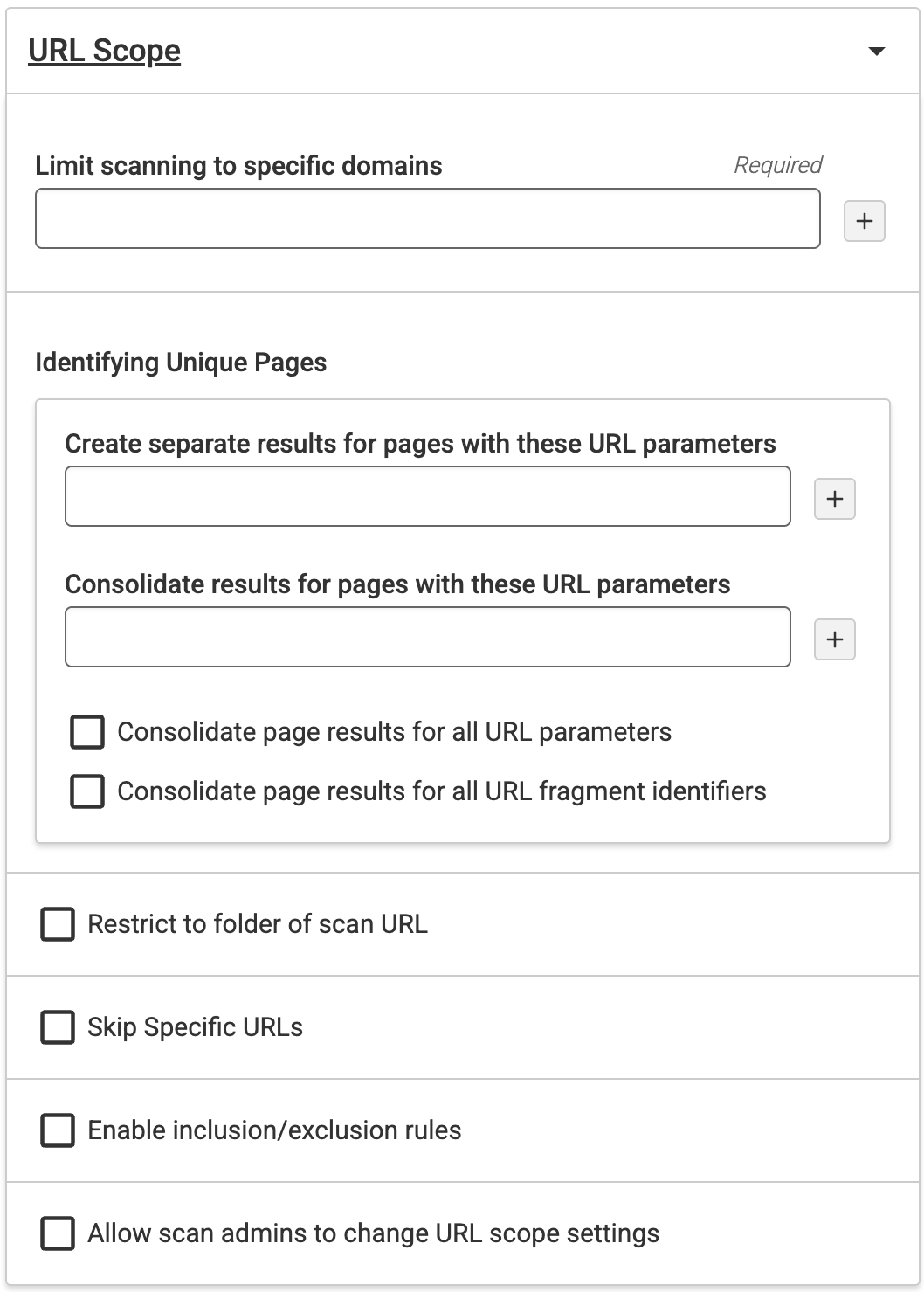
Beperk scannen tot specifieke domeinen: Beperkt de scan tot het domein en alle subdirectories eronder. Het invoeren van de domeinnaam beperkt het spidering verder dan alleen de domein(en). Bijvoorbeeld, als je een domein invoert als "deque.com", zal de scan beperkt zijn tot het domein en geen links volgen naar andere delen van het domein. Dit stelt je in staat om ervoor te zorgen dat alleen vertrouwde domeinen machtigingen kunnen krijgen.
-
Maak aparte resultaten voor pagina's met deze URL-parameters: Voer URL-parameters in om op te nemen tijdens het scannen van de website en maak afzonderlijke resultaten voor de pagina's. URL-parameters (ook bekend als query strings of URL-queryparameters) zijn elementen die in je URL's worden ingevoegd om je te helpen inhoud te filteren en organiseren. Of implementeren van tracking op je website. De parameters helpen unieke pagina's te identificeren.
-
Consolideer resultaten voor pagina's met deze URL-parameters: Voer URL-parameters in om uit te sluiten tijdens het scannen van de website.
-
Consolideer paginaresultaten voor alle URL-parameters: Selecteer dit selectievakje om alle URL-parameters uit te sluiten tijdens het scannen van de website. Door dit selectievakje in te schakelen, worden de vorige twee velden uitgeschakeld.
-
Consolideer paginaresultaten voor alle URL-fragment ID's: Selecteer dit selectievakje om alle URL-fragment-identifiers uit te sluiten tijdens het scannen van de website. URL-fragment-identifiers worden gebruikt om een deel van de pagina te identificeren.
-
Beperk tot map van scan-URL: Selecteer dit selectievakje om de scan te beperken tot de map. Dit is standaard niet geselecteerd.
-
Specifieke URL's overslaan: Om pagina's over te slaan met URL-fragment-identifiers, gebruik je dit selectievakje. De URL-fragment-identifier helpt je een deel van die pagina te identificeren. Dit is standaard niet geselecteerd.
-
Insluit/uitsluitregels inschakelen: Om opname- en uitsluitingsregels toe te voegen waarmee je Axe Monitor kunt gebruiken om zaken zoals bestandsextensies en URL's op te nemen of uit te sluiten van je scan, selecteer je het selectievakje Schakel opname/uitsluitingsregels in. Voer één regel per trefwoord, zin of extensie in de velden in die verschijnen. Gebruik aanhalingstekens rond zinnen of trefwoorden als je wilt dat ze worden geïdentificeerd vanuit pagina-inhoud in plaats van de URL. We raden aan slechts één type opname-/uitsluitingsregel te kiezen.
-
Tekst zoeken: Voer een woord of zin in dit veld in, en Axe Monitor zal je informeren of de exacte tekst die je hebt ingevoerd op een van de pagina's in je volgende scanrun verschijnt. Deze instelling is handig om te bevestigen of termen zoals „Toegankelijkheidsverklaring“ of „WCAG 2.2“ op je site verschijnen.
Opmerking: De zoekopdracht is niet hoofdlettergevoelig, identificeert alleen exacte overeenkomsten en ondersteunt maximaal drie zinnen tegelijk.
-
Sta scanbeheerders toe om URL-scope-instellingen te wijzigen: Gebruik dit selectievakje om toestettingsinstellingen voor de URL-scope te bewerkbaar te maken bij scans met dit preset.
Review
Bekijk alle instellingen die op de preset zijn toegepast.
Om instellingen te wijzigen, selecteer de „Terug naar...“-links in elke sectie. Wanneer uw instellingen zijn ingevoerd zoals gewenst, klik op „Verzenden“ om de preset aan te maken.
Als u van gedachten bent veranderd, klik dan op „Annuleren“. Alle inhoud die u in de preset heeft ingevoerd, wordt niet opgeslagen.
Presets Toepassen
Bij het aanmaken of bewerken van een nieuwe scan, kunnen presets worden toegepast in de tweede stap.
Meer informatie: Scans maken en bewerken
Na het aanmaken van een preset
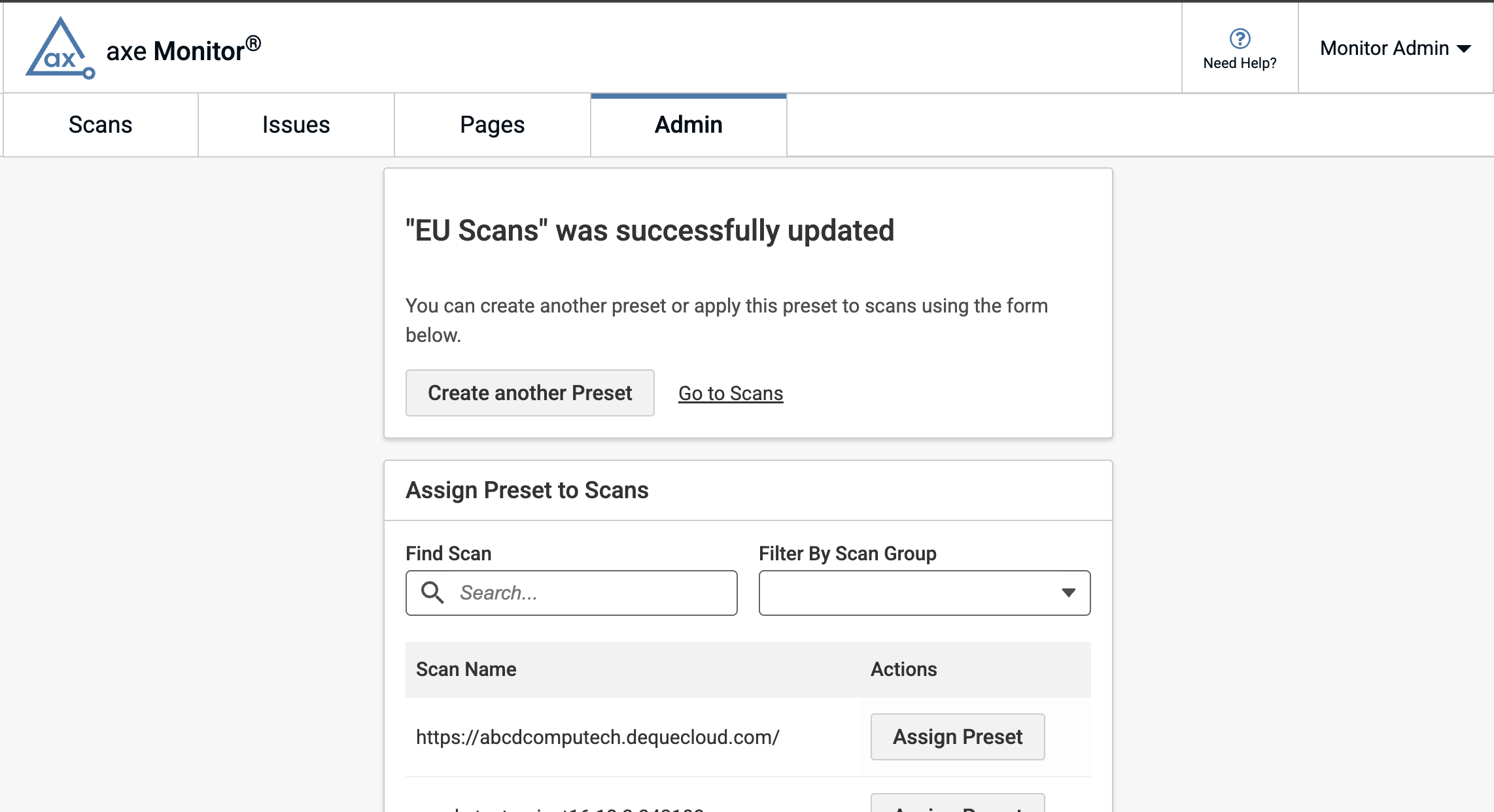
Na het opslaan van een preset verschijnt er een bevestigingspagina waarop staat dat de preset is aangemaakt. Na het succesbericht gebruikt u de zoekbalk om scans of scangroepen te vinden. Selecteer de knop „Preset toepassen“ voor de gewenste scans.
Presets Bulk Toepassen
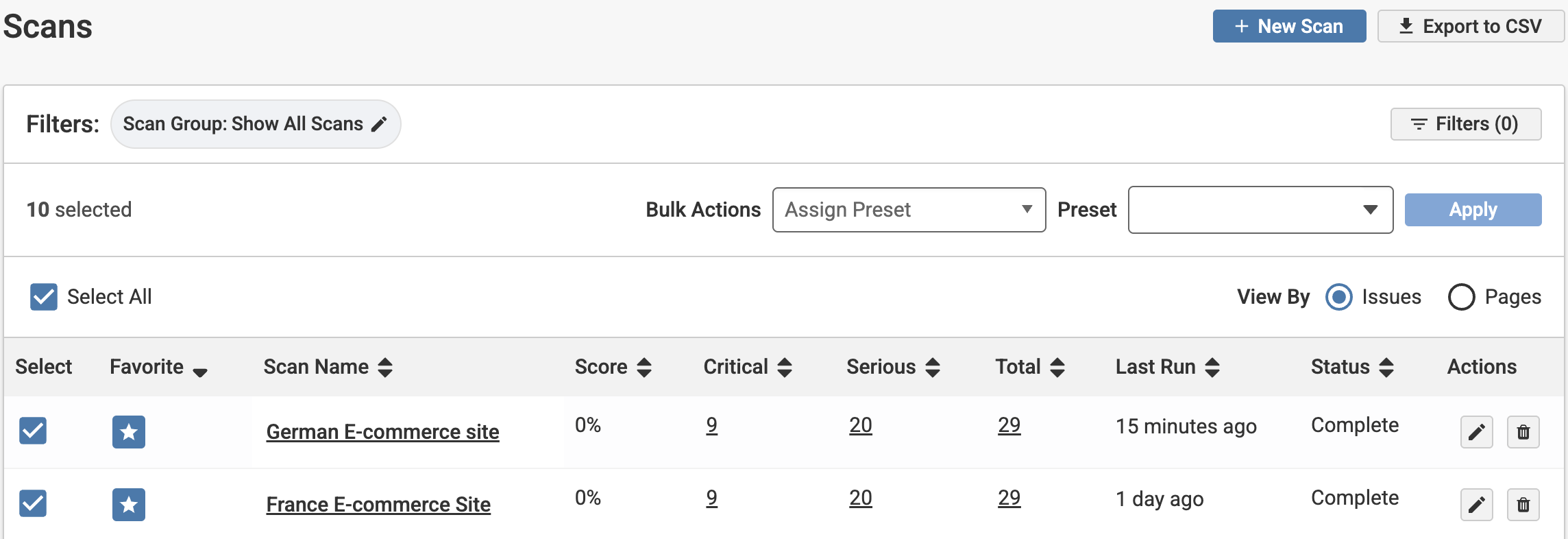
- Gebruik op de Scanlijst het „Alles selecteren“-selectievakje, of minstens één scanselectievakje om bulkacties te genereren.
- Scanbeheerders kunnen „Preset toewijzen“ selecteren om de instellingen voor meerdere scans tegelijk te wijzigen.
- Selecteer in het dropdownmenu dat verschijnt uw gewenste preset.
- Klik op „Toepassen“.
- Bekijk de scans in de modale venster dat verschijnt. Klik op „Toepassen“ om de preset toe te voegen aan de scans, of „Annuleren“ om terug te keren naar de Scanlijst.
Om een preset toe te passen op een of meer scangroepen:
-
Selecteer de Filterknop.
-
Zoek in het Scangroepen-veld uw gewenste scangroep.
-
Selecteer de + knop om te filteren op een scangroep.
-
Selecteer indien gewenst extra scangroepen.
-
Klik op de knop „Toepassen“ om uw filter in te stellen.
-
Gebruik op de Scanlijst het „Alles selecteren“-selectievakje, of minstens één scanselectievakje om bulkacties te genereren.
-
Selecteer „Preset toewijzen“ om de instellingen voor meerdere scans tegelijk te wijzigen.
-
Selecteer in het dropdownmenu dat verschijnt uw gewenste preset.
-
Klik op „Opslaan“ om de preset toe te passen.
Een preset bewerken of verwijderen
Op het Presets-paneel in het Admin-gedeelte kunnen Axe Monitor-beheerders onder acties het potlood-icoon selecteren om te bewerken, of het prullenbak-icoon om een preset te verwijderen.