
アクセシビリティプログラムチャート
あなたの組織が複数のaxe製品(axe Monitor、axe Auditor、axe DevTools for Web)に対してデータをaxe Reportsに送信すると、アクセシビリティプログラムチャートは、ソフトウェア開発ライフサイクル全体での進捗を統一されたビューで表示します。
アクセシビリティプログラムチャートを使用することで、以下が可能です:
- SDLC全体でのターゲットを絞った改善を促進する。
- 個別の推奨事項で時間を節約する。
- アクセシビリティプログラムを推進する。
すべての製品のアクセシビリティスコア
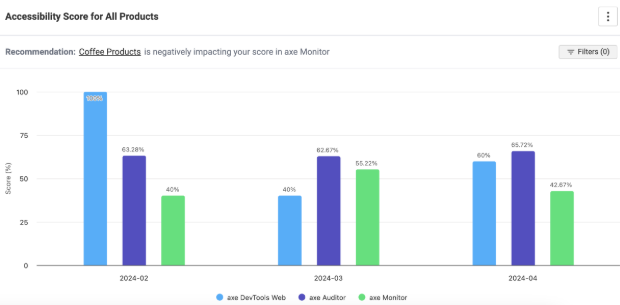
この棒グラフは、アクセシビリティプログラムの進捗を時間の経過とともに統一されたビューで表示します。各棒は、各製品のスコアトレンドチャートの同じアクセシビリティスコアを示しています。アクセシビリティスコアはY軸にあり、X軸上の日、週、または月と相関しています。
一般的なトレンド
- DevTools for Webのスコアが高いが、axe Monitorのスコアが低い場合、修正が本番環境でリリースされていない可能性や、CMSからの発行などの本番特有の更新によってアクセス制御の問題が直接本番環境にリリースされている可能性を考慮してください。
- axe Auditorおよびaxe Monitorでのスコアが低い場合、手動でテストされた問題が修正されていない可能性を考慮してください。
- スコアが変わらない場合、チャートに深く入り込んで推進要因を探り、なぜアクセシビリティが改善していないのかをチームと話し合ってください。
- 不規則なデータは、一部のチームがアクセスビリティのテストを定期的に行っていないことを示します。どのサイトが定期的にテストされているかを確認するためにフィルターを使用してください。
- DevTools for Webのスコアが時間とともに上昇すると、良いニュースをリーダーシップに伝え、アクセシビリティプログラムが時間とともにより効率的でコスト効果のあるものに進化していることを示すことができます。
推奨事項
最新のデータポイントがいずれかの製品でのネガティブなトレンドを示している場合、axe Reportsは、ビジネスの領域(axe Reportsの管理者によって識別された「サブディメンション」)または最も迅速な対応が必要なサイトをハイライトします。ネガティブなトレンドがある場合、axe Reportsはその製品で最もスコアが低いディメンションを調査します。スコアが最も低いサブディメンション(またはディメンションがない場合はプロジェクト、テストケース、スクリプト)は、さらに調査が推奨されます。

たとえば、チャートが5月から7月の月次データを表示するように設定されており、DevTools for Web & Auditorのスコアが停滞しているが、6月から7月にかけてaxe Monitorのスコアが20%低下した場合、axe Reportsは7月に最も低いスコアを持つaxe Monitorスキャンのディメンションを調査します。考慮すべきは「地域」であるとします。axe Reportsは7月に「地域」でスコアが最も低い「EUサイト」を調査することを推奨します。
特定のビジネスエリアのSDLC進捗を見る
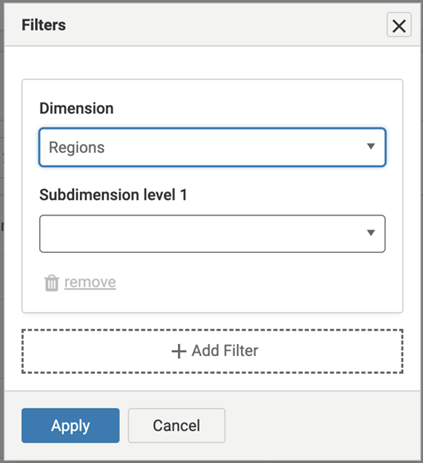
Filterボタンを使用して、axe DevTools Web、Auditor、axe Monitorの特定のディメンションまたはサブディメンションのアクセシビリティスコアを表示します。このビューでデータを表示するには、ディメンションに各製品のデータが含まれている必要があります。 複数のディメンションでフィルタリングし、アクセシビリティプログラムの断面図を取得するには:
- アクセシビリティプログラムチャートから「フィルター」を選択してください。
- ドロップダウンからディメンションを選択します。必要に応じて、1つ以上のサブディメンションを選択してください。
- 「+ フィルターを追加」を選択してください。
- ドロップダウンから別のディメンションを選択し、必要に応じてさらにサブディメンションを選択してください。
たとえば、地域のディメンションで「EUサイト」と、製品のディメンションで「コーヒー製品」のサブディメンションをフィルタリングすることができます。これにより、ヨーロッパのコーヒー製品サイトに対するaxe製品のアクセシビリティスコアが得られます。
スコアの原因は何か?
チャートの列やテーブルのスコアを選択して、現在のスコアを引き起こしているスキャン、テストケース、またはスクリプトを確認してください。 読み込まれるページには、スコアが低い順に並べられたテーブルが表示され、すべてのディメンション(またはディメンションにデータがない場合はスキャン、テストケース、スクリプト)が含まれます。
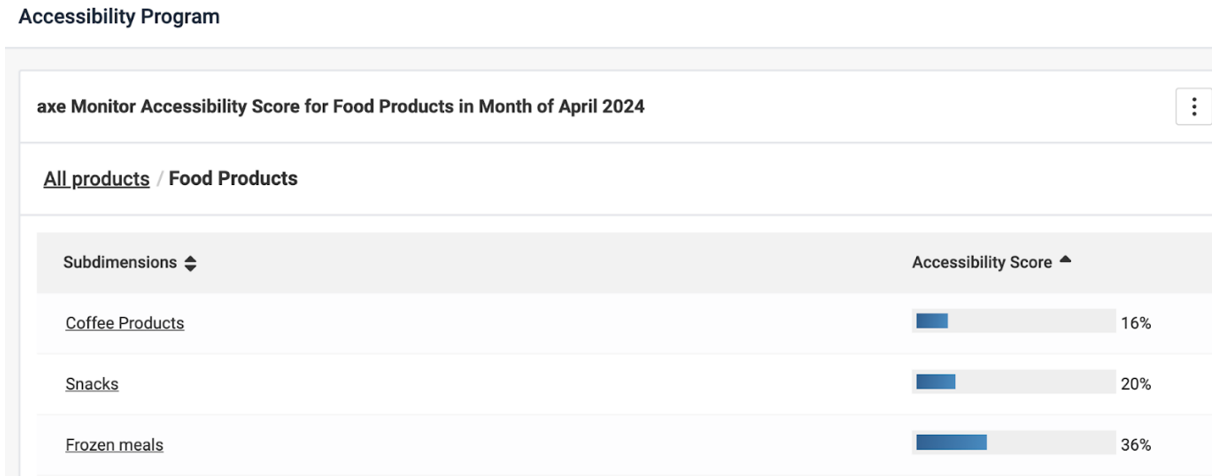
スコアが最も低い場所を確認し、根本原因を見つけるために行を選択してください。 アクセシビリティスコアについて詳しく学ぶ。
日付範囲
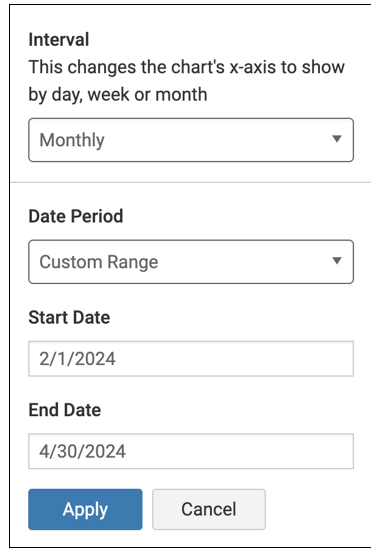
チャートヘッダーの後にある日付ドロップダウンを選択して、アクセシビリティプログラムチャートに表示するデータの日付範囲を変更してください。
- インターバルを選択して、チャートのx軸を日、週、または月ごとに表示するように変更してください。
- 日付期間を選択する:カスタム範囲、または過去3、6、12か月のいずれか。
- カスタム範囲が選択されている場合、チャートに表示したい月、日、年を入力してください。
注意: 長期的または頻繁な間隔(毎日や毎週のような)を選択すると、理解しにくいチャートや読み込みが遅いチャートが表示される可能性があります。
権限
注意: ユーザーがaxe Accountでこれらの製品のいずれかにしかアクセスできないチームに所属している場合、アクセシビリティプログラムのチャートは表示されません。しかし、ユーザーは引き続き、権限を持っている製品のチャートには移動できます。