
スキャンされたURL
Not for use with personal data
スキャンされたURLのページは、システム内で終了日以前、開始日以降の最後のスキャンのスナップショットです。画面右上の期間ドロップダウンメニューからこれらの日付と期間を選択します。
左側のナビゲーションパネルを使用して「スキャンされたURL」リンクをクリックすると、以下の情報が提供されるデータテーブルが表示されます。
-
URL: この列には、ハイパーリンクとしてスキャンされたURLが表示されます。URLリンクをクリックすると、URLの製品コンポーネント別のスキャン情報がある別のページに移動します。
-
スキャン数: この列には、視覚バーコンポーネントとハイパーリンクになっているスキャン数が表示されます。このリンクをクリックすると、URLのユーザー別の製品コンポーネント別スキャンページに移動します。
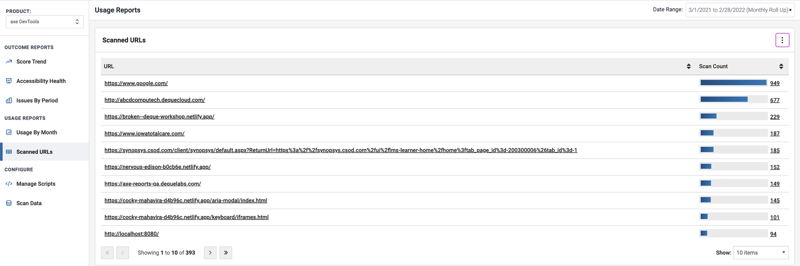
URLのスキャンおよび製品コンポーネントのページ
メインのスキャンされたURLページでURLリンクをクリックすると、そのURLの製品コンポーネントごとのスキャン情報が表示される別のページに移動します。さらに詳しくは、製品コンポーネントリンクをクリックして、ユーザーとスキャン数を表示できます。

URLのユーザーおよび製品コンポーネント別スキャンページ
メインのスキャンされたURLページでスキャン数リンクをクリックすると、URLのユーザー別および製品コンポーネント別スキャン情報ページに移動します。
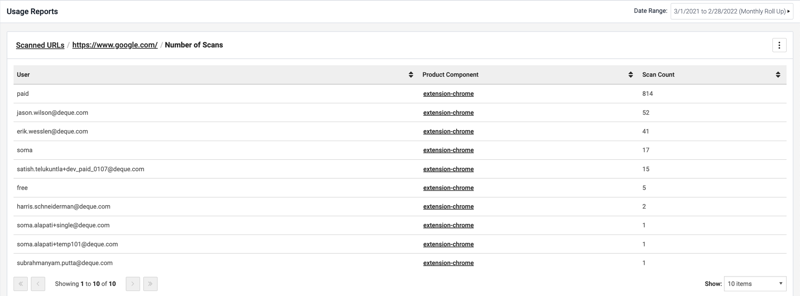
データのエクスポート
エクスポートデータオプションを使用して、データをJSONファイルまたはCSVファイルにエクスポートできます。画面右側の「ケバブメニュー」(縦3点アイコン)をクリックし、JSONファイルまたはCSVファイルにエクスポートデータを選択します。
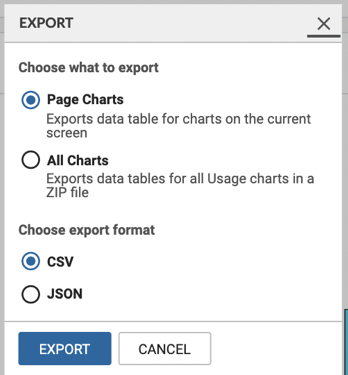
表示されるエクスポートダイアログボックスで、次の操作を行います。
-
エクスポートしたい以下のオプションのいずれかを選択します。
- Page Charts: 現在の画面に表示されているチャートのデータテーブルをエクスポートしたい場合は、このラジオボタンを選択してください。
- All Charts: すべての使用チャートのデータテーブルをZIPファイルでエクスポートしたい場合は、このラジオボタンを選択してください。
-
データをエクスポートするための次のフォーマットオプションのいずれかを選択します。
- CSV
- JSON
- ボタンをクリックします。 Export ボタン。