
スクリプトの設定
Axe Reportsは、axe DevTools for Web APIs/CLIを使用して生成されたアクセシビリティ問題データのインポートをサポートしています。データは個々の「スクリプト」ごとにグループ化されています。スクリプトは、1つまたは複数のspecファイル(axe DevTools for Web CLIの場合)または自動化テスト(axe DevTools for Web APIの場合)を使用してスキャンされた関連ページのグループと考えることができます。これらは、axe Reportsが正確なデータ表現を行うために利用される適切なキーが埋め込まれた出力JSONファイルが生成されるよう、コード内で特定の設定が必要です。
axe DevTools for Web CLIでの設定
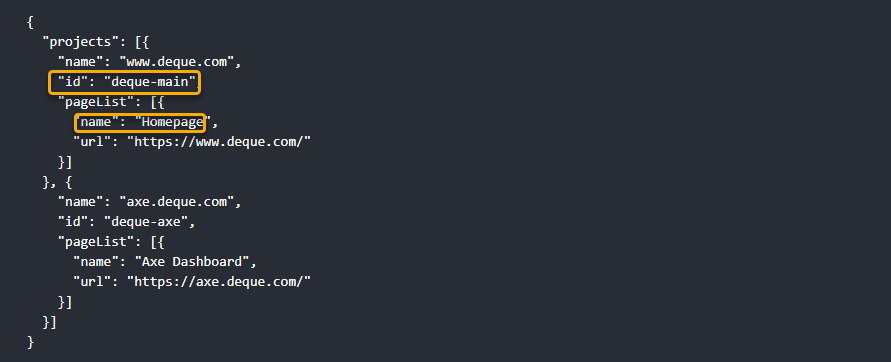
スペックファイルを利用して出力を生成し、axe Reportsにインポートする際、プロジェクトオブジェクトのそれぞれの'id'はスクリプト名になります。'pageList'配列の各ページの'name'はそのスクリプト内の各ページを表します。以下の例では、‘Homepage’は‘deque-main’というスクリプト内のページです。また、‘AxeDashboard’という別のページが‘deque-axe’というスクリプト内に含まれています(axe DevTools CLIによって出力からスペースが取り除かれています)。
スクリプトの設定 - 初回データセットアップ
Axe DevTools for Webデータは、結果ファイルのアップロードを通してaxe Reportsにアップロードする必要があります。以下の手順に従って、axe DevToolsデータをaxe Reportsに設定してアップロードしてください。
-
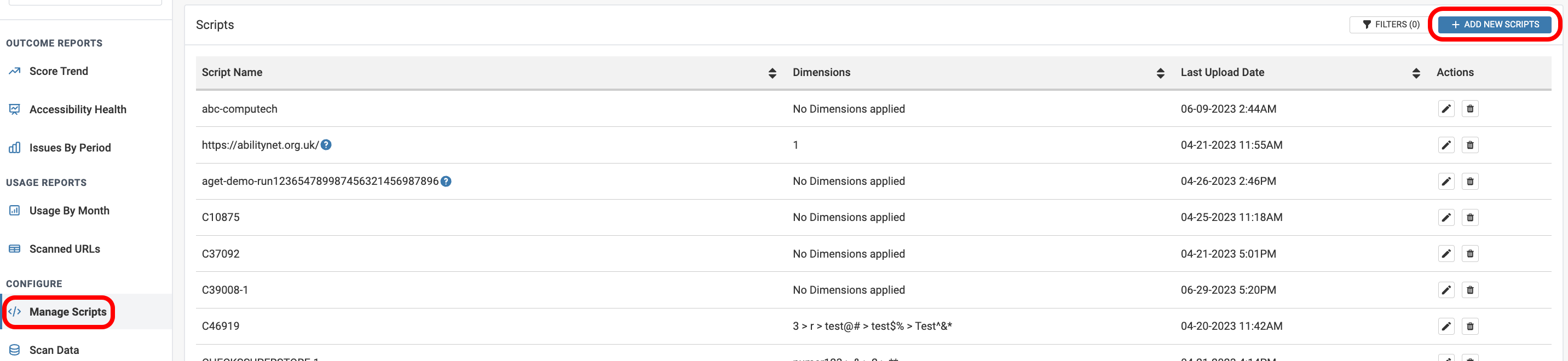
画面の左下隅の設定セクションから[スクリプトの管理]オプションを選択します。
-
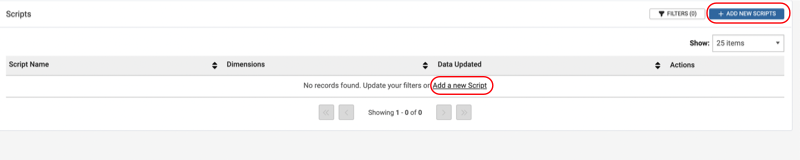
新しいスクリプトを作成するには、+新しいスクリプトを追加ボタンを使用します。スクリプトを作成するには3つのステップがあります。
-
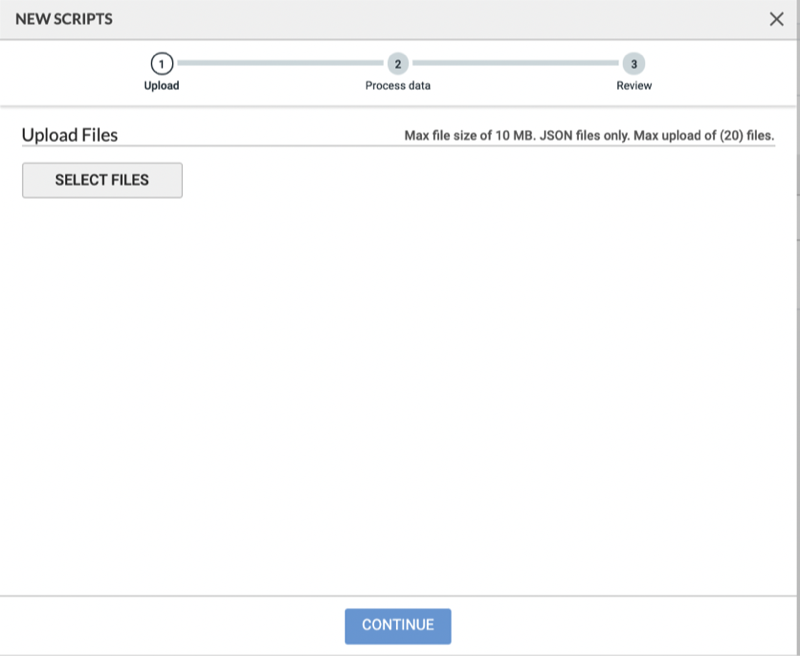
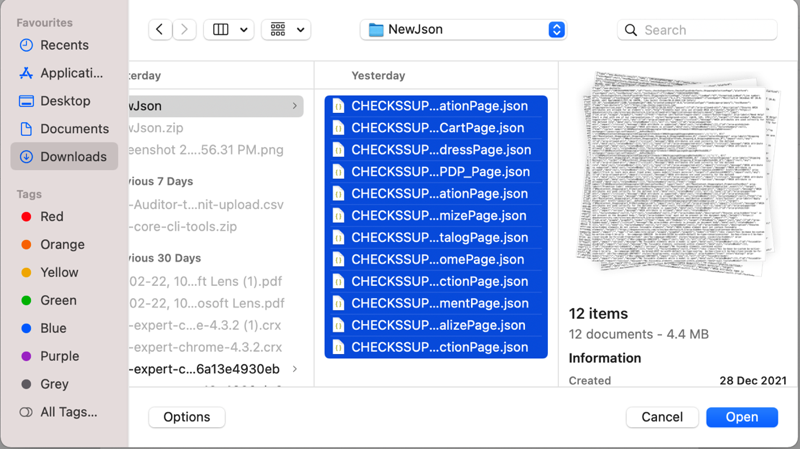
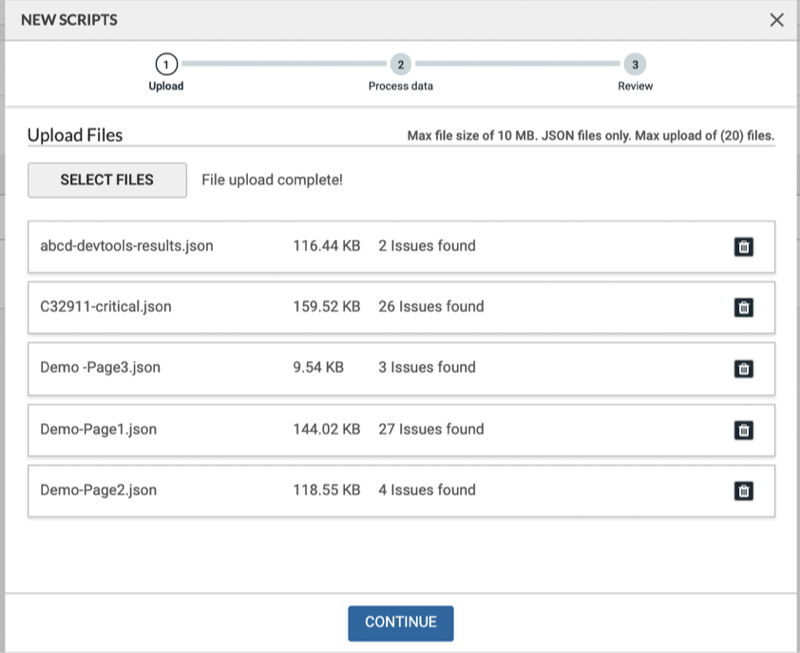
‘スクリプトをアップロード’パネルで‘ファイルを選択’を選び、アップロードするファイルを選択します。1回のアップロード操作で最大20ファイル(各ファイル最大10MB)をアップロードできます。これらのファイルも有効なDevTools for Webの出力ファイルである必要があります。
Axe Reportsは各ファイルで発見された問題の数を詳細に示し、アップロードされたファイルを削除する機能を提供します。情報を確認したら、「続行」を選択して次のステップに進みます。
-
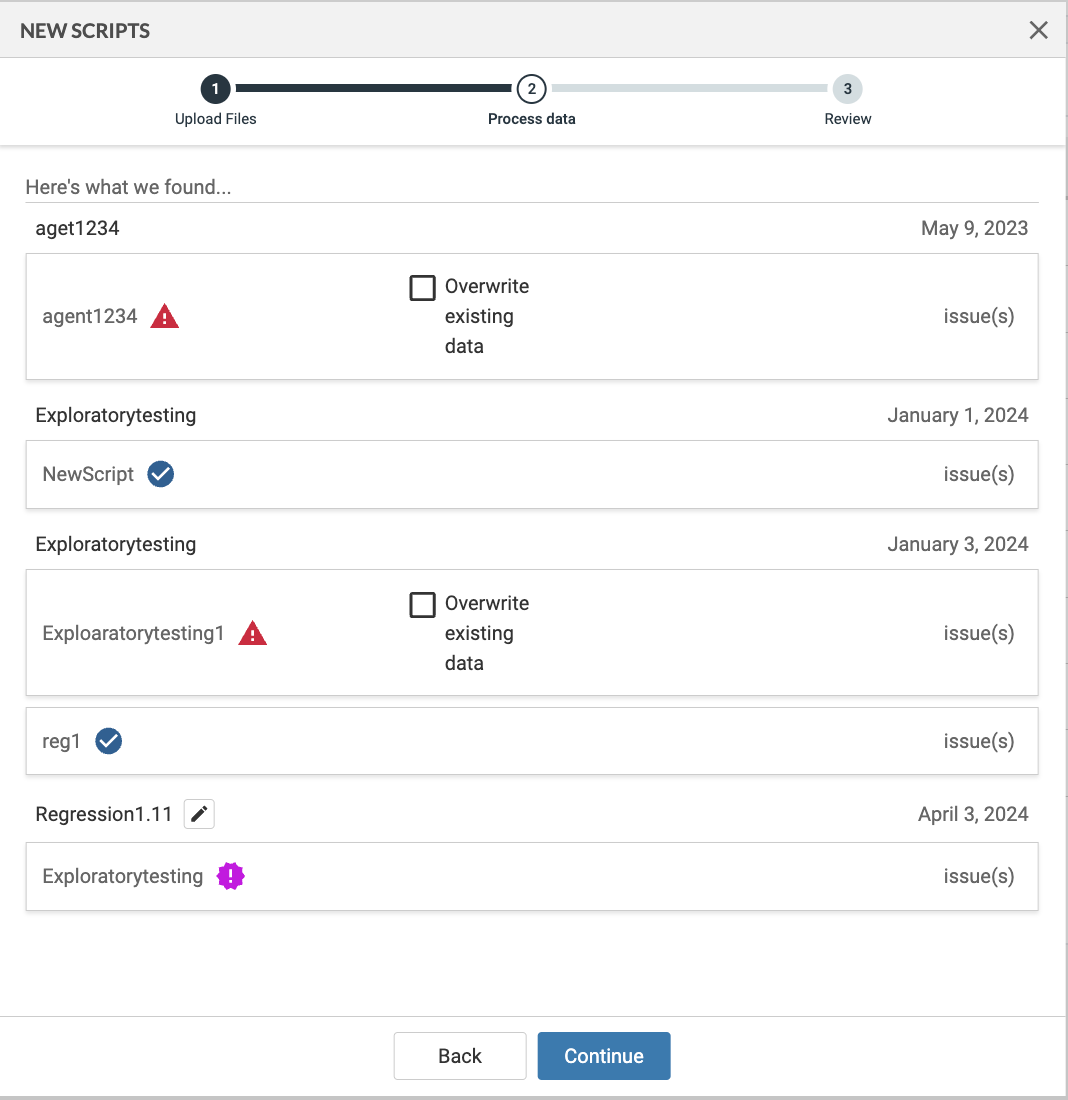
Axe Reportsは、アップロードされたデータをシステム内に既に存在するデータと照合し、重複を確認します。重複データがある場合、システムは重複について警告を行い、既存のデータを上書きする機能を提供します。データの確認後、次のステップに進むために続行’**ボタンを選択してください。
-
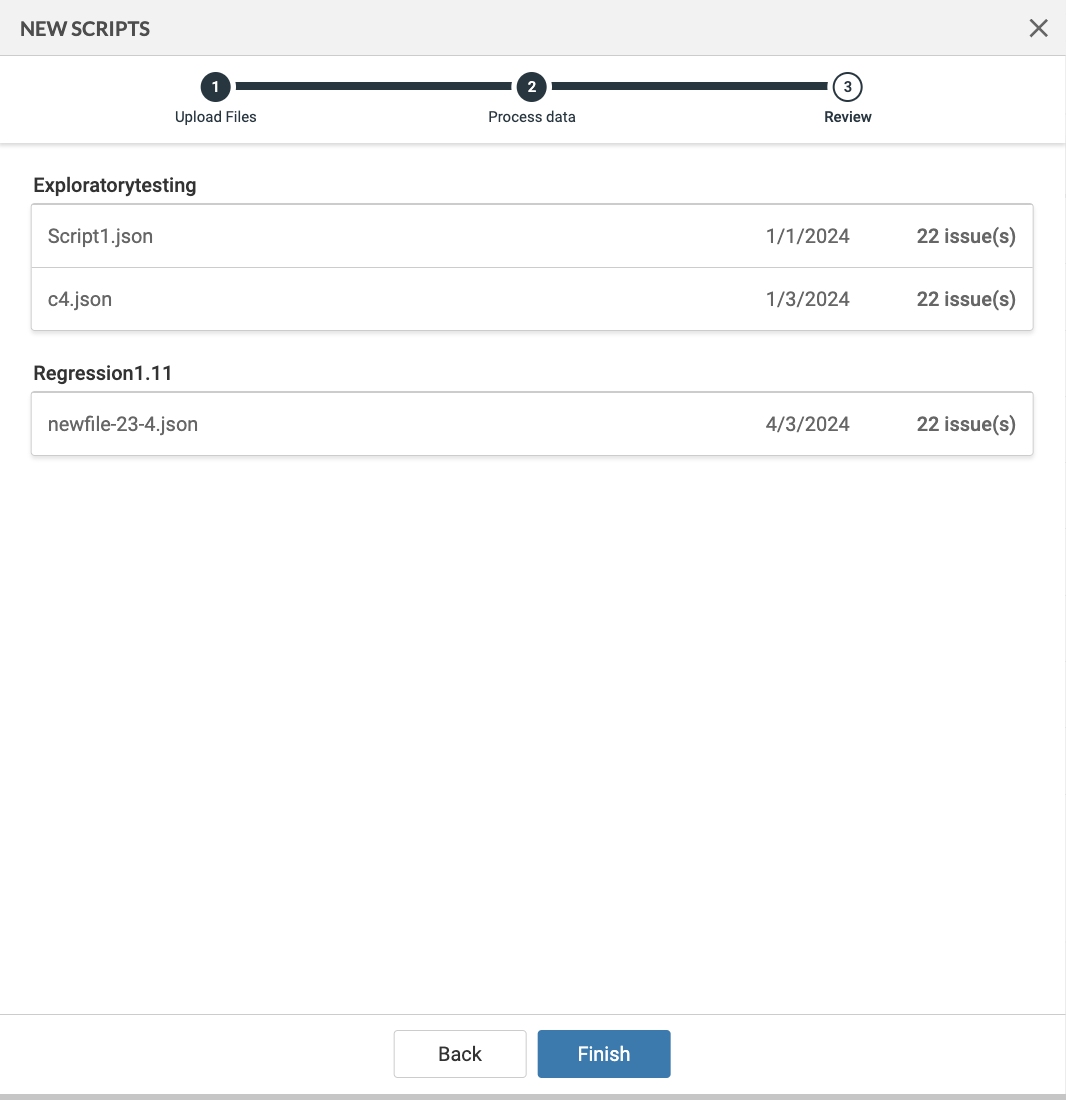
すべての設定を示すレビュー画面が表示されます。確認するには完了**を、変更するには戻るを選択します。
-
すべての設定されたスクリプトが表示された確認画面が表示されます。
結果: 設定が提出されると、データはaxe Reportsのチャートビューで利用可能になります。同じスクリプトやページに対して新しい日付で新しいファイルがアップロードされると、スクリプトアップロードユーティリティによってディメンションの設定ステップがスキップされます。