
axe Reports®の入門
このトピックでは、axe Reportsのセットアップにおける最初のステップを紹介します。特定の機能に関する詳細情報については、ユーザーガイドの関連セクションを参照してください。
ステップ1: ダッシュボードの構成
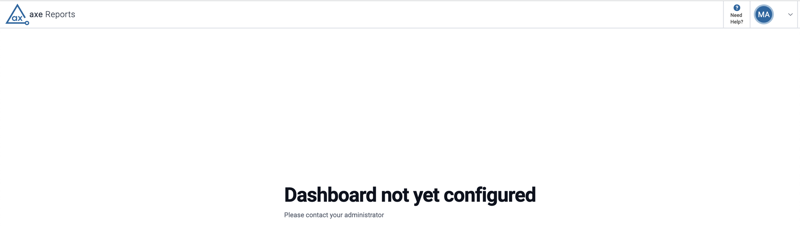
axe Reports管理者として、初めてログインしたときにダッシュボードの構成を求められる場合があります。このセットアップが完了していない場合、プロジェクトユーザーがログインしようとする際にaxe Reports管理者に連絡するように指示するメッセージが表示されます。
axe Monitor®ユーザーへの注意: データのインポートを成功させるために、axe Monitorがスキャン情報をaxe Reportsに送信するように設定されていることを確認してください。
ステップ2: ディメンションおよびサブディメンションの作成
Axe Reportsの管理者は、組織構造の一部としてディメンションおよびサブディメンションを作成および管理できます。新しいディメンションを追加するには、ディメンションページに移動して+ 新しいディメンションボタンをクリックします。既存のディメンションを編集するには、ディメンションの編集アイコンボタンを使用します。
ステップ3: テストケース、スクリプト、およびプロジェクトの構成
プロジェクト、テストケース、またはスクリプトをaxe Reportsで構成するには、必要に応じてさまざまなツールを使用できます:
- axe Monitor: このツールを使用してプロジェクトを管理します。プロジェクトを編集、削除、または組織間で移動できます。詳しくは「Manage the Project」セクションを参照してください。 - プロジェクトの管理
- axe Auditor (テストケース): テストケースを管理セクションで編集または削除して管理します。 テストケースの管理
- axe DevTools for Web: スクリプトを通じてアクセシビリティデータをインポートします。スクリプトは、仕様ファイル(CLI用)または自動テスト(API用)を使用してスキャンされた関連ページのグループです。 - スクリプトの構成
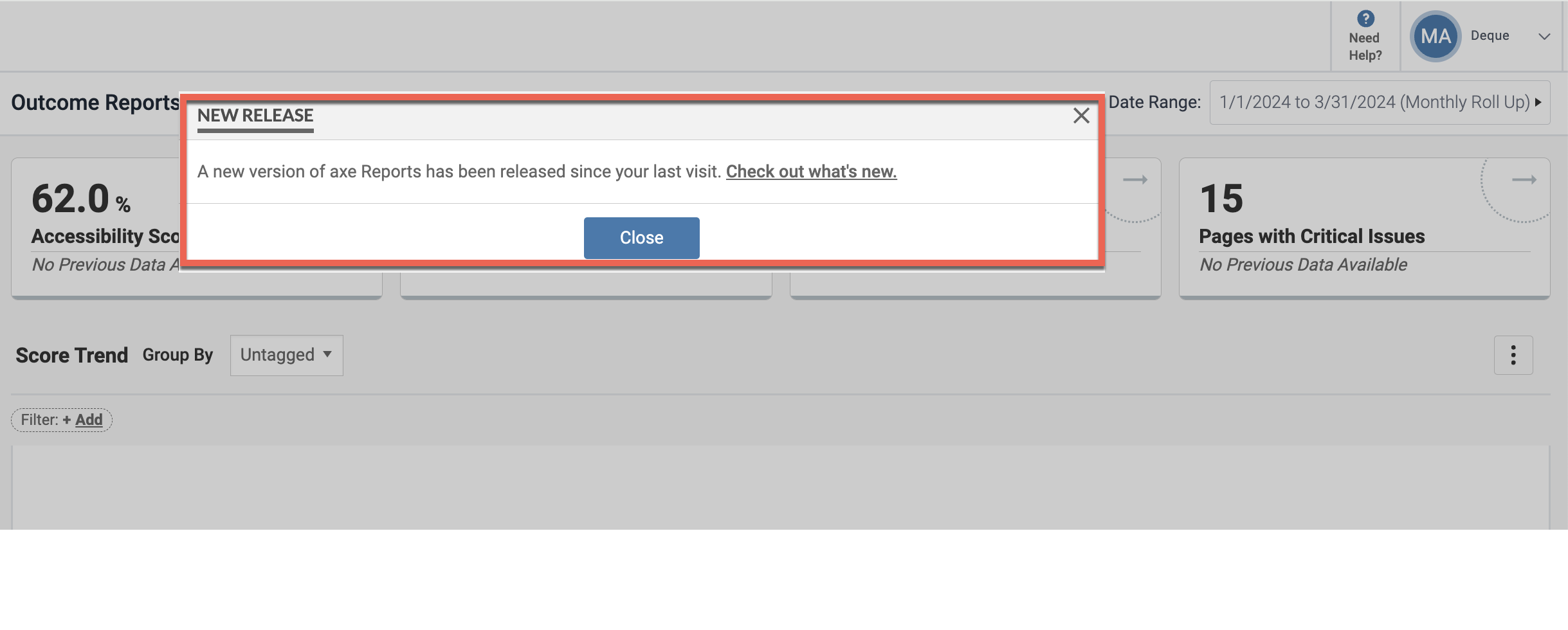
注意: 新しいリリース後にログインすると、「最後に訪問した後、新しいバージョンのaxe Reportsがリリースされました。新機能をご覧ください。」というバナーが表示されます。このバナーにはリリースノートへのリンクが含まれています。
ステップ3: axe Reportsでのチャートの使用
プロジェクト、テストケース、またはスクリプトを構成した後、axe Reportsで3種類のチャートを使用してデータを分析できます:
-
スコアトレンド: 選択した階層レベルにわたるアクセシビリティスコアの時系列ビューを表示します。 スコアトレンド
-
アクセシビリティヘルス: 選択した階層レベルでの深刻度別のアクセシビリティ問題の概要を提供します。 アクセシビリティヘルス
-
期間ごとの問題: アクセシビリティ問題の総数の変化を時間と共に示し、選択した期間(例えば、月別)でグループ化します。 期間ごとの問題
axe DevTools 使用レポートの利用
スクリプトを構成した後、様々なaxe製品の使用状況を追跡するUsage Reportsにアクセスできます。これらのレポートは、ツールが組織内でどのように使用されているかについての洞察を提供し、アクセシビリティを向上させるための情報に基づく決定を管理者が行うのを支援します。
注意: 現在、axe DevTools for Mobileユーザーは「月ごとの使用状況」レポートにのみアクセスできます。
利用可能なレポートには以下が含まれます:
- スキャンされたURL: アクセシビリティチェック中にスキャンされたURLを追跡します。スキャンされたURL
- 月別使用状況: 選択したツールの月別使用傾向を表示します。月ごとの使用状況