
チームアクセスの管理
製品へのチームアクセスの管理
あなたがaxeアカウント管理者であり、かつaxeレポート管理者で、組織がaxeレポートを含む複数のDeque製品を購入している場合は、特定のDeque製品へのチームアクセスを制限することができます。
たとえば、経営チームがaxeモニターのチャートのみを見ることができるようにし、経営陣がaxe DevToolsやチャートのプレプロダクションデータにアクセスしないようにすることを希望するかもしれません。または、開発リーダーがaxe DevToolsのチャートにのみアクセスして、ユーザーエクスペリエンスをシンプルにすることを希望するかもしれません。
-
axe アカウントで、ユーザーをaxeレポートに追加する。
axeレポートでのチームの表示
- axe レポートで、メニューからグローバルオプションを見つけてチームアクセスをクリックします。そのチームのすべてのユーザーが axe レポートにアクセス可能であれば、組織のチームは axe レポートに表示されます。
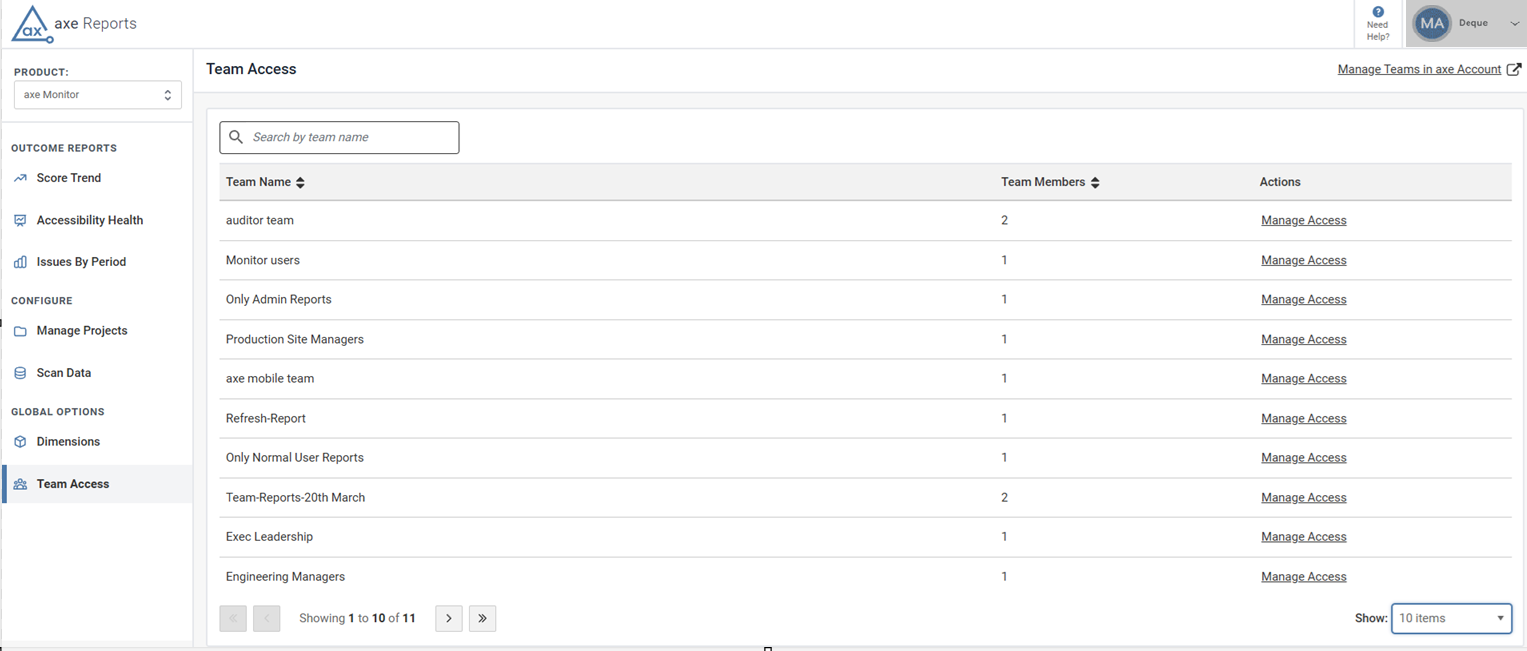
特定のチームを見つけるために検索します。また、並べ替えアイコンをクリックしてチーム名をアルファベット順に並べ替えることもできます。
一度に10以上のチームとその関連メンバーを表示するには、表示ドロップダウンを見つけ、10、25、50、または100項目を選択してください。
新しいチームを作成したり、既存のチームを変更するには、axeアカウントでチームを管理するを選択してください。
注: チームが見つかりませんでした ページは、組織の axe アカウント管理者によってチームが設定されていない場合に表示されます。あなたが axe アカウント管理者である場合は、axe アカウントでチームを管理を選択してください。。
Deque製品へのアクセスの提供
-
チームアクセス ページで、希望するチームのためにアクセスを管理するを選択します。
-
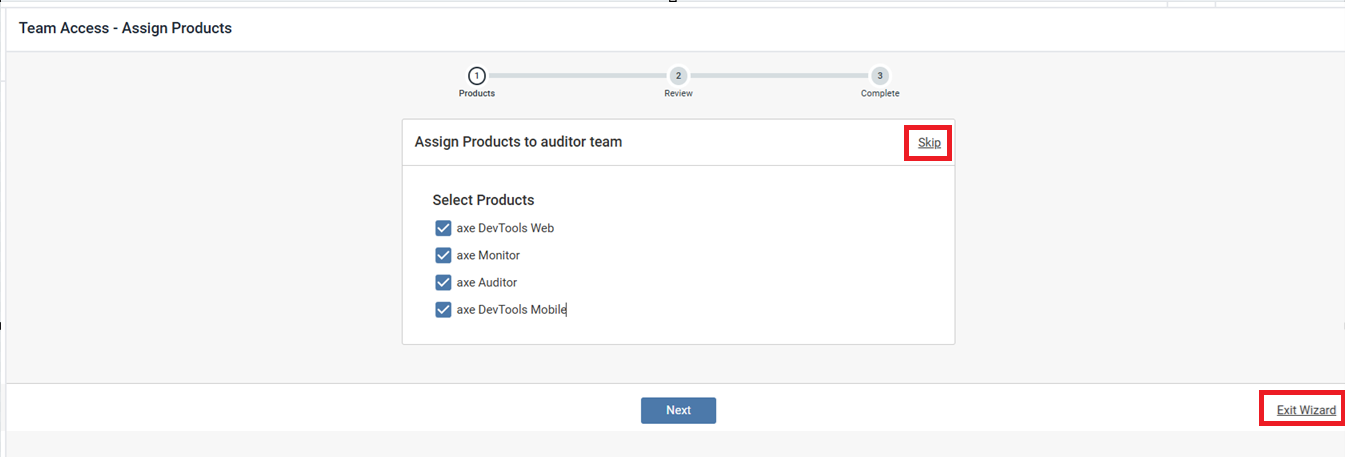
チームアクセス - 割り当てられた製品 ページが表示されます。
axeレポートでチームに表示したくない製品のチェックを外します。
注:
-
デフォルトでは、すべての製品が有効になっています。既存の製品選択を変更しない場合は、スキップを選択してください。
-
変更を破棄するには、ウィザードを終了する を選択してください。ウィザードを終了しますか? ダイアログが表示されます。離れるをクリックしてチームアクセス ページに戻り、現在の変更をキャンセルします。
- 次へをクリックします。ページには、変更内容が要約されています。
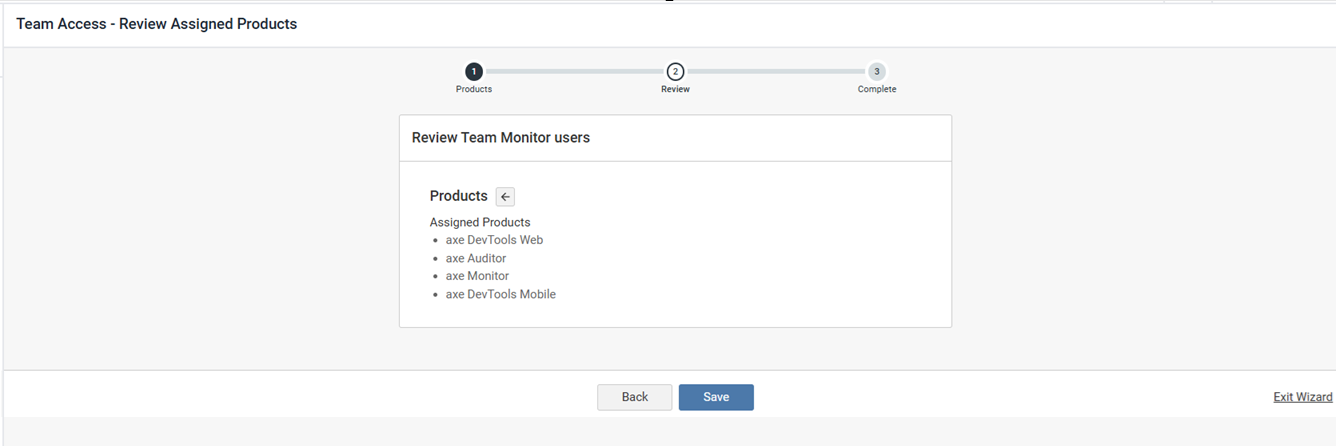
- 割り当てられている製品を確認し、保存をクリックします。チームアクセス - 完了 ページが表示されます。
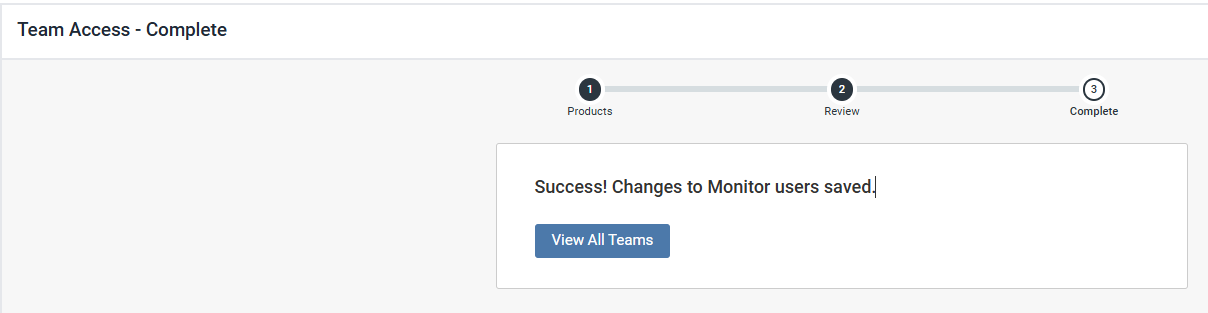
- すべてのチームを表示をクリックしてチームアクセス ページに戻ります。