
月別使用状況
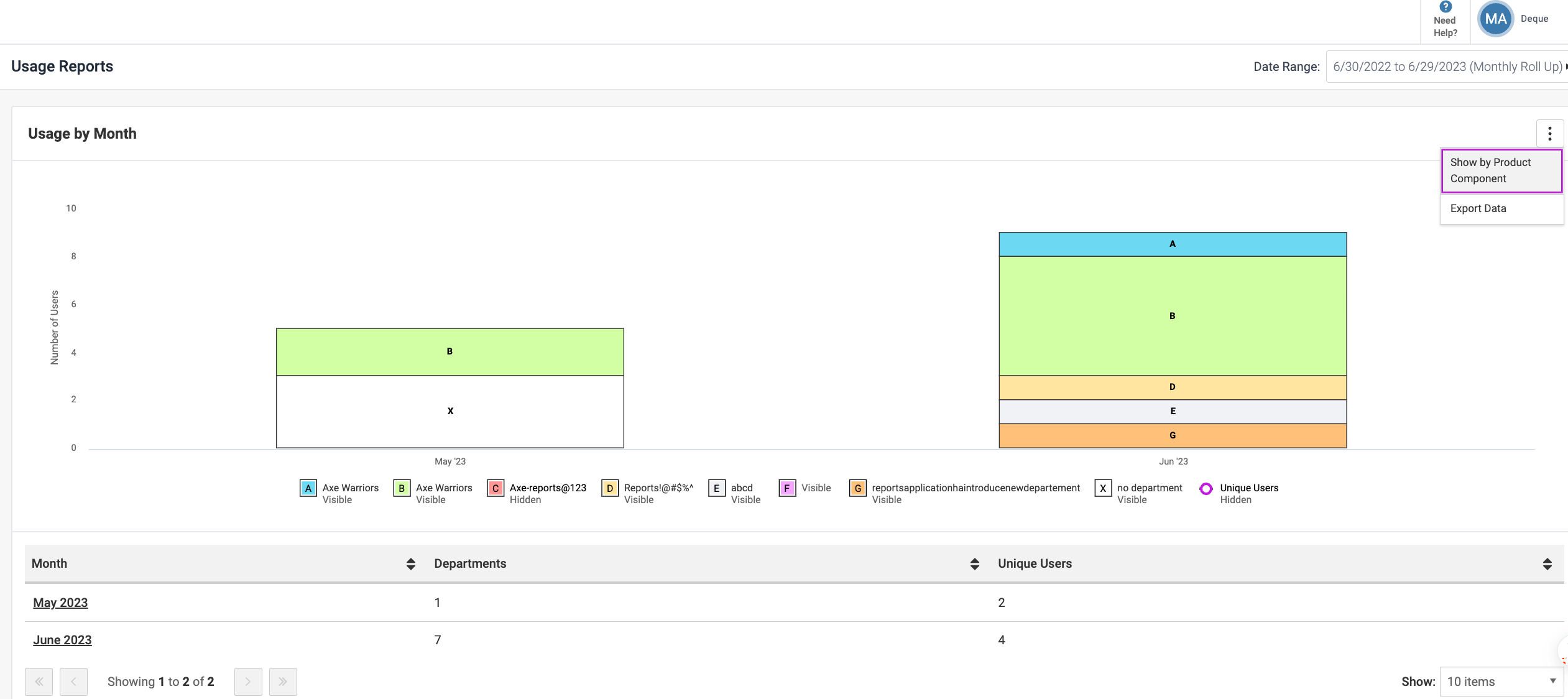
使用状況を月別のグラフを用いて、選択した日付に基づく部門や製品コンポーネントの使用状況を把握します。これにより、どのDeque製品がどの程度使用されているか、またどの部門やコンポーネントが利用されているかを判断できます。
月別使用状況データは、終了日とスキャン日以降の3回のスキャン(期間)における比較を表示します。この日付、期間、集計頻度を画面右上の「Date Range」ドロップダウンメニューから選択します。
例えば、集計データフィールドで「Monthly」を選択すると、表示されるデータは直近3カ月間のものです。同様に、「Weekly」を選択すると、表示されるデータは直近3週間分です。
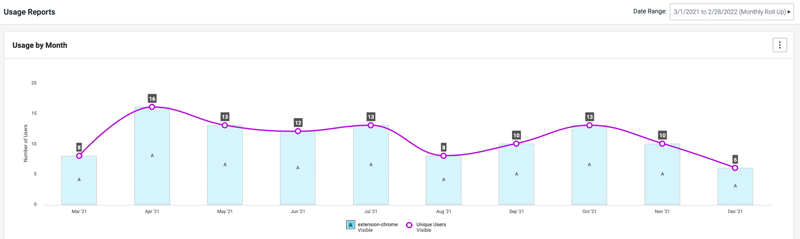
この情報は、グループ化された棒グラフ形式とユニークユーザーの折れ線形式で提供されます。
グラフの下にある凡例アイコン(表示または非表示)を選択または解除することで、その種類のグラフを表示または削除できます。
グラフ内の任意のバーを選択すると、その期間のユーザースコアチャート詳細にドリルダウンされます。テーブル内の期間を選択すると、同じグラフ上で期間ごとにフィルタリングされたビューが表示されます。
ユニークユーザーラインチャートを「表示」とマークすると、スタックされた列(棒グラフビュー)が自動的に非表示になります。
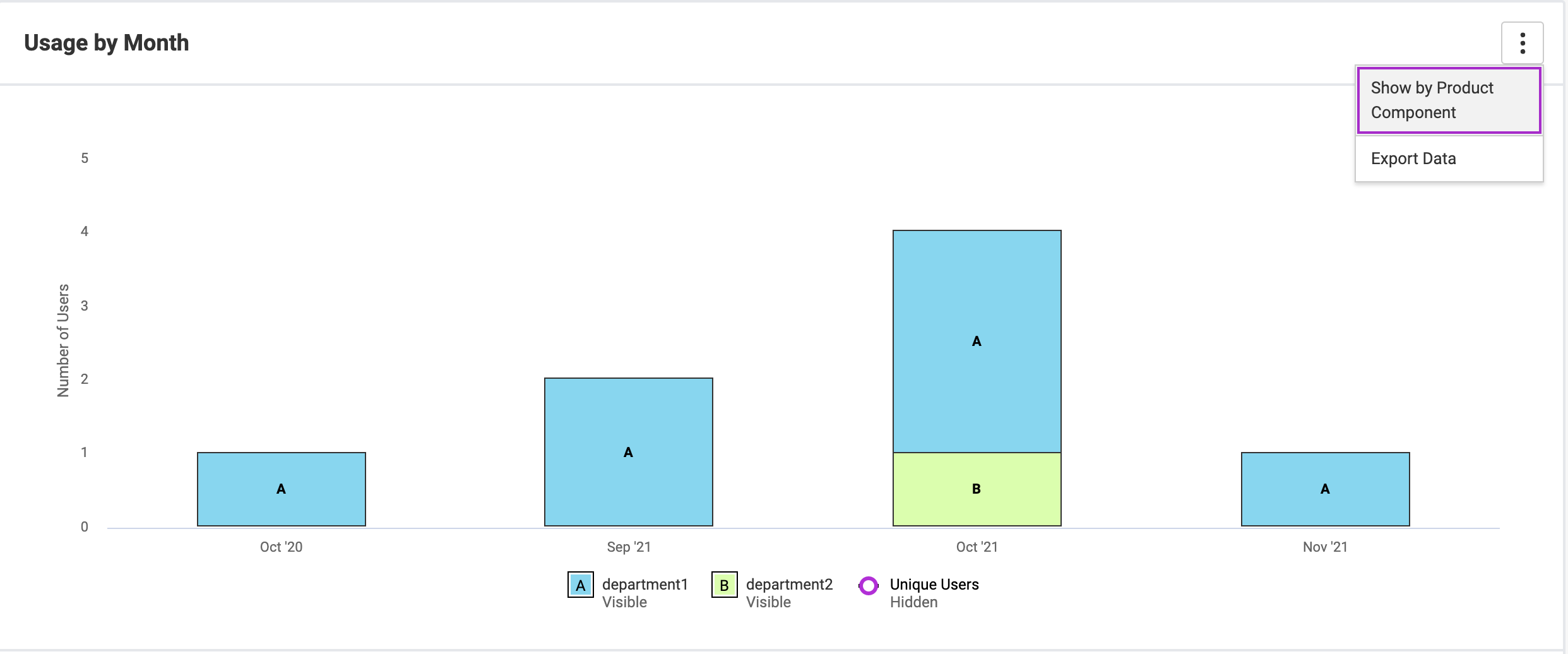
製品コンポーネントまたは部門別の使用状況レポート
部門または製品コンポーネント別にaxe DevToolsの使用状況を確認できます。部門別の使用状況を確認することで、どのチームがアクセシビリティに関してより多くのサポートを必要としているかを判断するのに役立ちます。
部門に基づいたレポートを選択するには、縦3点リーダーのアイコンを使用し、トグルオプション部門別表示を選択します。部門エントリがない使用データには、部門セクションに部門なしと表示されます。
注: 製品コンポーネントに基づいた使用状況レポートを見るには、トグルボタン製品コンポーネント別表示ボタンを使用します。
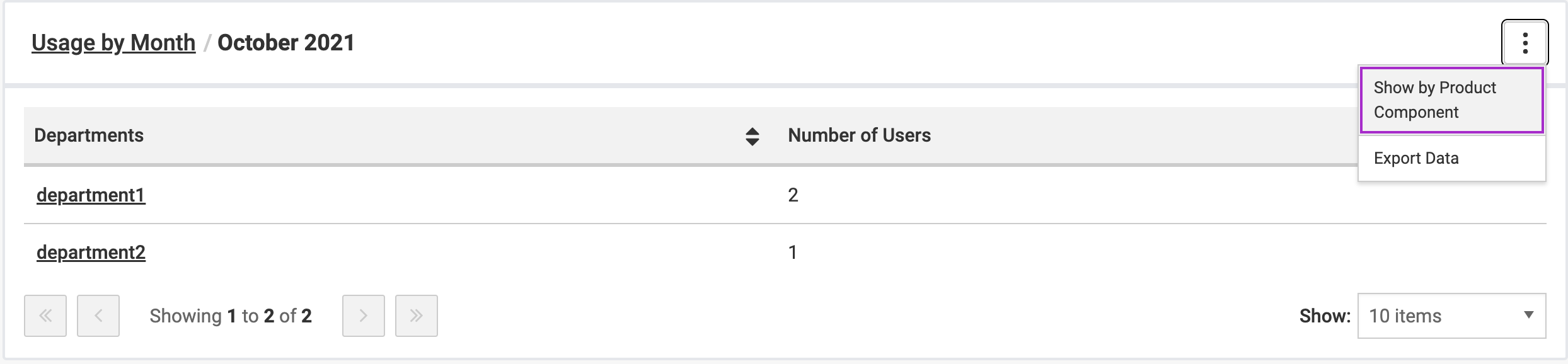
データテーブルビュー
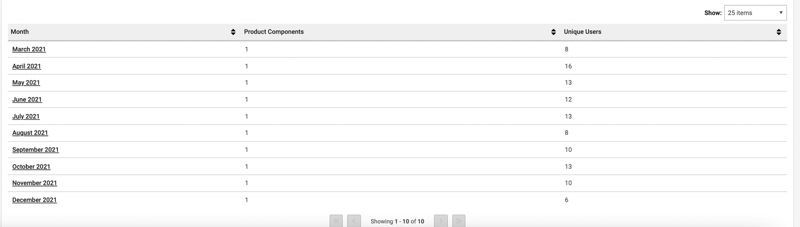
データテーブルビューでは、月別使用状況のグラフが製品コンポーネントと各月のユニークユーザーのデータをデータテーブルで表示します。月を選択すると、製品コンポーネント、ユーザー、およびスキャンデータの詳細にさらにドリルダウンします。
「Show」ドロップダウンメニューを使用して、テーブルビューに表示するデータの行数を決定できます。
データのエクスポート
「データをエクスポート」オプションを使用して、データをJSONファイルまたはCSVファイルにエクスポートできます。画面右側のケバブメニュー(三点縦の省略記号アイコン)を選択し、「データをエクスポート」を選択して、JSONファイルまたはCSVファイルにエクスポートします。
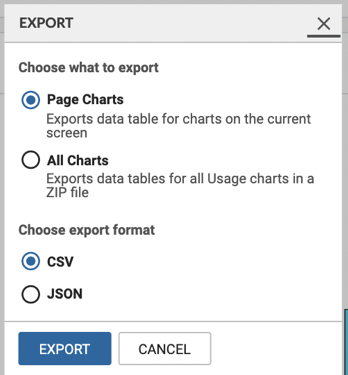
表示されるエクスポートダイアログボックスで以下を実行します:
-
エクスポートしたい次のオプションのいずれかを選択します:
- Page Charts: 現在の画面に表示されているグラフ用のデータテーブルをエクスポートしたい場合、このラジオボタンを選択します。
- All Charts: すべての使用状況グラフ用のデータテーブルをZIPファイルでエクスポートしたい場合、このラジオボタンを選択します。
-
データをエクスポートするフォーマットオプションのいずれかを選択します:
- CSV
- JSON
- ボタンを押して、 Export エクスポートを完了します。