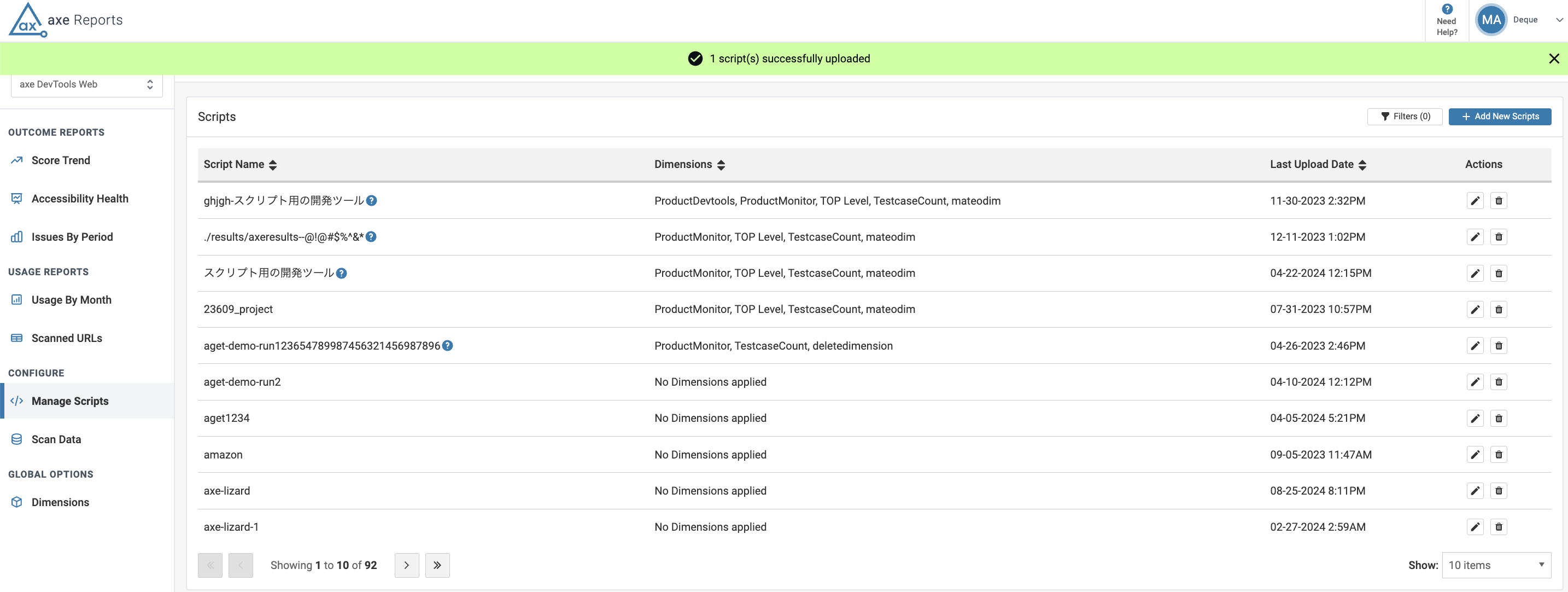
スクリプトでのディメンションの編集
Not for use with personal data
管理者は、組織構造の変更に応じて、スクリプト用に定義したディメンションを編集することもできます。この機能は、異なる責任構造に属するさまざまなチームから報告されるアクセシビリティ問題を追跡するのにも役立ちます。
スクリプトのディメンションを編集するには:
-
Manage Scripts リンクを選択します。
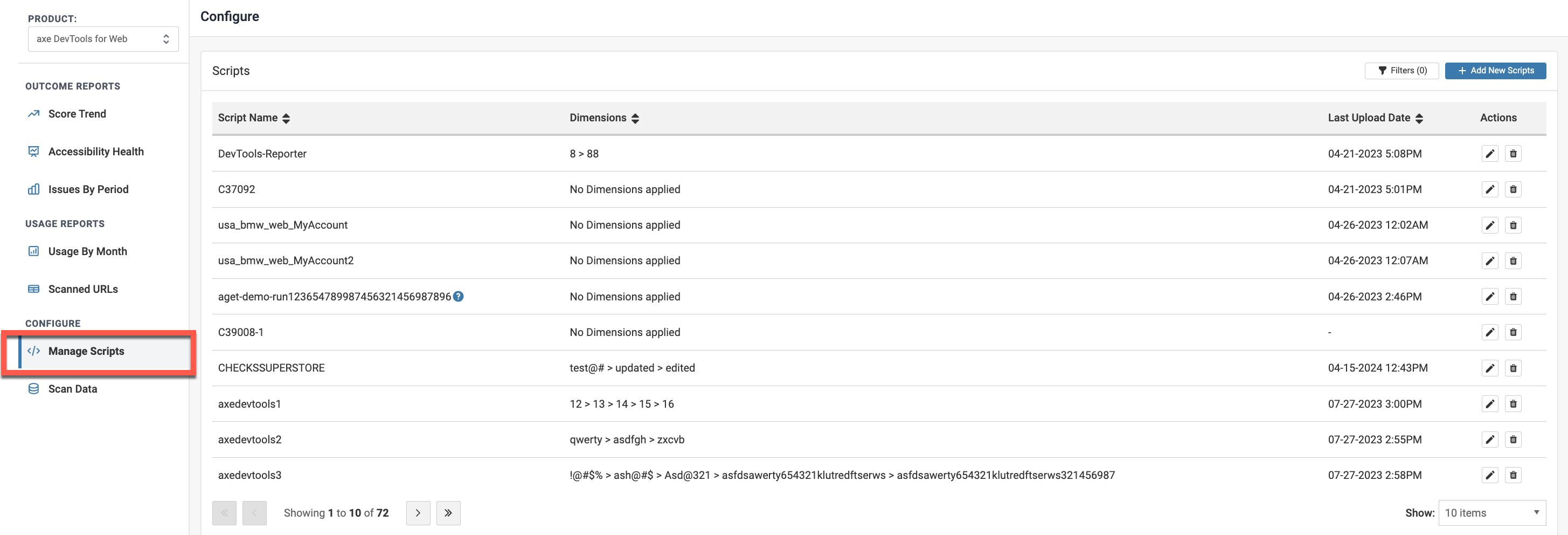
- 2つのタブパネルから Axe DevTools for Web >> Scripts をクリックしてスクリプト画面に移動します。
-
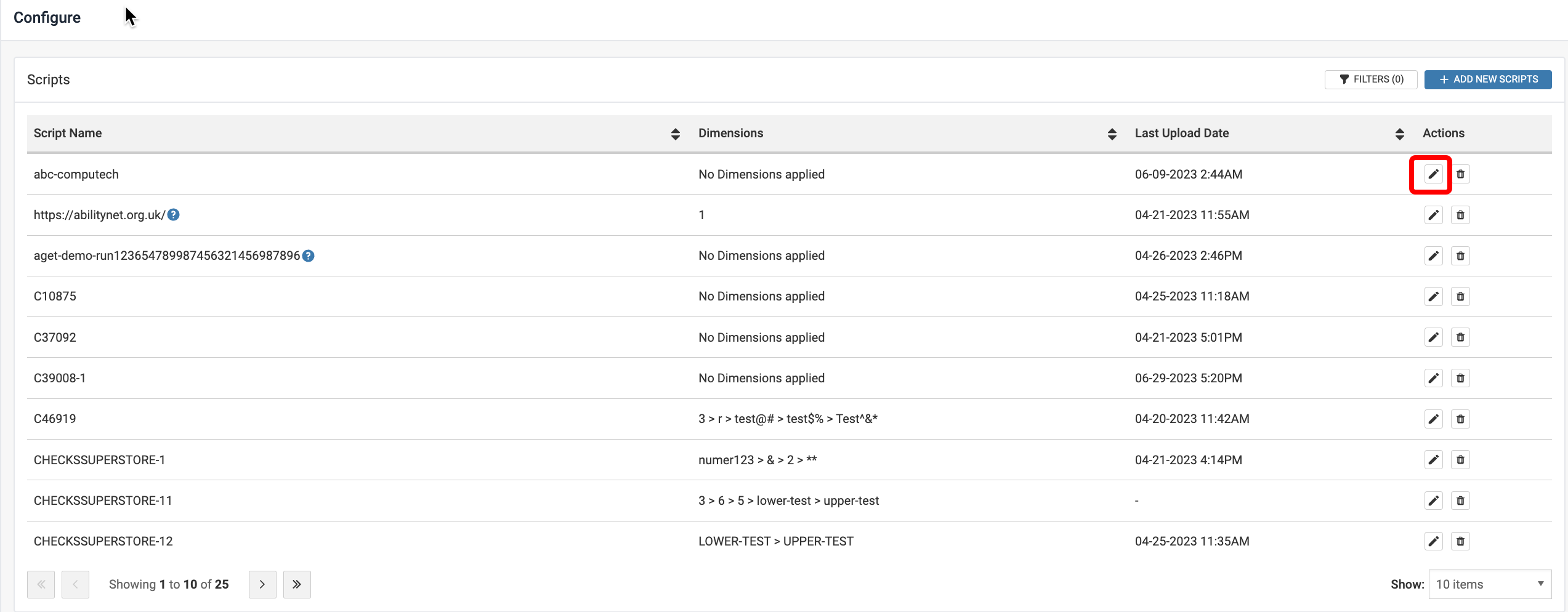
Pencil icon を選択します。
-
結果として表示されるモーダルウィンドウで:
-
お好みの名前にスクリプトの表示名を編集します。この名前は、スクリプト詳細を編集した後、スクリプト画面のスクリプト名列に表示されます。
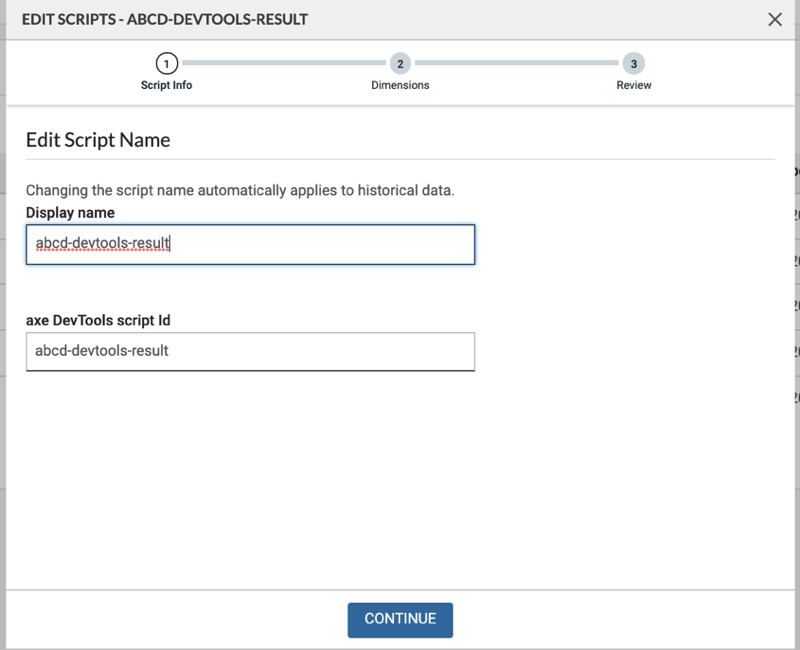
Note: The axe DevTools script ID is not editable. Hovering over the Help icon next to the Script Name in the Manage Scripts screen displays the axe DevTools script ID (script name) of the script. The Help icon does not appear if the display name and script name are the same. -
必要に応じてディメンションを変更します。ディメンションは再配置、追加、または削除できます。 Continue ボタンを選択します。
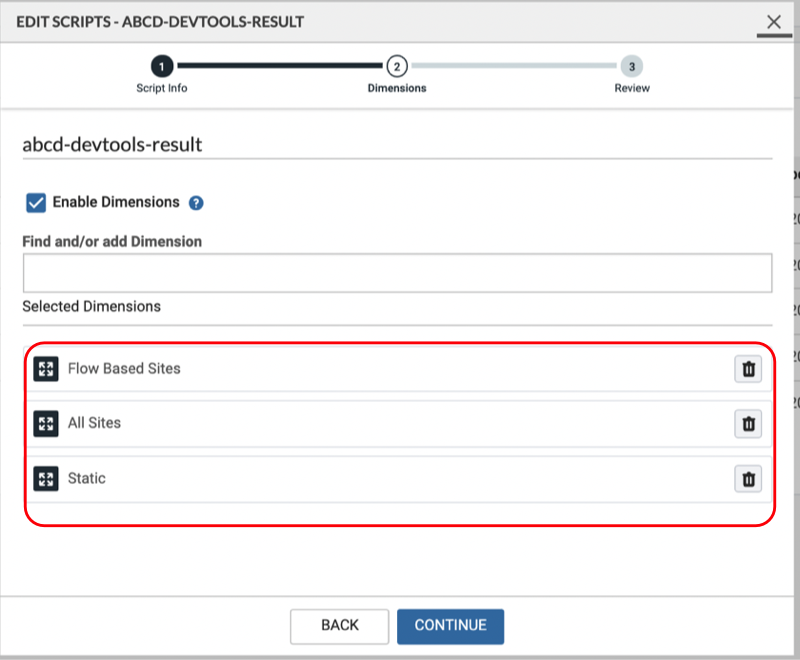
Note: You can create a maximum of six Dimensions per script. The Dimension name can only be up to forty characters long.
-
お好みの名前にスクリプトの表示名を編集します。この名前は、スクリプト詳細を編集した後、スクリプト画面のスクリプト名列に表示されます。
-
Review 画面で変更の要約をレビューします。
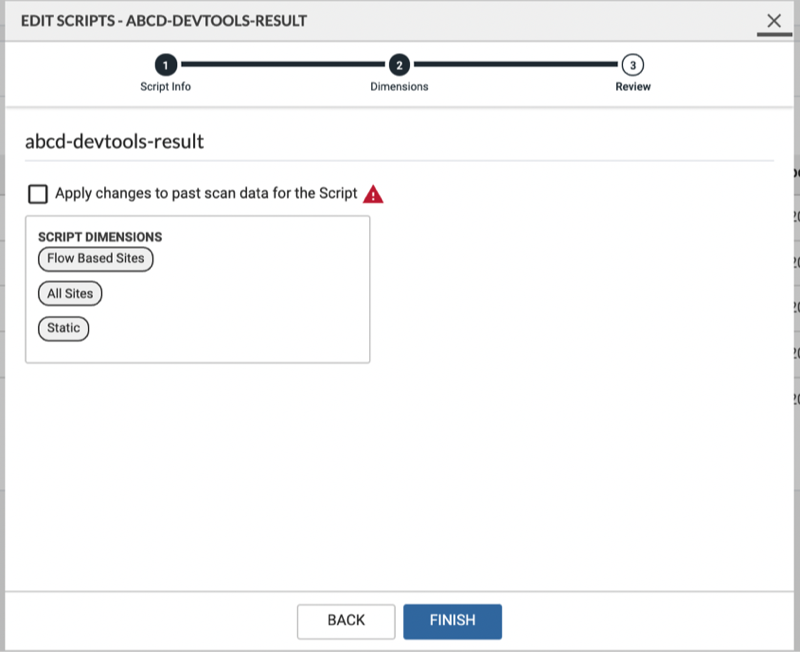
- 変更の要約を確認します。
- 更新されたディメンションで既存のスキャンデータを更新するには、チェックボックスを有効にします。 Apply changes to past scan data for the Script デフォルトでは、このオプションは無効です。チェックを外したままにすると、変更日以前のデータは古いディメンションで報告されます。
-
Finish ボタンを選択して変更を保存します。
これによりスクリプト画面が表示されます。表示名はスクリプト名列にヘルプアイコンとともに表示されます。アイコンにカーソルを合わせると、axe DevTools for Webスクリプト名が表示されます。