
テストケースの次元を編集する
Not for use with personal data
テストケースの次元は編集可能であり、管理者は組織構造の変更に応じて定義された次元を更新できます。この機能は、さまざまなチームによって報告される異なる責任構造に属するアクセシビリティ問題を追跡するのにも役立ちます。
テストケースの次元を編集するには:
-
既存の監査データを更新された次元で更新するには、 Manage Test Cases オプションを選択します。
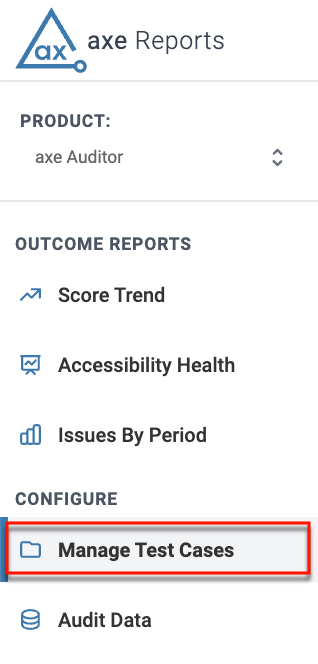
-
使用可能なフィルターを使用して、編集したいテストケースを見つけてください。
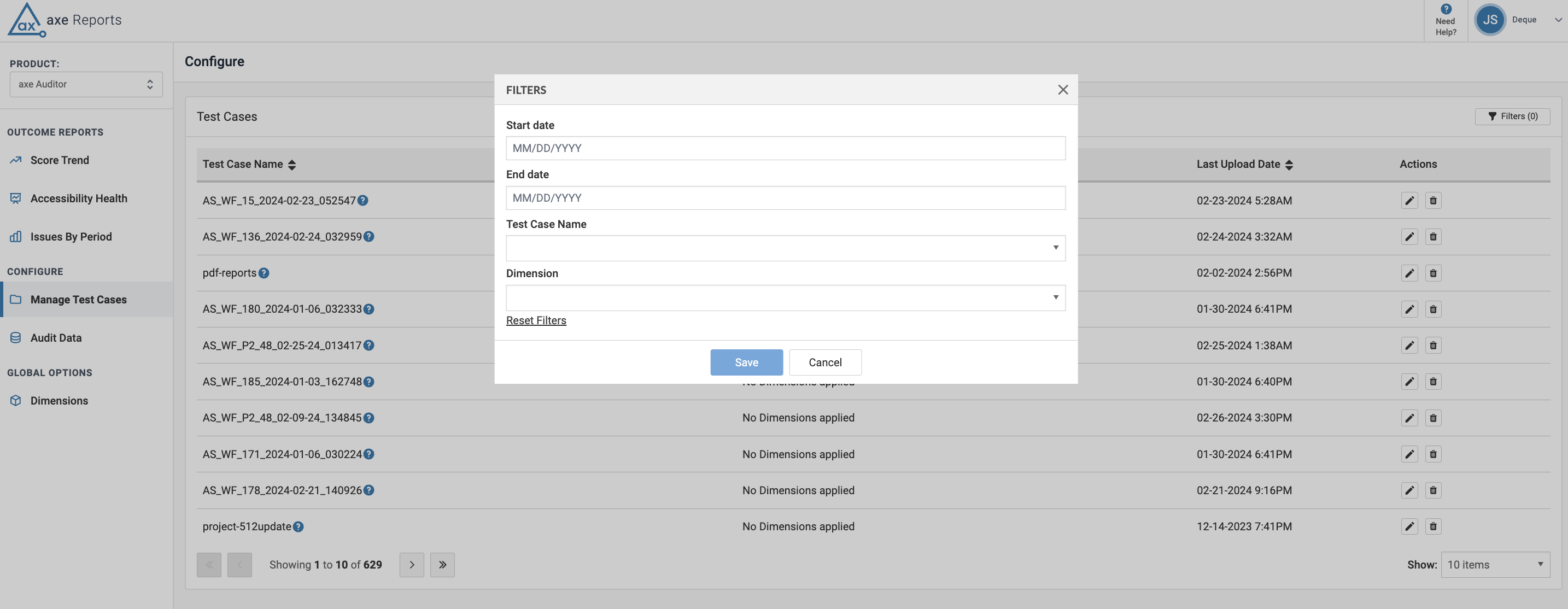
- Start Date
- 指定された場合、選択した日付以降にインポートされた監査をフィルターします。
- End Date
- 指定された場合、選択した日付以前にインポートされた監査をフィルターします。
- Test Case name
- 指定された場合、選択したテストケースの監査リストをフィルターします。
- Dimension
- 選択したテストケースの利用可能な次元から選択します。
- Reset Filters
- フィルターを一度にクリアするために、リセットフィルターオプションを使用します。手動で選択したオプションをクリアしてデフォルトのテーブルビューを表示するのではなく、
対象テストケースが画面に表示されます。アクティブなフィルターが表示され、閉じるボタンを使用してフィルターを削除できます。すべての適用可能なフィルターを一度にクリアするには、クリアフィルターリンクを使用します。
-
表示された設定画面で、編集したいテストケースの表のアクション列にある「編集」ボタン(鉛筆アイコン)をクリックします。
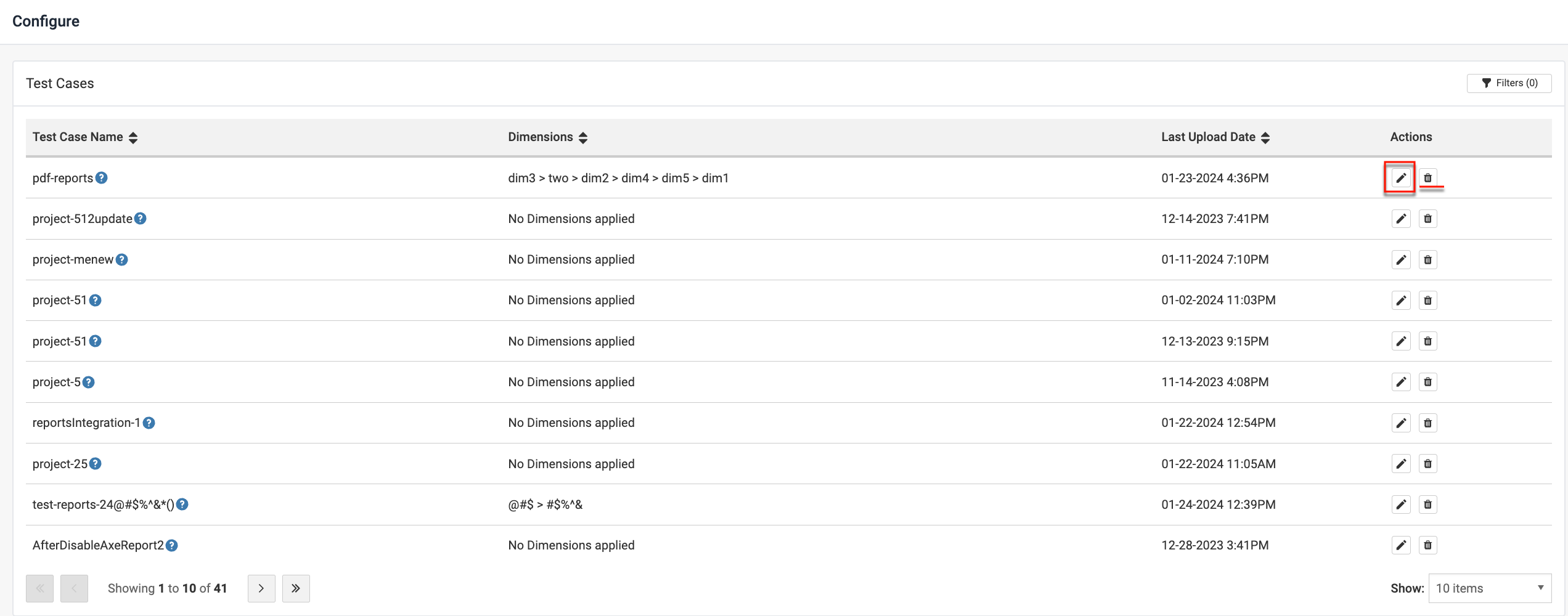
-
表示されるウィザードで、
-
テストケースの表示名を好みの名前に編集します。この名前は、テストケースの詳細を編集した後、「テストケース名」列のテストケース画面に表示されます。
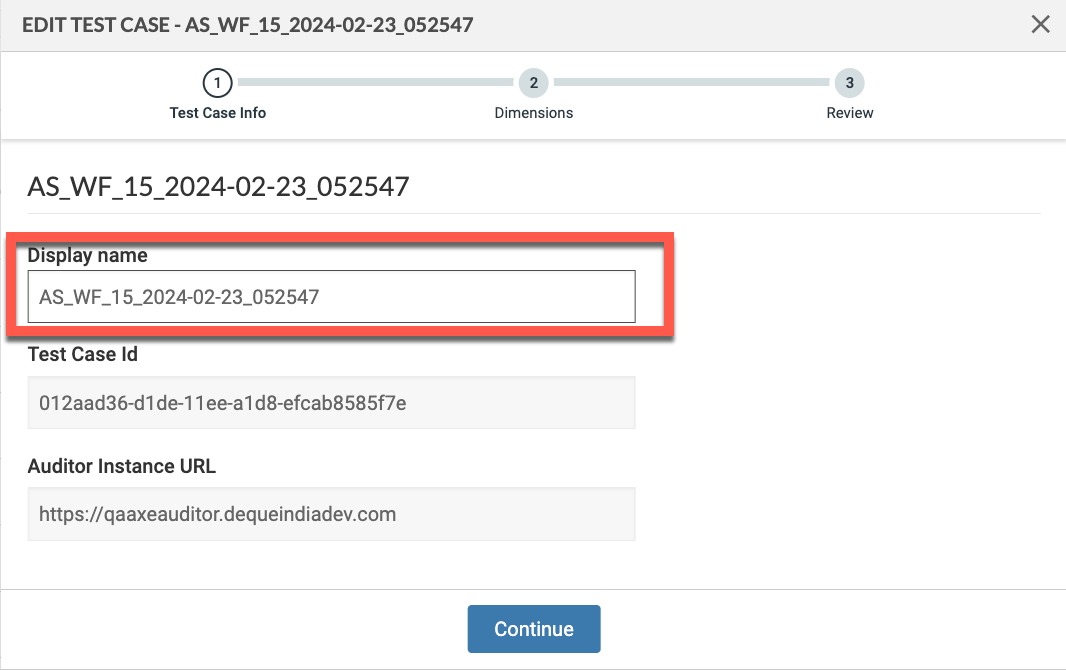
Note: axe Auditor の名前は編集できません。「テストケース名」列の横にあるヘルプアイコンにカーソルを置くと、テストケースの axe Auditor 名が表示されます。表示名とテストケース名が同じ場合、ヘルプアイコンは表示されません。
- クリック Continue。
-
次元チェックボックスを有効にします。次元を検索して必要に応じて変更します。次元は並べ替えたり、削除したりできます。
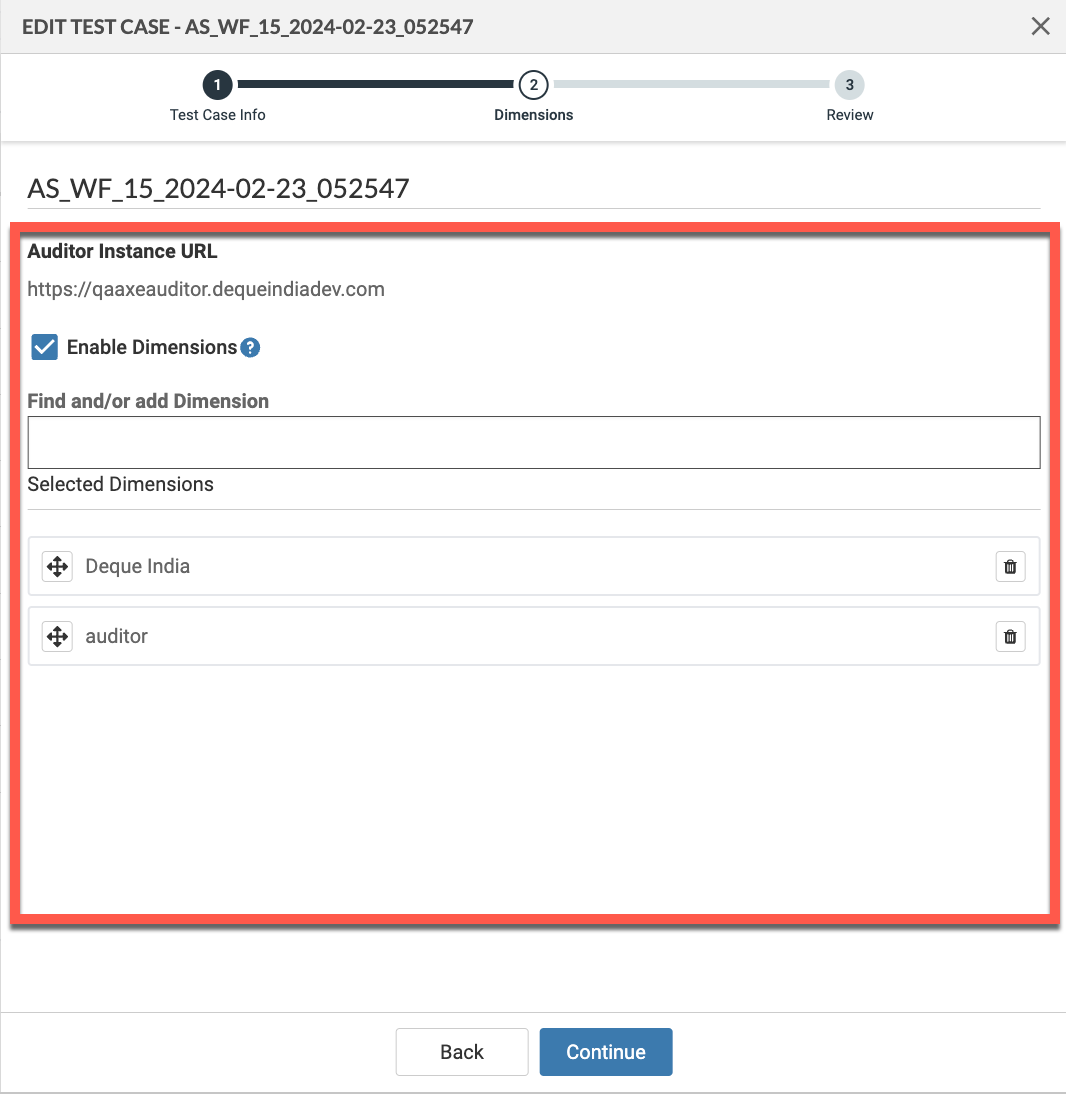
Note: テストケースごとに最大6つの次元を作成できます。次元名は40文字までです。
-
テストケースの表示名を好みの名前に編集します。この名前は、テストケースの詳細を編集した後、「テストケース名」列のテストケース画面に表示されます。
-
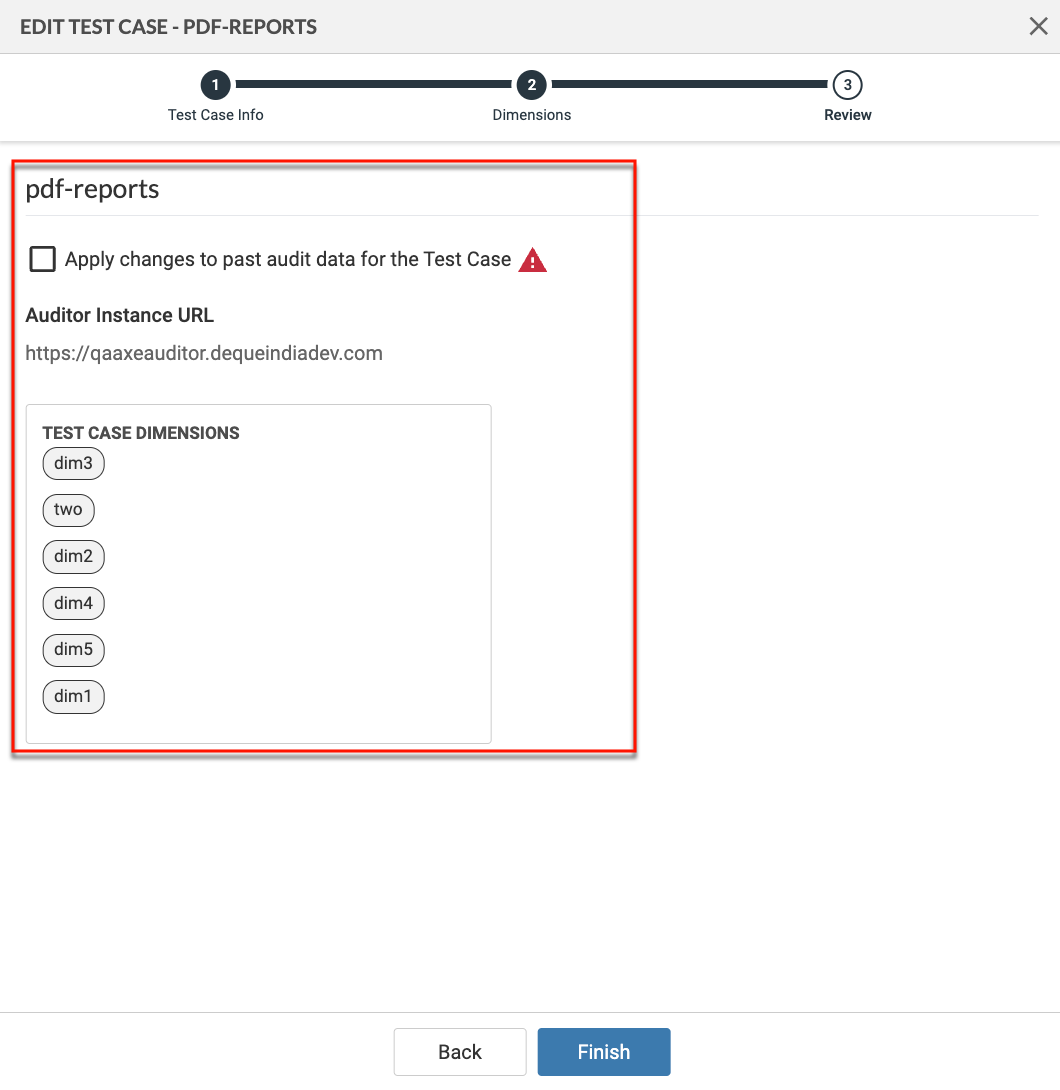
変更の概要を確認します:
- 変更の概要を確認します。
-
既存の監査データを更新された次元で更新するには、 Apply changes to past audit data for the Test Case チェックボックスを選択します。デフォルトでは、このオプションはチェックされていません。チェックされていない場合、以前のデータは古い次元のままです。
-
クリック Finish して変更を保存します。
テストケース画面が再表示され、更新された表示名が「テストケース名」列に表示されます。ヘルプアイコンにカーソルを合わせて、axe Auditor のテストケース名を確認できます。