
Organisation des Scans
La transition du tableau de bord Axe DevTools Mobile vers Axe Developer Hub pour vos résultats de tests d'accessibilité est bien engagée. Les fonctionnalités décrites ci-dessous sont spécifiques au tableau de bord Mobile. Veuillez noter que le marquage est obsolète et sera supprimé dans la version de novembre 2026.
Avec le tableau de bord, vous pouvez visualiser et organiser les scans iOS et Android en un seul endroit. Vous pouvez facilement trouver ce dont vous avez besoin grâce aux fonctionnalités mises en avant ci-dessous, telles que le marquage, le tri, etc.
Marquage
Avec le temps, il peut devenir difficile de retrouver des scans. Nous vous recommandons d'utiliser la fonctionnalité de marquage pour vous aider à localiser et regrouper les scans essentiels. Les scans marqués sont accessibles aux autres membres de l'équipe. Soyez intentionnel lors du marquage des résultats de scans pour minimiser l'encombrement au sein de votre équipe et maximiser la productivité.
Certains de nos clients apprécient d'utiliser cette fonctionnalité pour :
- Marquer par nom d'équipe pour montrer leurs progrès en accessibilité à mesure que les problèmes sont identifiés et résolus.
- Marquer par version pour identifier rapidement quelle version a quels problèmes.
- Marquer par publication pour partager les résultats au sein de votre organisation.
De plus, vous pouvez envoyer des tags avec vos résultats d'accessibilité directement depuis les frameworks vers le tableau de bord, ce qui les rend immédiatement disponibles pour le partage. Voir des exemples pour Android et iOS.
Confidentialité
Vous ne pouvez visualiser que les scans que vous possédez et ceux que d'autres ont marqués.
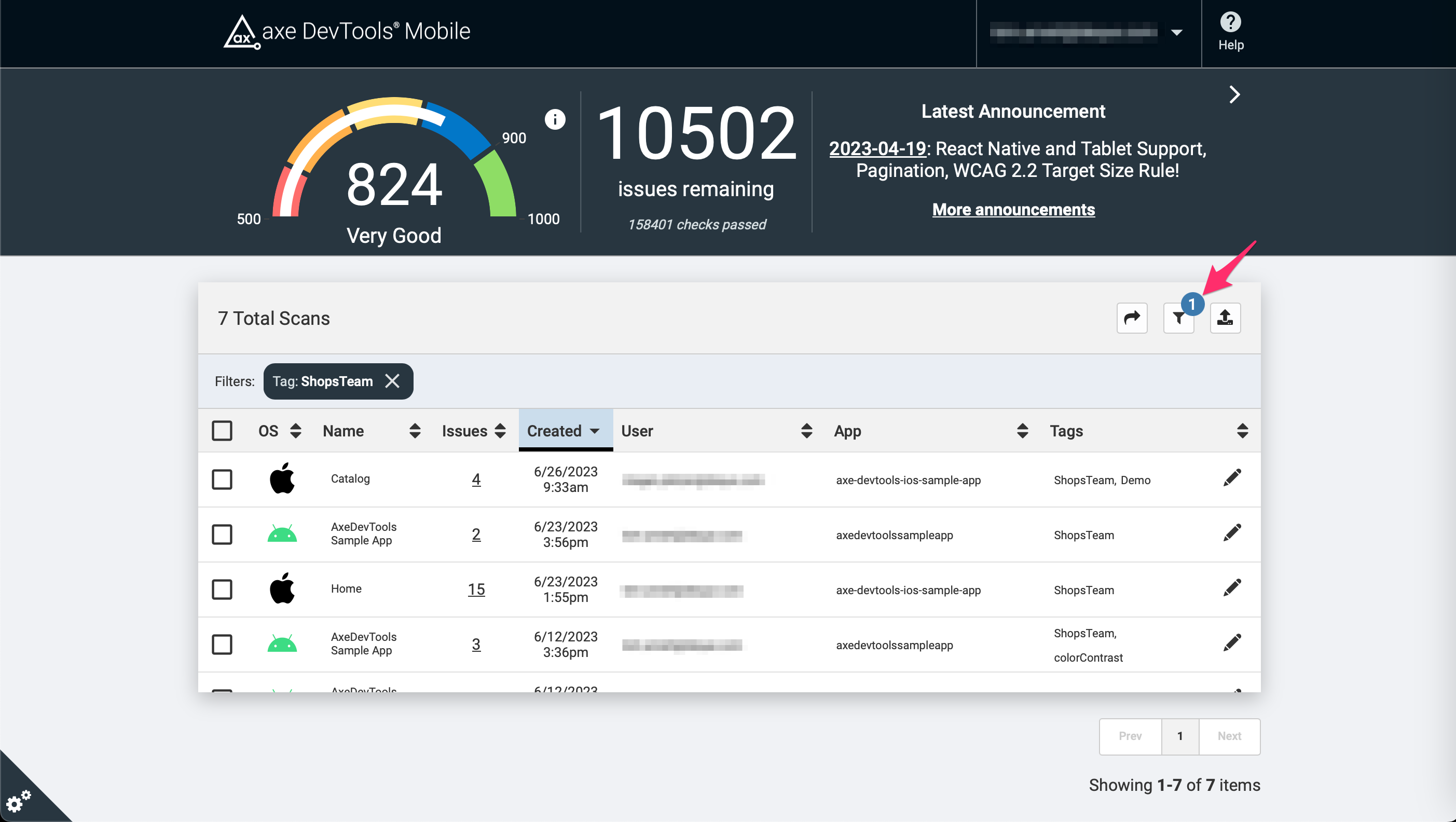
Tri
Créez un tableau de bord personnalisé en triant les scans selon différents champs. Par défaut, les scans les plus récents apparaîtront en premier. Les scans peuvent être triés par application ou par nombre de problèmes détectés afin d'identifier rapidement les problèmes les plus urgents. Pour plus de précision, vous pouvez également trier par système d'exploitation (OS), nom de scan, et tag.
Filtrage
Au fur et à mesure que les scans s'accumulent, il deviendra plus difficile de trouver des informations spécifiques. Avec l'ajout de quelques tags bien placés et d'un filtre, vous pourrez identifier et ouvrir vos scans plus facilement.
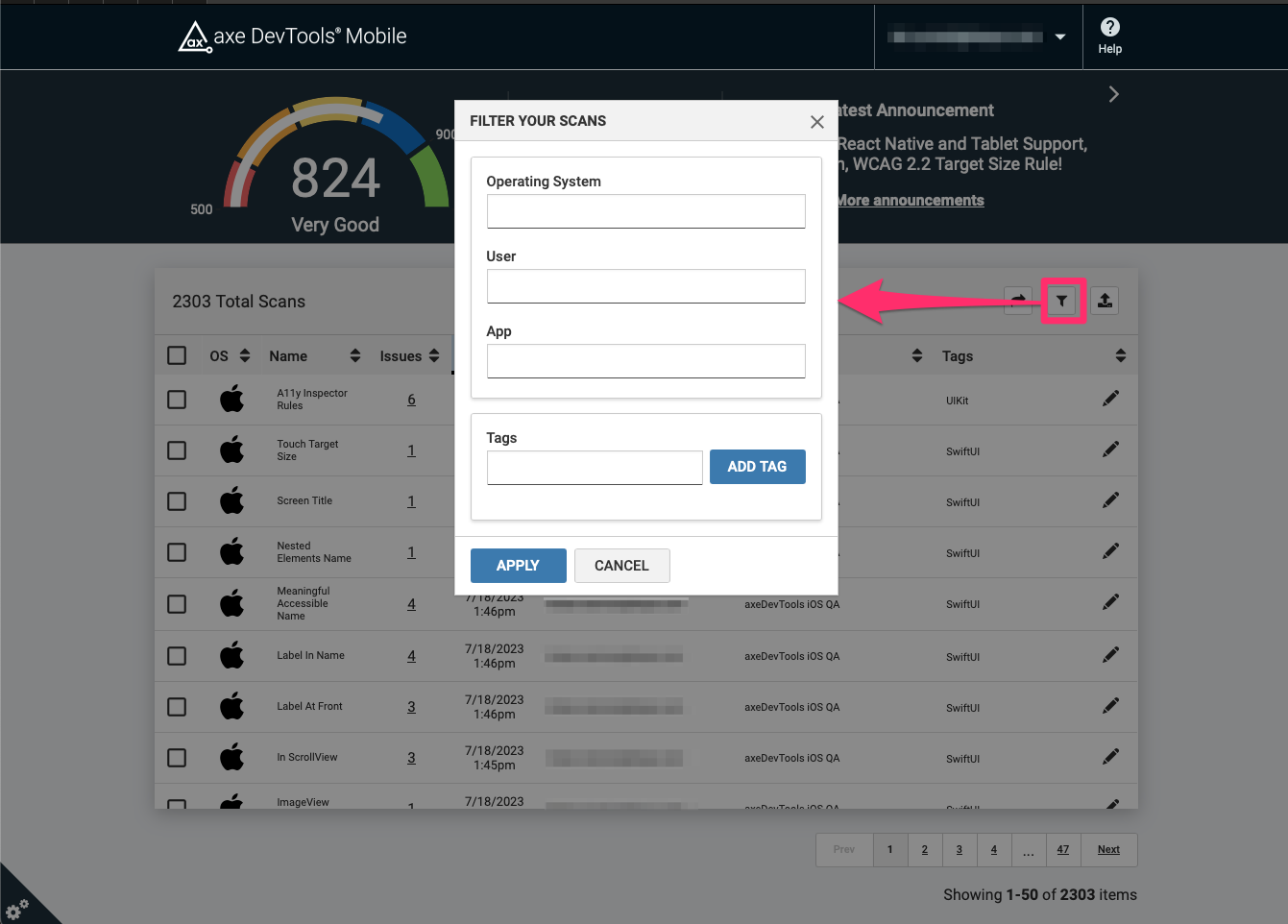
Pour filtrer vos scans :
- Cliquez sur le bouton en forme d'entonnoir dans l'en-tête du tableau. Une boîte de dialogue apparaîtra avec des champs de saisie pour chaque filtre.
- Ajoutez les critères par lesquels vous souhaitez filtrer. Pour les tags, cliquez sur le bouton 'Ajouter un Tag' entre les ajouts.
- Cliquez sur « Appliquer » pour ajouter le ou les filtres et affiner le nombre de scans affichés.
Chaque filtre est exclusif, ce qui signifie que plus de filtres appliqués entraîneront l'affichage de moins de scans.
La bannière de résumé se met à jour lorsque des filtres sont appliqués.
Opérations par lot
En sélectionnant plusieurs scans dans le tableau, vous verrez apparaître des opérations en masse. Sélectionnez-en une pour appliquer cette opération au groupe de scans sélectionnés.
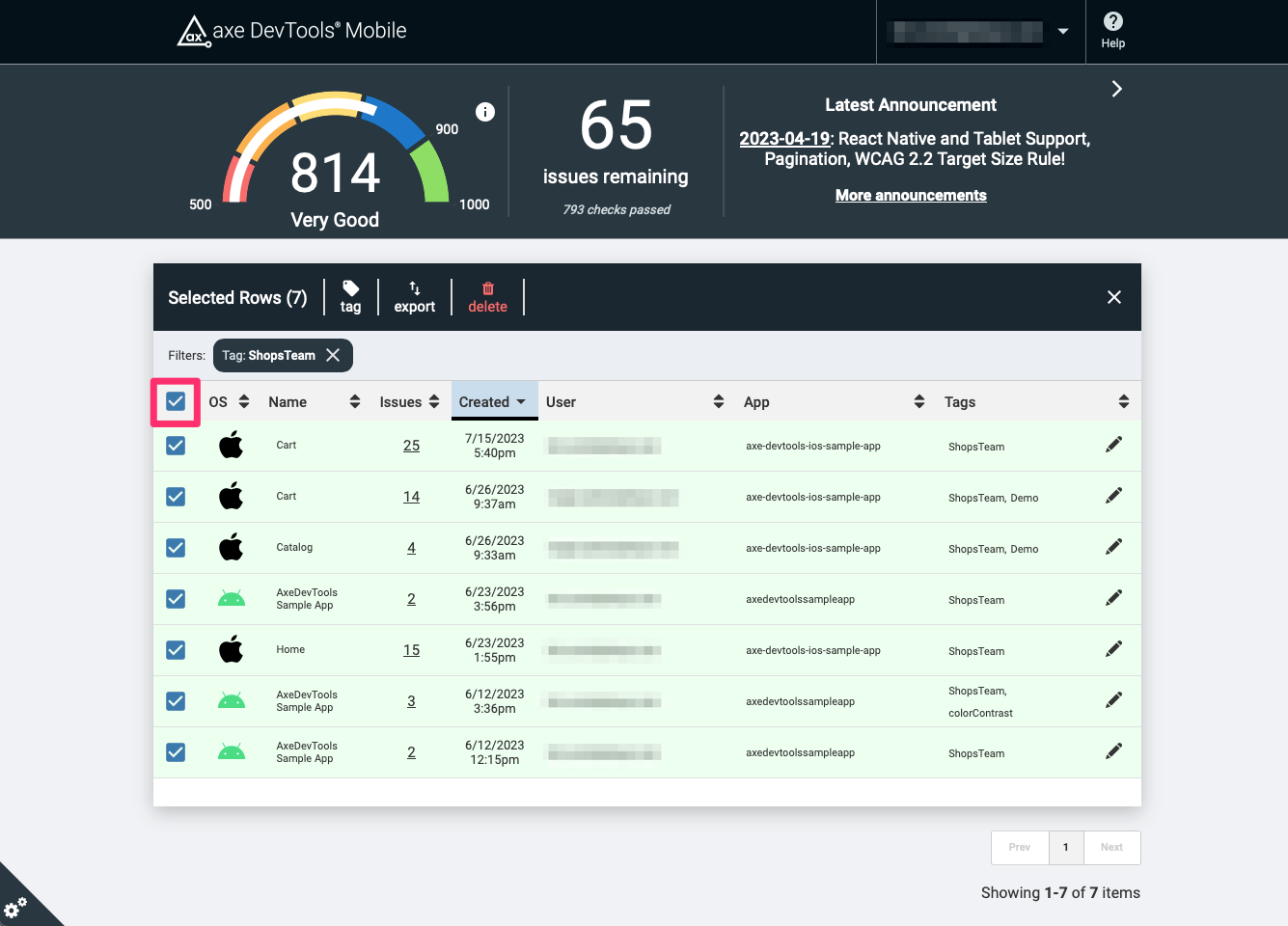
Par exemple, en tant qu'ingénieure QA, Rachael peut sélectionner les scans qu'elle a effectués pour une équipe Android spécifique. Elle peut ensuite marquer les scans avec 'équipe:tabby' et les partager liens avec l'équipe ou le système de tickets.