
Nom des éléments imbriqués
Assurez-vous que tout texte visible dans les éléments enfants imbriqués soit inclus dans le nom accessible du parent


Ce que nous vérifions
Le texte visible dans les éléments enfants imbriqués doit être inclus dans le nom accessible du parent lorsque ce texte transmet des informations ou des relations significatives.
Exemple non conforme ❌
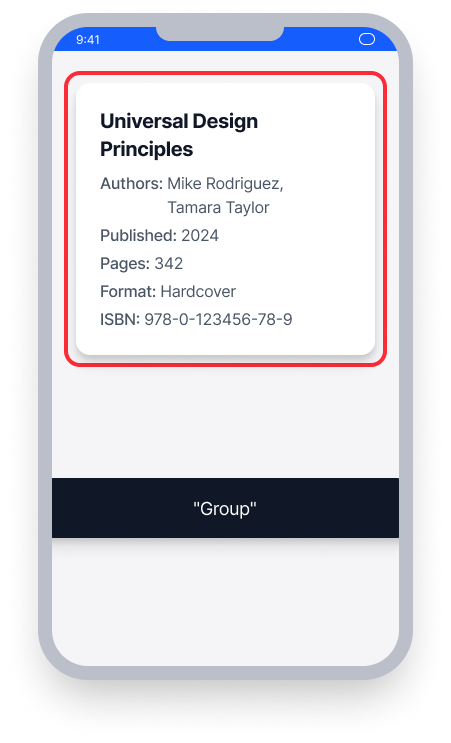
La carte est focalisable, mais les éléments de texte enfant sont not included in the container's accessible name
VoiceOver annonce seulement "Group" — aucun des textes visibles (titre, auteurs, date, etc.) n'est lu à haute voix
Les utilisateurs de lecteurs d'écran n'ont pas accès au contenu que les utilisateurs voyants peuvent lire
Exemple conforme ✅
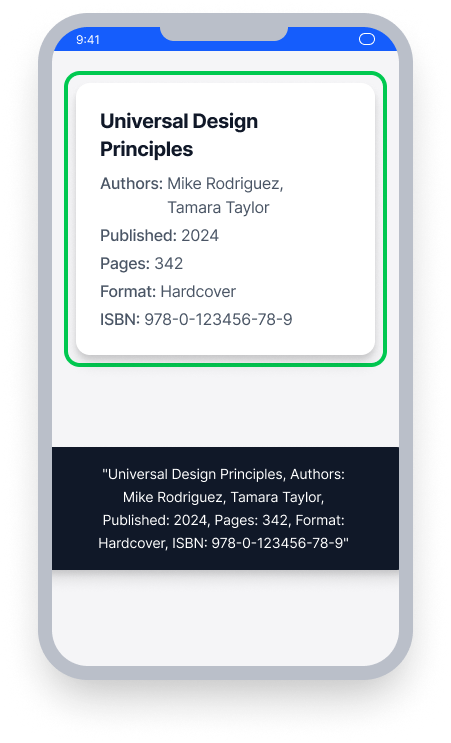
Tout le texte visible dans la carte est included in the container's accessible name
VoiceOver annonce le contenu complet : titre, auteurs, date de publication, nombre de pages, format et ISBN
Les utilisateurs de lecteurs d'écran reçoivent la même information que les utilisateurs voyants
En un coup d'œil
- Cette règle a un impact critique pour les utilisateurs
- Tout texte visible à l'intérieur d'un conteneur focalisable doit être disponible pour VoiceOver et Voice Control
- Dans UIKit, définissez explicitement
accessibilityLabelsur le conteneur pour inclure tout le texte imbriqué - Dans SwiftUI, utilisez
.accessibilityElement(children: .combine)pour garantir que tout le texte enfant soit annoncé - Dans React Native, évitez de définir
accessibilityElementsHiddenàtruesur les éléments textuels visibles
Impact sur les utilisateurs
Les personnes utilisant VoiceOver sont les plus touchées par les problèmes de nom des éléments imbriqués. Lorsque plusieurs éléments sont regroupés dans un conteneur, VoiceOver peut ne pas lire tout le texte à l'intérieur du conteneur, surtout si les éléments de texte individuels sont cachés aux technologies d'assistance. Cela signifie que les personnes qui s'appuient sur VoiceOver peuvent ne pas être conscientes de contenus importants à l'écran auxquels les utilisateurs voyants ont accès.
Confirmer le problème de nom des éléments imbriqués
- Activez VoiceOver
- Concentrez-vous sur l'élément d'accessibilité contenant le texte
- L'une des situations suivantes se produira :
- Inaccessible : VoiceOver ne lira pas tout le texte visible dans la zone de mise au point
- Accessible : VoiceOver lira tout le texte contenu dans la zone de mise au point
Résoudre les problèmes
Pour résoudre les problèmes de nom des éléments imbriqués, assurez-vous que tout le texte visible à l'intérieur d'un conteneur focalisable soit disponible pour les technologies d'assistance. Évitez de masquer explicitement les éléments textuels à VoiceOver ou Voice Control quand ils contiennent du contenu auquel les utilisateurs voyants peuvent accéder.
UIKit
Un problème détecté par cette règle est causé par l'utilisation de la valeur par défaut accessibilityLabel pour un élément d'accessibilité contenant plusieurs éléments de texte.
Pour corriger, définissez explicitement accessibilityLabel du conteneur pour inclure tout le texte visible :
let paragraphOne = UILabel()
let paragraphTwo = UILabel()
let accessibilityElement = UIView()

paragraphOne.text = "One paragraph of text about something."
paragraphTwo.text = "A second paragraph of text about something."

accessibilityElement.addSubviews([paragraphOne, paragraphTwo])

// Update the accessibility element's accessibilityLabel, so both paragraphs are read by VoiceOver.
view.accessibilityLabel = "\(paragraphOne.text) \(paragraphTwo.text)"
SwiftUI
Un problème trouvé par cette règle dans SwiftUI indique une mauvaise utilisation du modificateur accessibilityElement en plus du modificateur accessibilityElement(children:..).
Utilisez ces modificateurs sur une vue de regroupement plutôt que sur des éléments individuels. Notez l'ordre et AccessibilityChildBehavior spécifié ci-dessous.
VStack(alignment: .leading) {
    HStack {
      Text("Title:")
      book.title.map({ title in
        Text(title)
      })
    }
    HStack {
      Text("Author:")
      book.author.map({ author in
        Text(author)
      })
    }

    HStack {
      Text("Genre:")
      book.genre.map({ genre in
        Text(genre)
      })
    }
}
.accessibilityElement()
.accessibilityElement(children: .combine)
React Native
Un problème trouvé par cette règle dans les applications construites avec React Native indique une mauvaise utilisation de la propriété accessible et/ou de la propriété accessibilityElementsHidden. Si vous définissez explicitement ces propriétés, assurez-vous qu'elles ne soient PAS configurées de manière à masquer le texte visible aux technologies d'assistance.
Flutter
Lorsqu'un conteneur regroupe plusieurs morceaux de texte, assurez-vous que tout le texte visible soit exposé au lecteur d'écran. Utilisez MergeSemantics pour combiner les nœuds de texte enfant en un seul nom accessible.
// Failing — ExcludeSemantics hides visible text from the screen reader
Semantics(
  label: 'Item name: Widget',
  child: Column(
    children: [
      const Text('Item name: Widget'),
      ExcludeSemantics(child: const Text('Price: \$9.99')),
      ExcludeSemantics(child: const Text('In stock')),
    ],
  ),
)

// Passing — MergeSemantics combines all child text into one node
// Screen reader announces "Item name: Widget, Price: $9.99, In stock"
MergeSemantics(
  child: Column(
    children: [
      const Text('Item name: Widget'),
      const Text('Price: \$9.99'),
      const Text('In stock'),
    ],
  ),
)
Puis-je ignorer cette règle ?
Nom des éléments imbriqués a un Impact critique pour les utilisateurs, et nous recommandons fortement de prendre des mesures pour remédier à ce problème. Dans de rares cas, certains textes à l'intérieur d'un conteneur peuvent être intentionnellement décoratifs ou redondants — mais cela doit être l'exception, pas la règle. En savoir plus sur ignorer les règles.
Ressources
Pages de cours de Deque University
Note : L'accès complet aux ressources de Deque University nécessite un abonnement.
Autres ressources
- Directives pour l'accessibilité du contenu Web (WCAG) 2.0, recommandation du W3C
- Documents de compréhension de la WCAG 2.0