
Générer une clé API pour Axe DevTools Mobile
Avant de débuter vos tests d'accessibilité avec Axe DevTools Mobile, il peut être utile de générer une clé API.
Contexte
Selon la manière dont vous testez, vous pourriez avoir besoin d'une clé API pour utiliser Axe DevTools Mobile. Veuillez noter :
La clé API est requis lors de l'utilisation :
- d'Appium
- du Mobile Analyzer pour iOS
Vous pouvez utiliser une clé API ou Nom d'utilisateur/Mot de passe pour :
- les SDK mobiles
- le Mobile Analyzer pour Android
Étapes pour obtenir une clé API
Pour obtenir une clé API pour Axe DevTools Mobile, vous devez avoir une licence active. Une fois l'accès obtenu, visitez Clés API pour ajouter une nouvelle clé. Après vous être connecté, vous verrez un écran similaire à celui-ci :
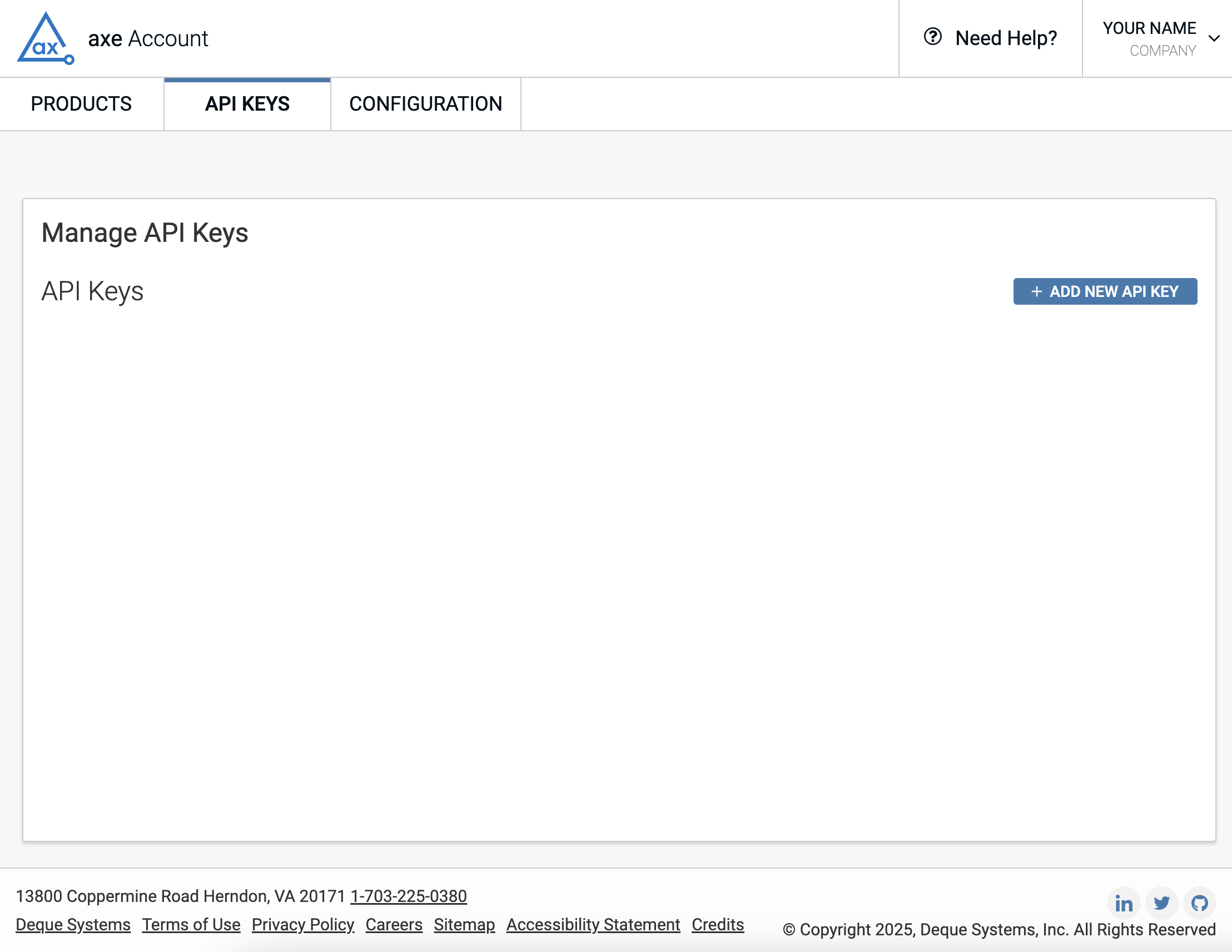
Cliquez sur le bouton AJOUTER UNE NOUVELLE CLÉ API, et vous verrez une fenêtre contextuelle semblable à celle illustrée ci-dessous :
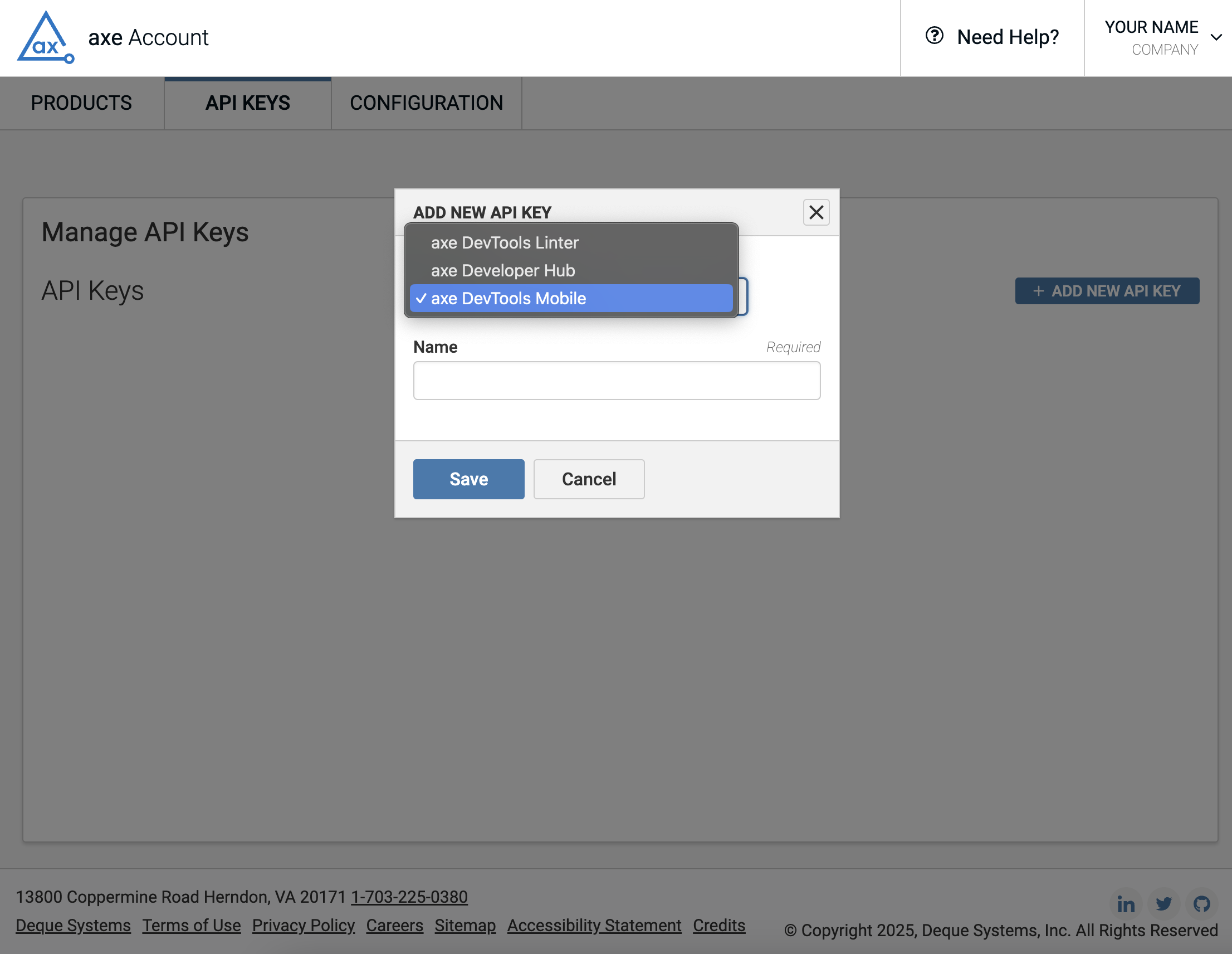
- Vous devez sélectionner Axe DevTools Mobile sous Produit.
- Donnez un Nom à la clé.
- Cliquez sur Enregistrer pour finir.
Après quelques secondes, la page Mise à jour pour gérer les clés API s'affichera, comme montré ci-dessous. Vous verrez un message indiquant que la clé API a été ajoutée avec succès.
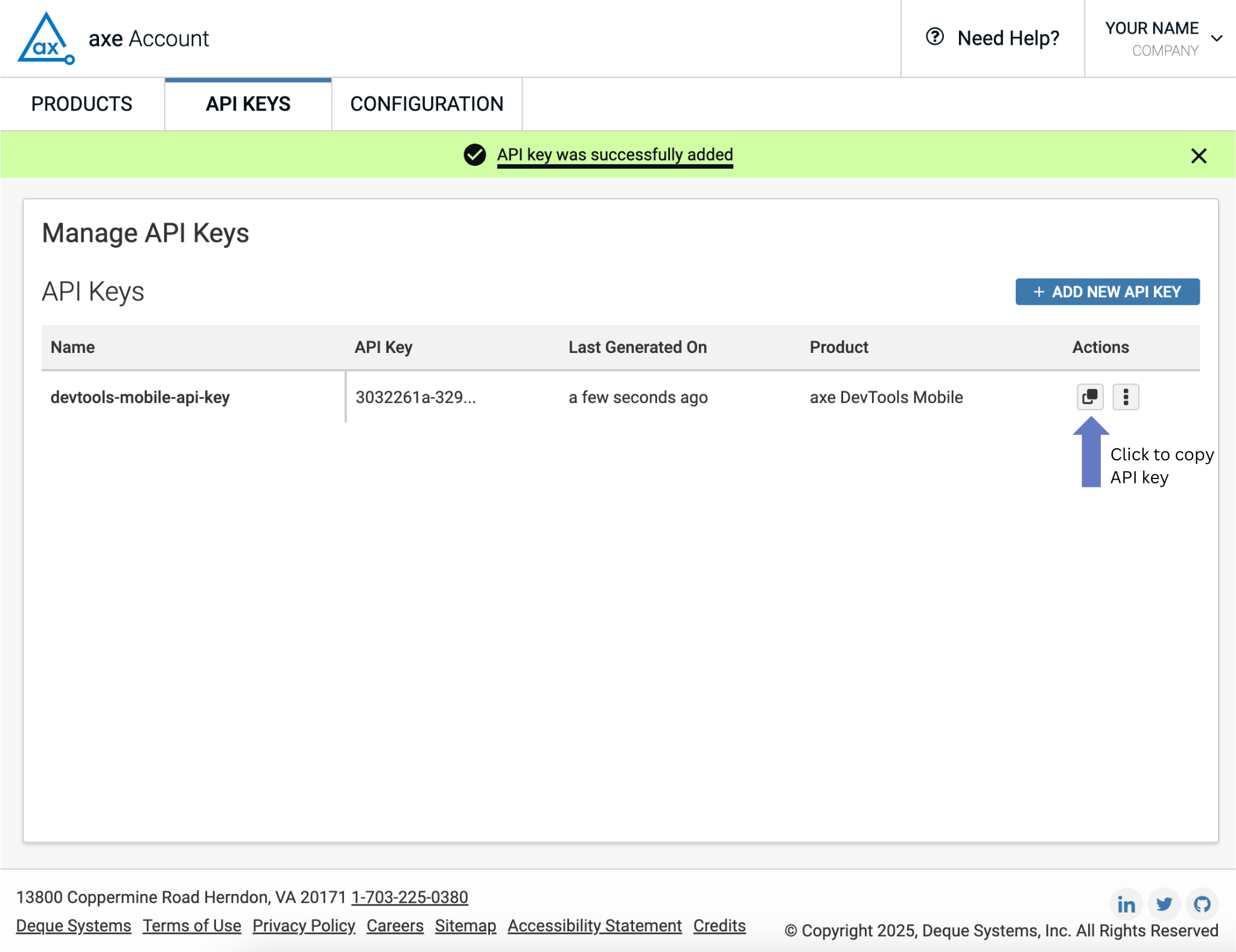
Cliquez sur le bouton indiqué par la flèche pour copier votre nouvelle clé API dans le presse-papiers. Vous devriez voir un message indiquant que la clé API a été copiée avec succès.
Étapes suivantes
Vous pouvez maintenant utiliser votre clé API pour accéder à Axe DevTools Mobile.