Groupes de balayage
Lorsque vous vous connectez à axe Monitor pour la première fois, réfléchissez au nombre de sites Web ou de balayages que vous souhaitez configurer, ainsi qu'aux catégories ou groupes de balayage dans lesquels vous pourriez vouloir organiser ces balayages.
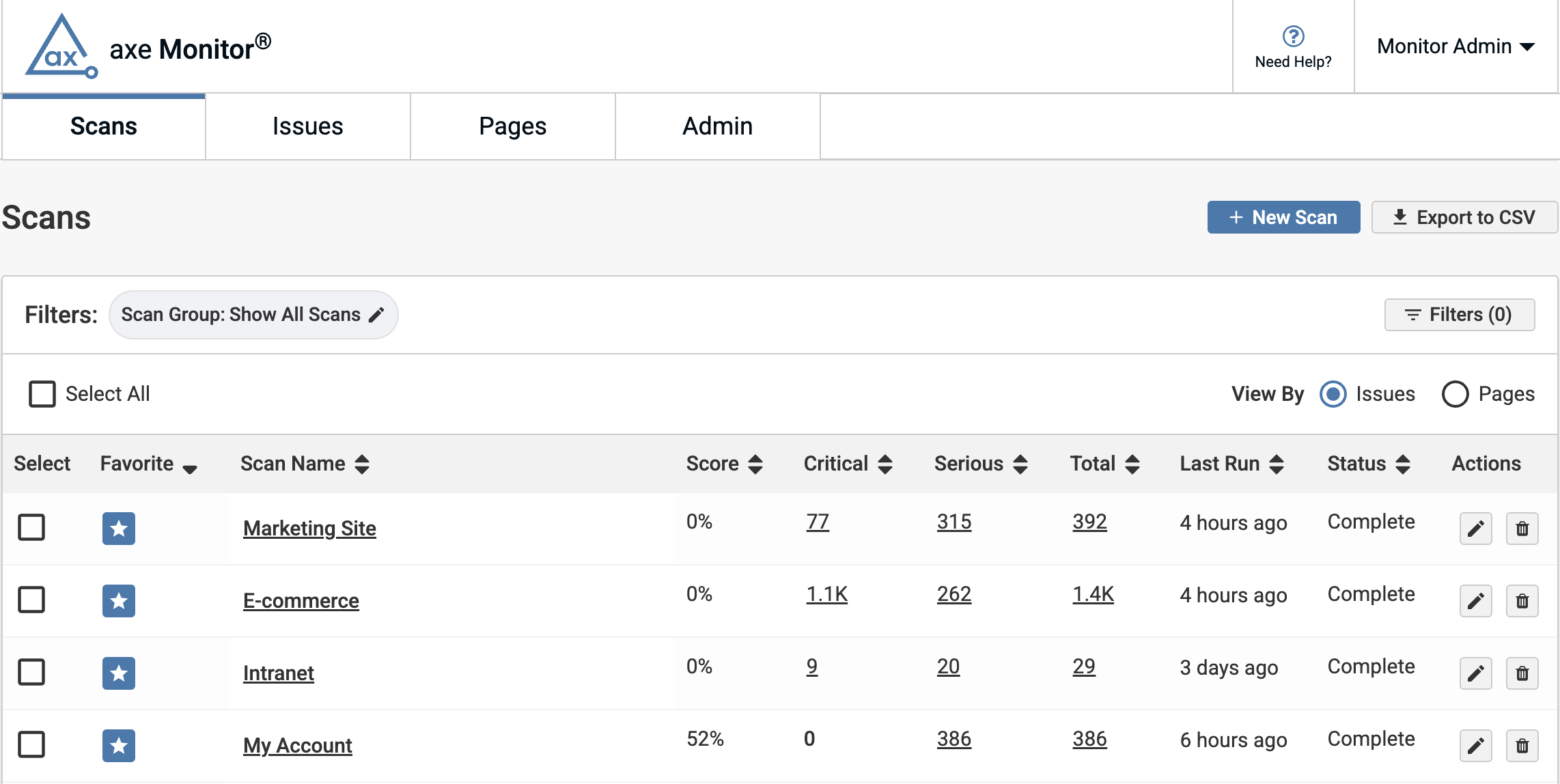
Sélectionnez Admin dans le menu de navigation principal et trouvez le panneau Groupes de Balayage.
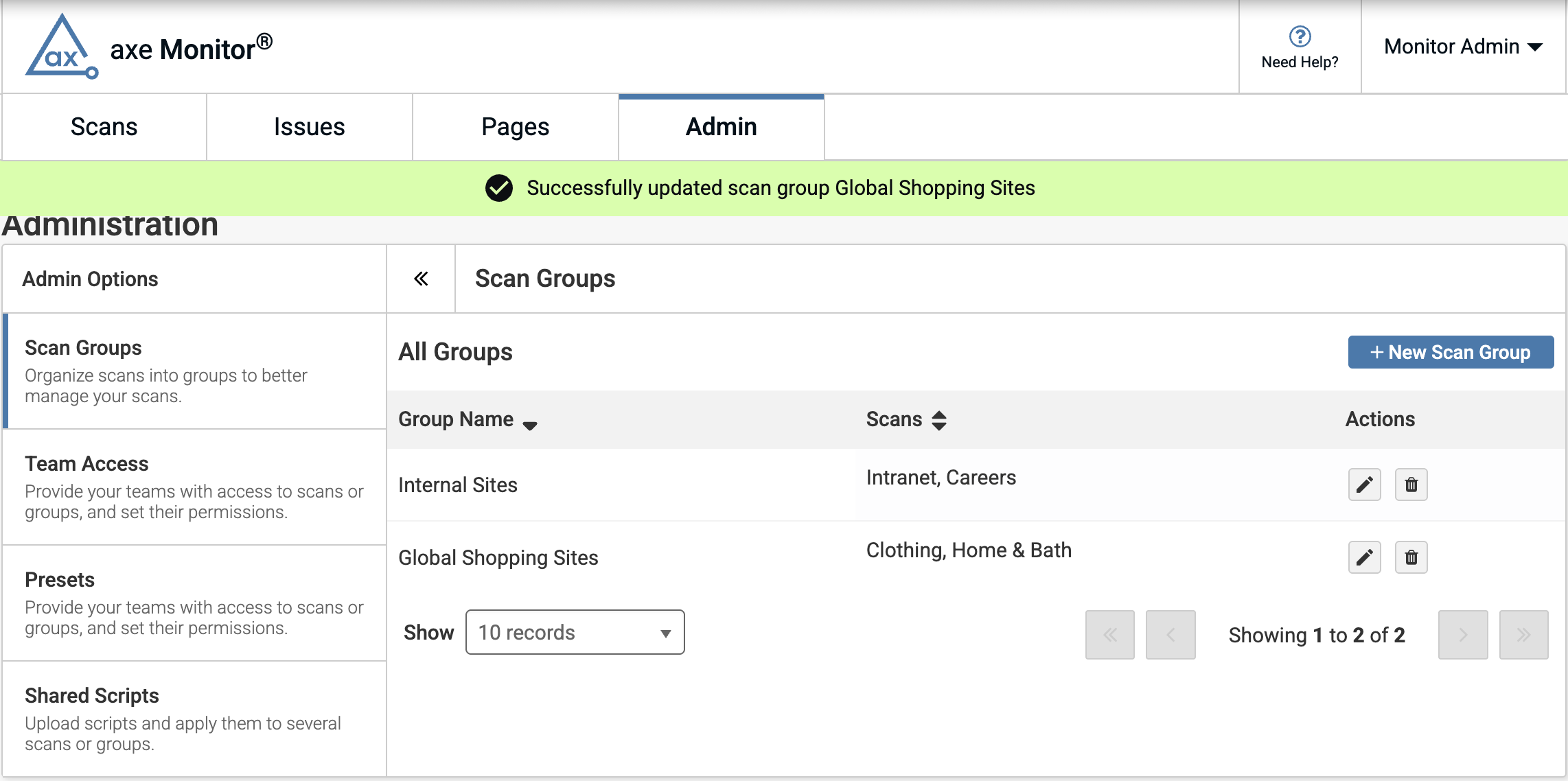
Ajouter des Groupes de Balayage
-
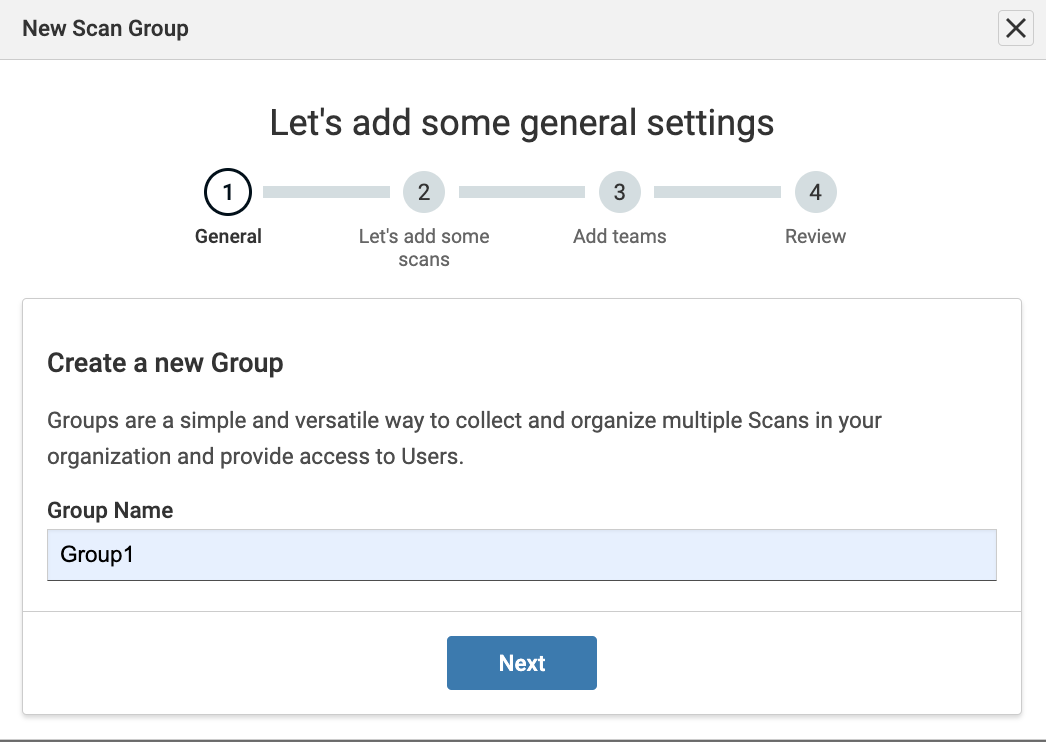
Sélectionnez + Nouveau Groupe de Balayage et entrez un nom pour votre groupe de balayage.
-
Ajouter des Balayages : Vous pouvez éventuellement ajouter des balayages existants à votre groupe ou ajouter des balayages plus tard.
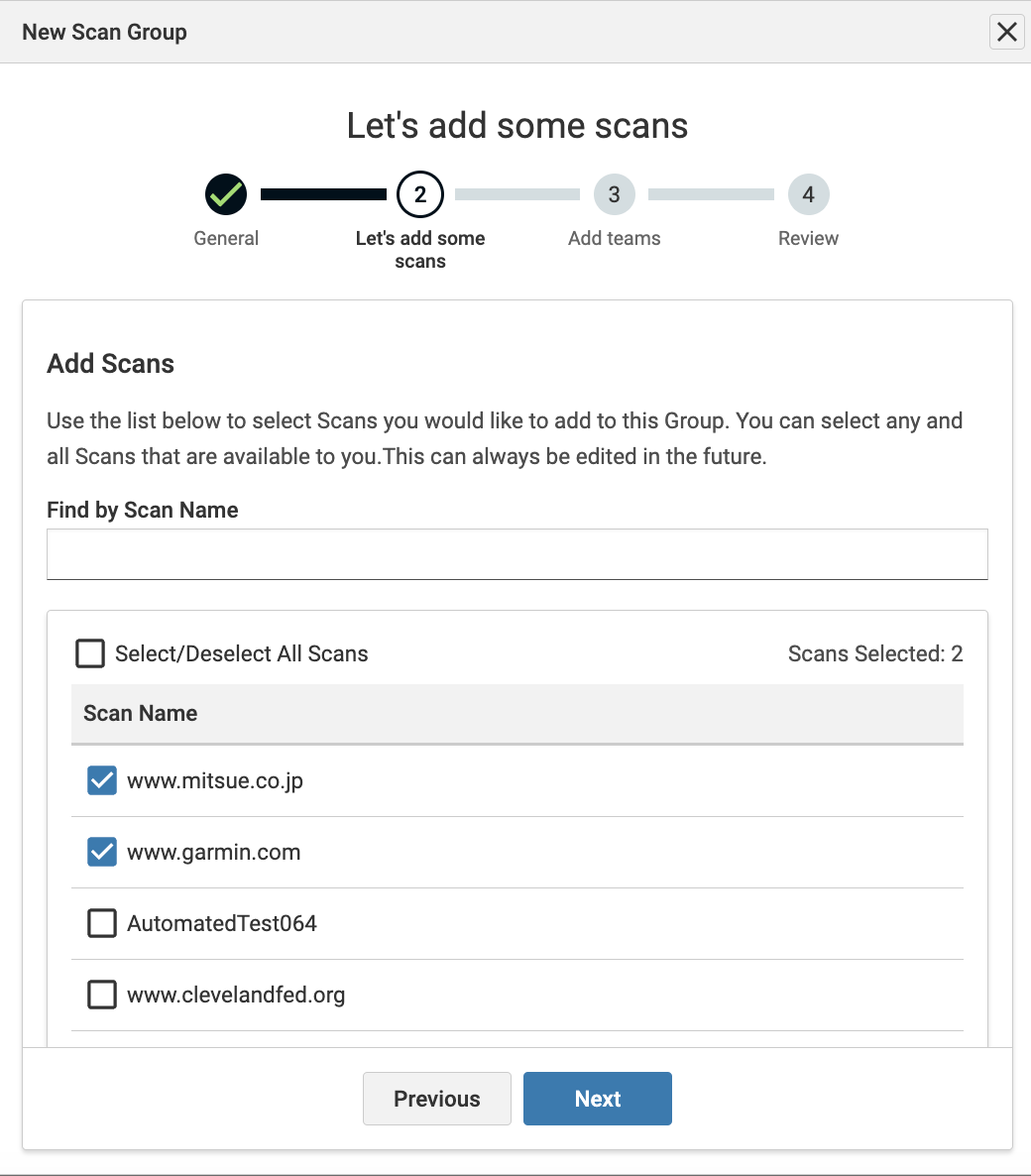
Vous pouvez utiliser la recherche et la sélection en masse pour ajouter des balayages plus efficacement.
-
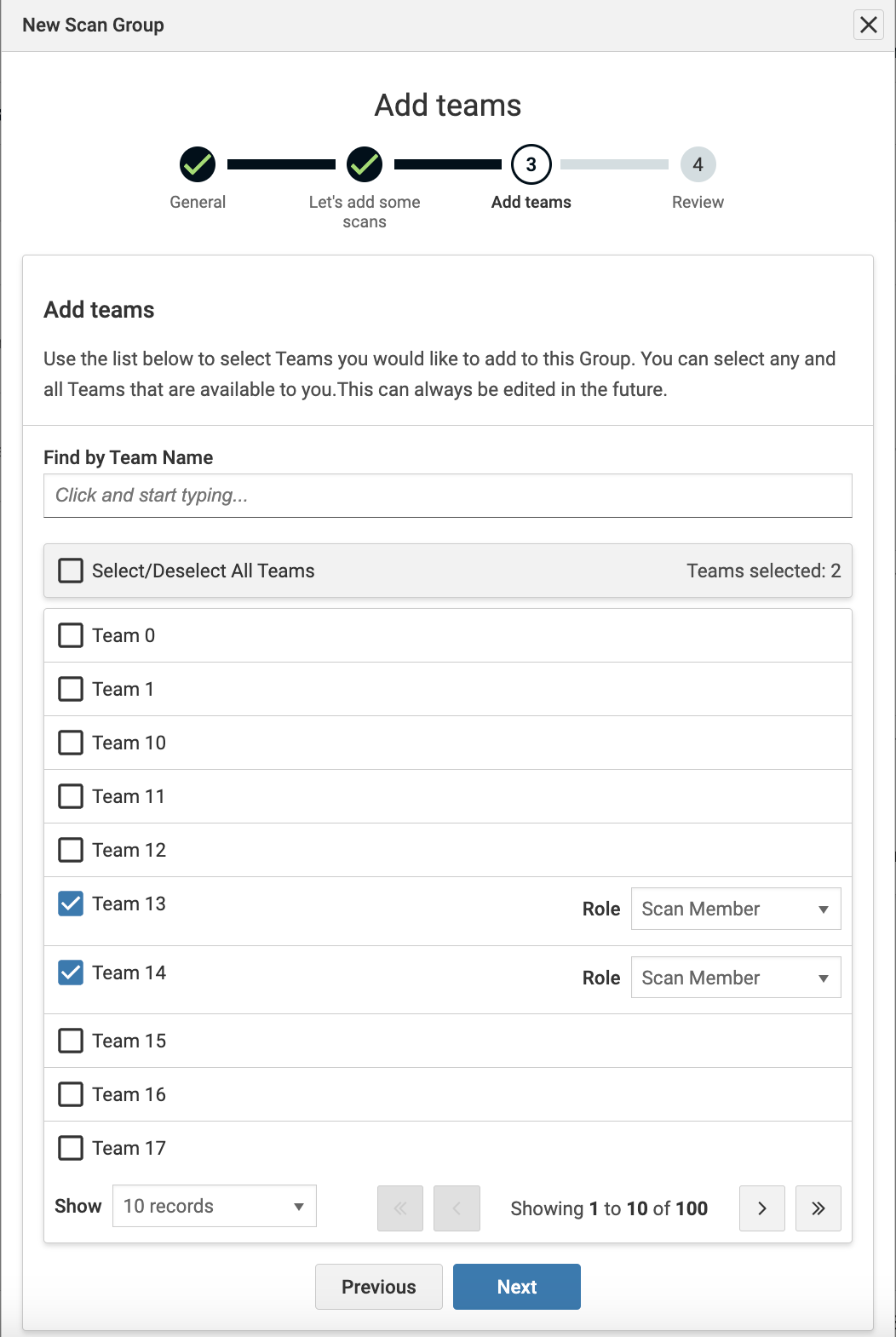
Ajouter des Équipes : Vous pouvez donner accès à une ou plusieurs équipes existantes à ce groupe de balayage.
-
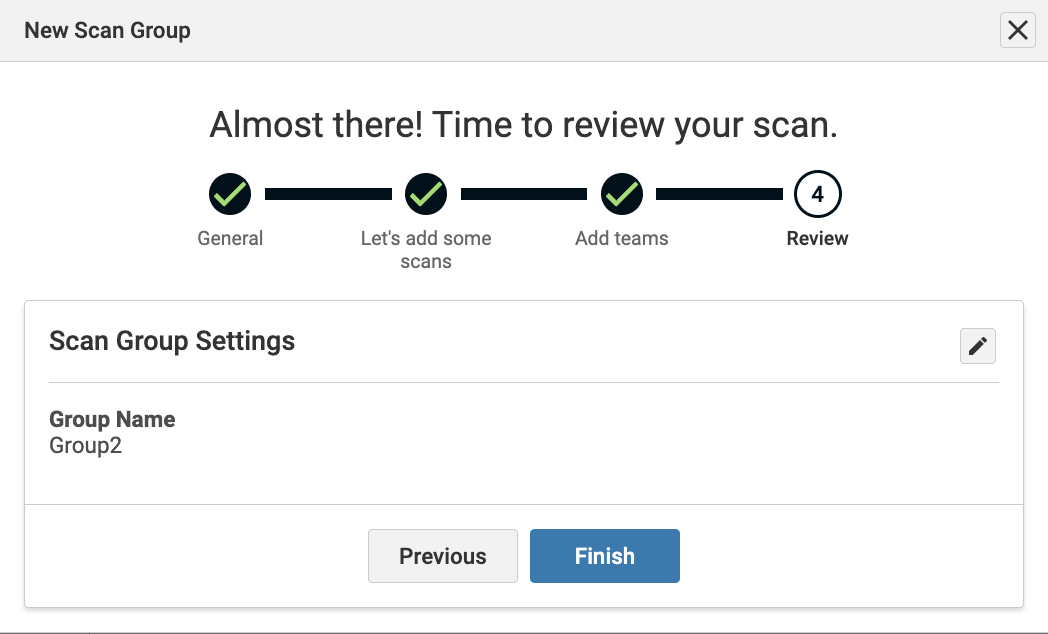
Révisez vos paramètres et sélectionnez Terminer pour mettre à jour votre groupe de balayage.
Supprimer des Groupes de Balayage
-
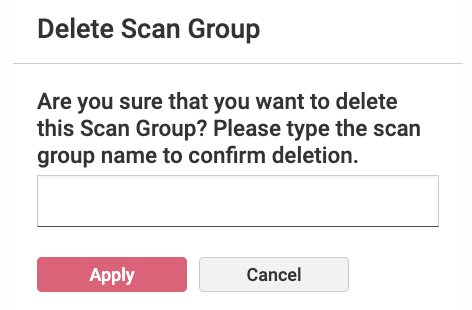
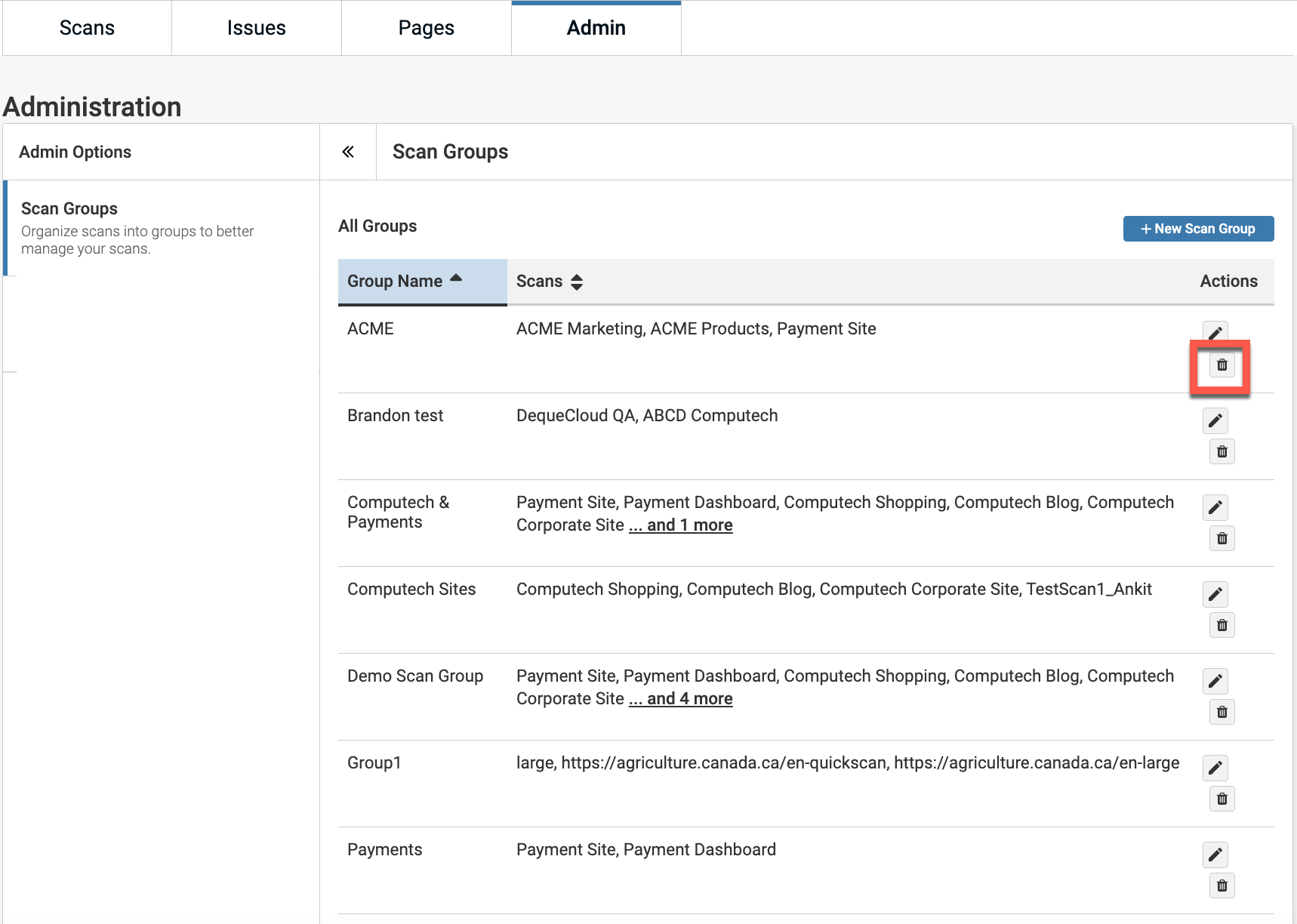
Sélectionnez l'icône Supprimer à côté du groupe de balayage que vous souhaitez supprimer. Une boîte de dialogue s'affiche avec l'avertissement suivant : « Êtes-vous sûr de vouloir supprimer ce groupe de balayage ? Veuillez taper le nom du groupe de balayage pour confirmer la suppression. »
-
Entrez le nom du groupe de balayage et sélectionnez le bouton Appliquer pour confirmer.